PowerProtect Data Manager: Installera och registrera PowerProtect Data Manager SQL-agent
摘要: Det här dokumentet innehåller en steg-för-steg-guide som beskriver de åtgärder som krävs för att installera och registrera PPDM SQL-agent på SQL-servrar med PPDM-enhet.
本文适用于
本文不适用于
本文并非针对某种特定的产品。
本文并非包含所有产品版本。
说明
Se följande artikel innan du installerar och registrerar PPDM SQL-agenten på en SQL-värd för första gången. Kontrollera att sysadmin-privilegiet är inställt för kontot NT AUTHORITY\SYSTEM eftersom det är det som används av PPDM SQL-agenten som standard.
000217603: PPDM SQL: Så här konfigurerar du nödvändiga privilegier/behörigheter för tjänst- och systemkonton
Installation
-
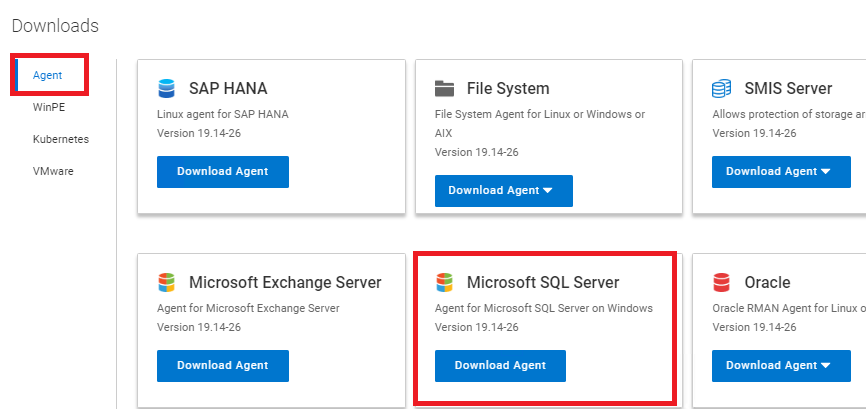
Hämta PPDM SQL-agenten från PPDM-användargränssnittet.

-
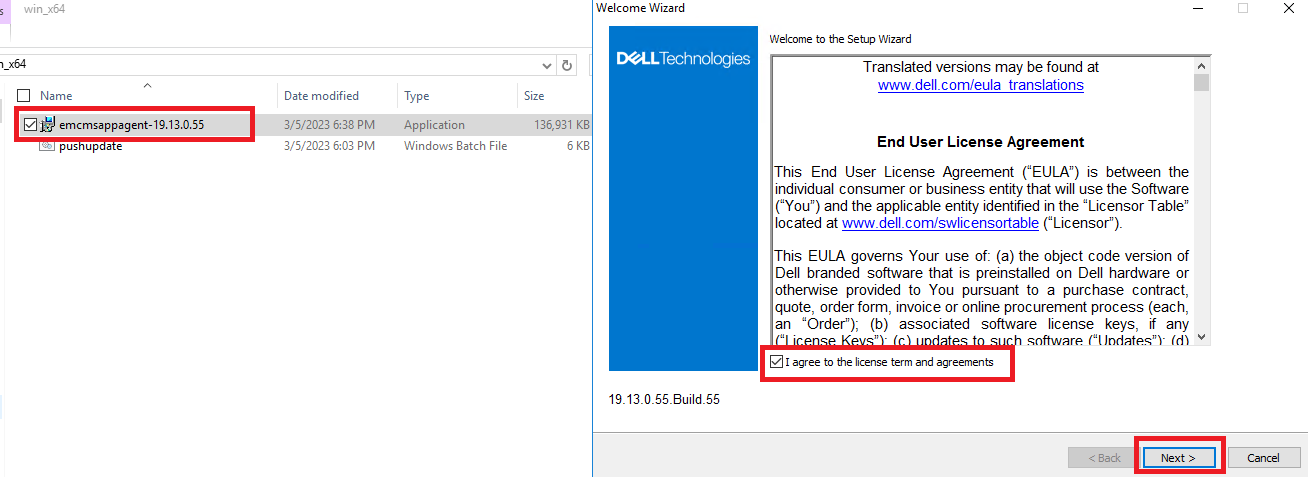
Kopiera paketet till SQL-servern och kör det med administratörsbehörighet. Godkänn licensavtalet och gå vidare till nästa.
-
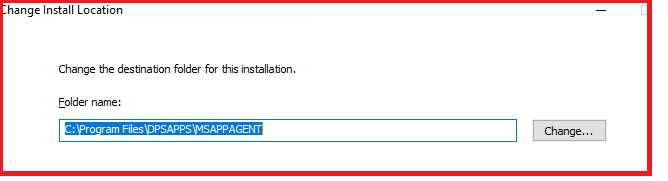
Definiera installationssökväg, som standard, C:\Program Files\DPSAPPS\MSAPPAGENT.
-
Konfigurera installationsalternativ.
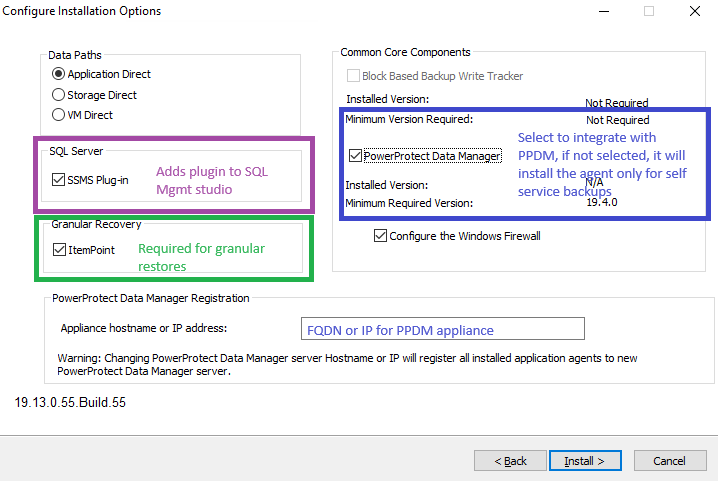
- SMSMS-insticksprogrammet är valt som standard och installerar ett insticksprogram i SQL Server Management Studio-konsolen för att tillåta självbetjäningsåtgärder.
- Detaljerad återställning (valfritt): Avmarkerat som standard. Om det väljs installeras Item Point-programvaran (WARNING: Omstart kan krävas) som används för att utföra detaljerade återställningar.
- PowerProtect Data Manager: Avmarkerat som standard. Det här alternativet måste valideras för att SQL-agenten ska kunna integreras i PPDM-enheten. Om det inte väljs tillåts endast självbetjäningsåtgärder.
-
Fortsätt med installationen.
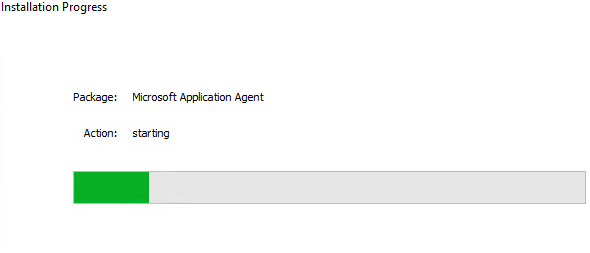
-
Välj om CLR, Common Language Runtime, ska installeras, så att CLR-integrerade TSQL-funktioner kan köras.
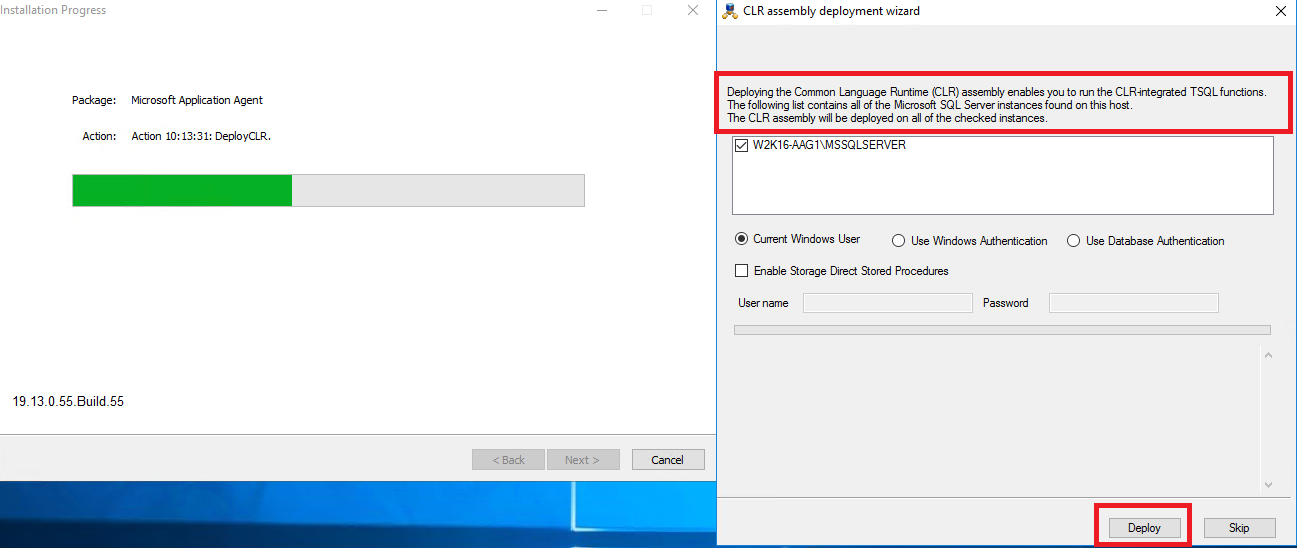
-
Vänta tills installationen slutförts.
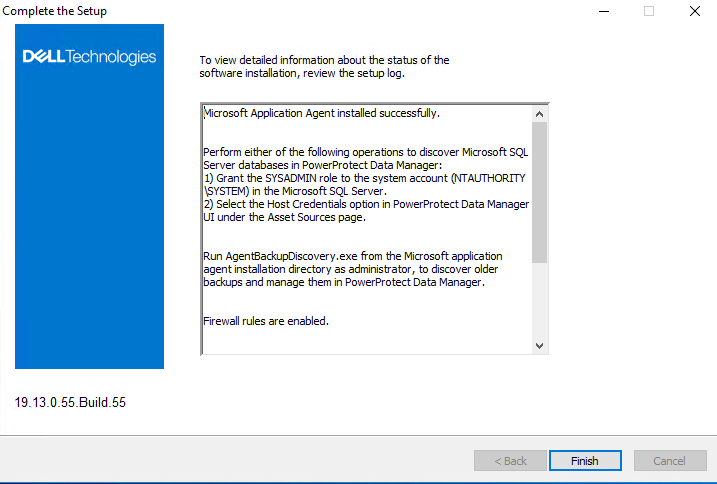
Registrering
-
När installationsproceduren är klar försöker PPDM-agenten automatiskt att registrera den nya agenten i PPDM-enheten, vilket kan bekräftas i PPDM-användargränssnittet, under Infrastruktur, programagenter.
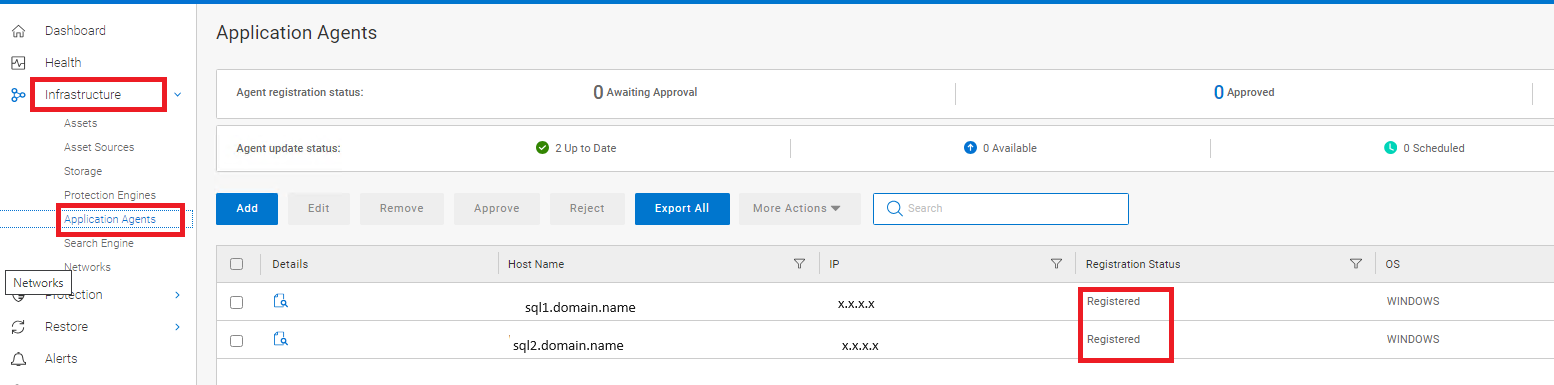
-
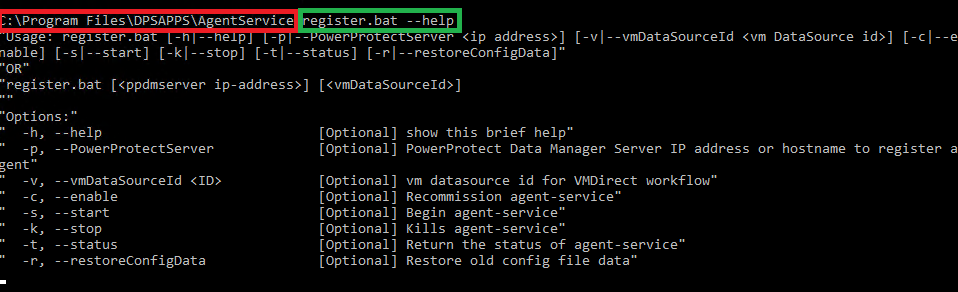
Om det behövs kan ombud registreras manuellt genom att köra skriptet register.bat under mappen C:\Program Files\DPSAPPS\AgentService.
-
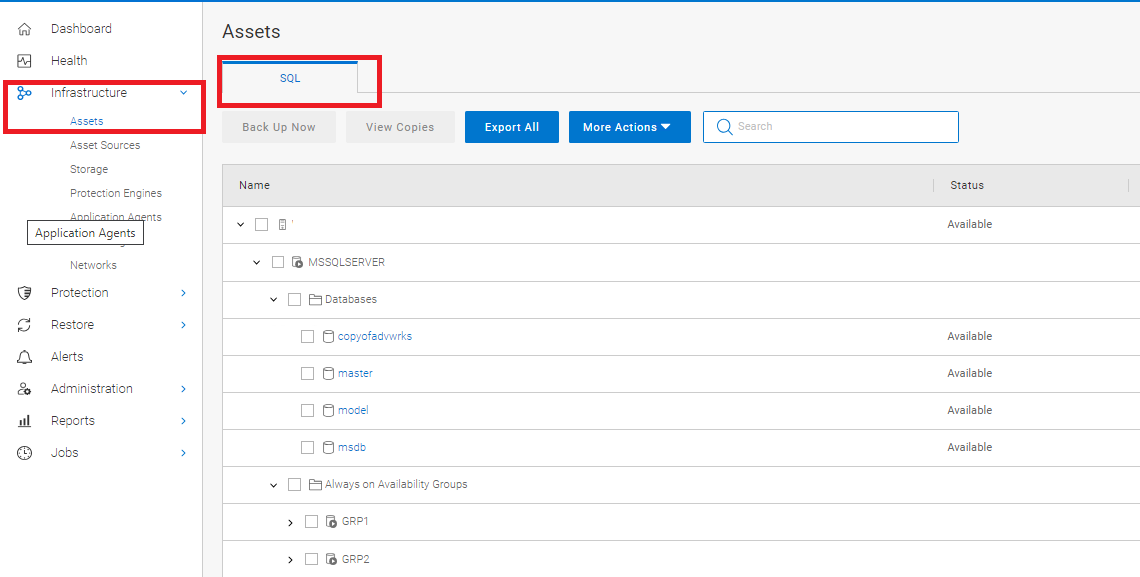
Efter en lyckad registrering kör PPDM-agenten en fullständig identifiering av tillgängliga tillgångar för värden.
-
På liknande sätt kan manuella identifieringsåtgärder köras från PPDM-användargränssnittet, infrastruktur och tillgångskällor.

-
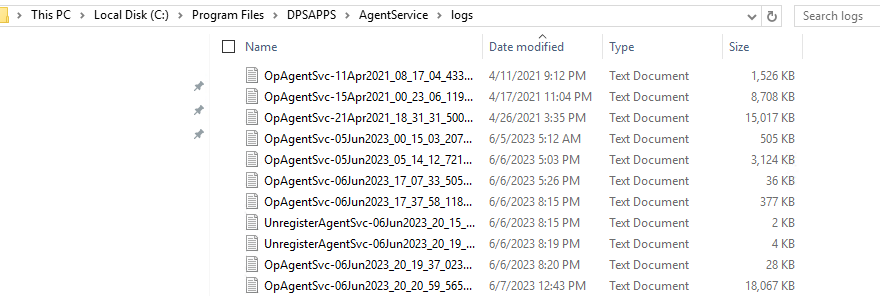
För alla register- eller identifieringsrelaterade problem finns loggarna under mappen c:\program Files\DPSAPPS\AgentService\Logs.
文章属性
文章编号: 000217717
文章类型: How To
上次修改时间: 25 5月 2026
版本: 4
从其他戴尔用户那里查找问题的答案
支持服务
检查您的设备是否在支持服务涵盖的范围内。