PowerProtect Data Manager: Cómo instalar y registrar el agente SQL de PowerProtect Data Manager
摘要: En este documento, se proporciona una guía paso a paso en la que se describen las acciones necesarias para instalar y registrar el agente SQL de PPDM en servidores SQL server con el dispositivo PPDM. ...
本文适用于
本文不适用于
本文并非针对某种特定的产品。
本文并非包含所有产品版本。
说明
Consulte el siguiente artículo antes de instalar y registrar el agente SQL de PPDM en un host de SQL por primera vez. Confirme que el privilegio sysadmin esté configurado para la cuenta NT AUTHORITY\SYSTEM, ya que es el que utiliza el agente SQL de PPDM de manera predeterminada.
000217603: SQL de PPDM: Cómo configurar los privilegios/permisos requeridos para las cuentas de servicio y del sistema
Installation
-
Descargue el agente SQL de PPDM desde la interfaz del usuario de PPDM.

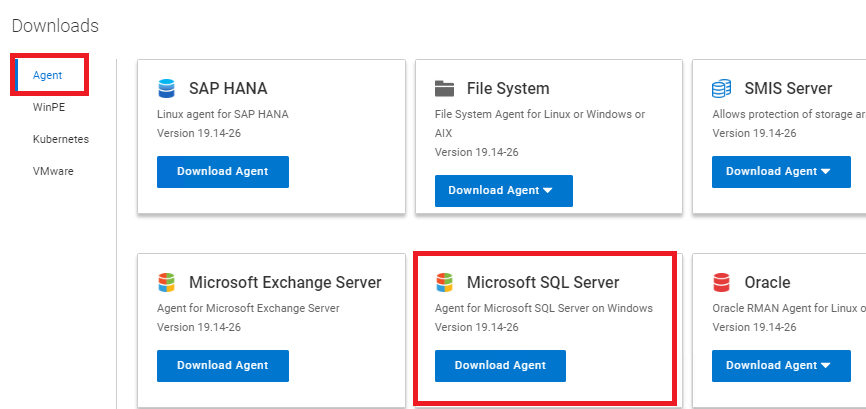
-
Copie el paquete en sql server y ejecútelo con privilegios de administrador. Acepte el acuerdo de licencia y vaya a Siguiente.
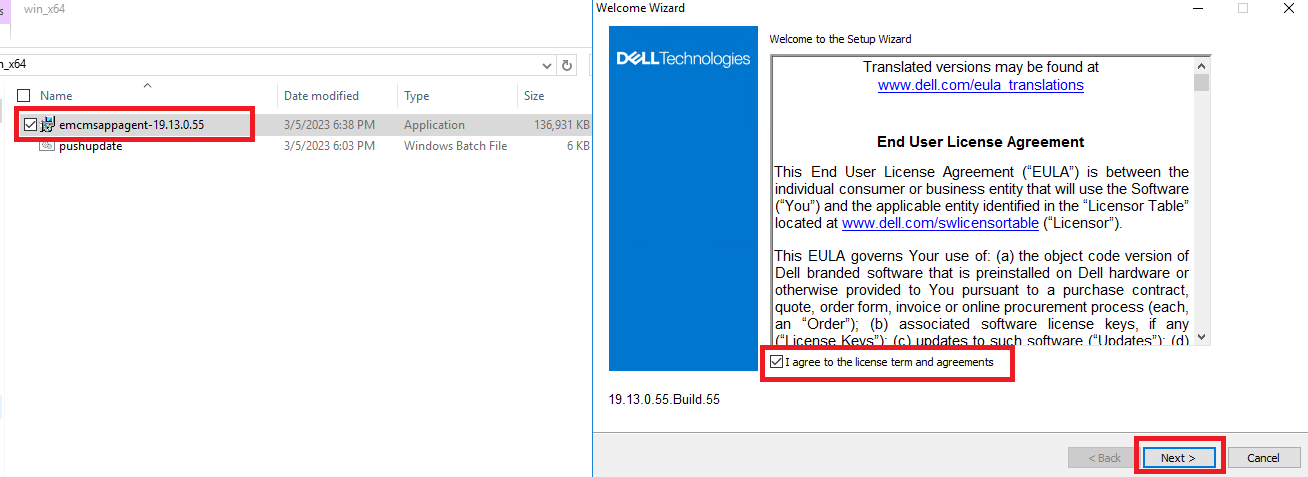
-
Defina la ruta de instalación, de manera predeterminada, C:\Program Files\DPSAPPS\MSAPPAGENT.
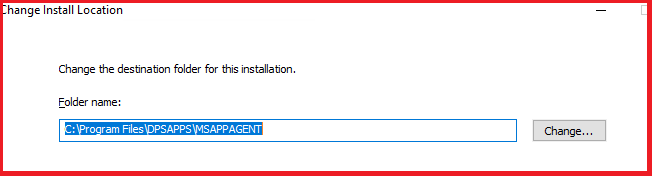
-
Configure las opciones de instalación.
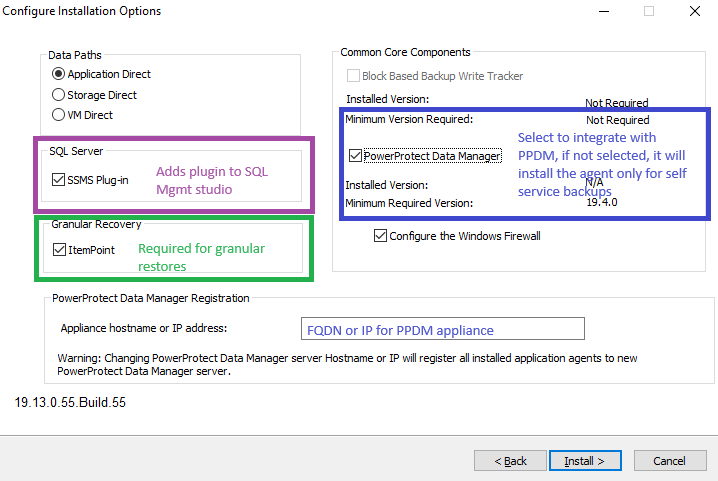
- Plug-in de SMSMS está seleccionado de manera predeterminada e instala un plug-in en la consola de SQL Server Management Studio para permitir las operaciones de autoservicio.
- Recuperación granular (opcional): Deseleccionada de manera predeterminada. Si se selecciona esta opción, se instala el software Item Point (ADVERTENCIA: Es posible que sea necesario reiniciar) que se utiliza para realizar restauraciones granulares.
- PowerProtect Data Manager: Deseleccionada de manera predeterminada. Esta opción se debe validar para integrar el agente DE SQL en el dispositivo PPDM. Si no se selecciona esta opción, solo se permitirían las operaciones de autoservicio.
-
Continúe con la instalación.
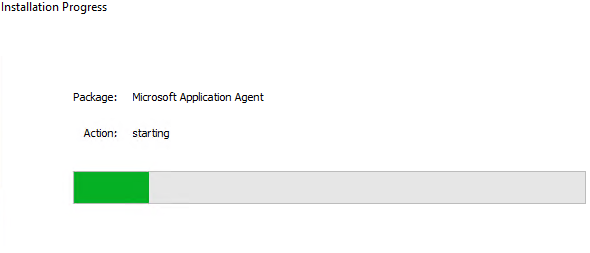
-
Seleccione si se instalaría CLR, Common Language Runtime, que permitirá ejecutar funciones de TSQL integradas con CLR.
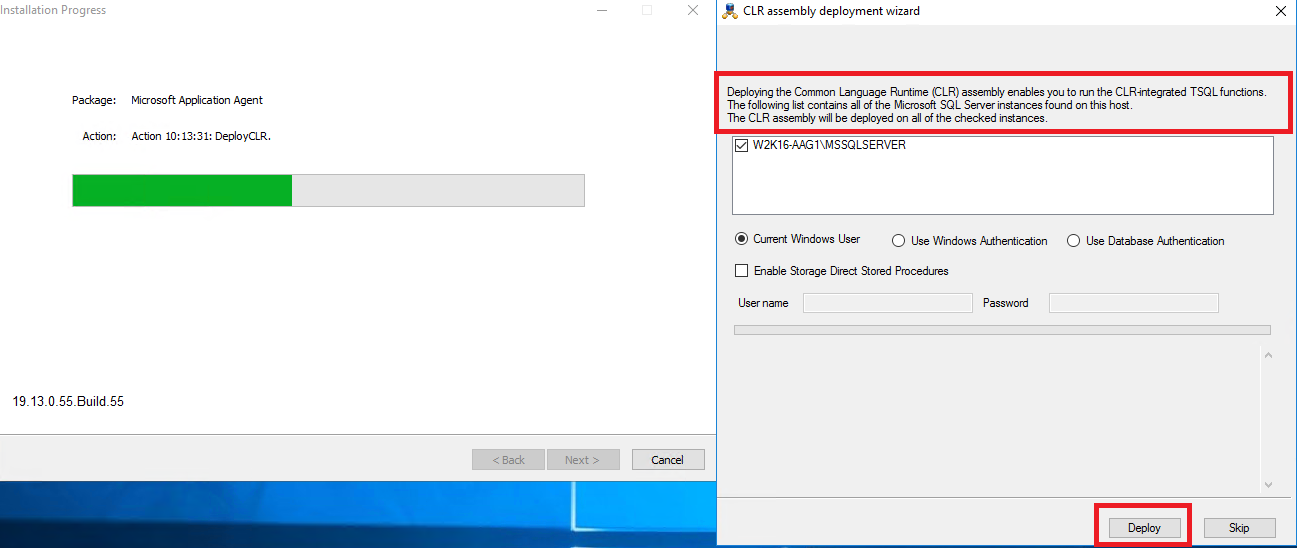
-
Espere a que se complete la instalación.

Registro
-
Una vez que se completa el procedimiento de instalación, el agente de PPDM intenta automáticamente registrar el nuevo agente dentro del dispositivo PPDM, que se puede confirmar en la interfaz del usuario de PPDM, en Infraestructura, agentes de aplicaciones.
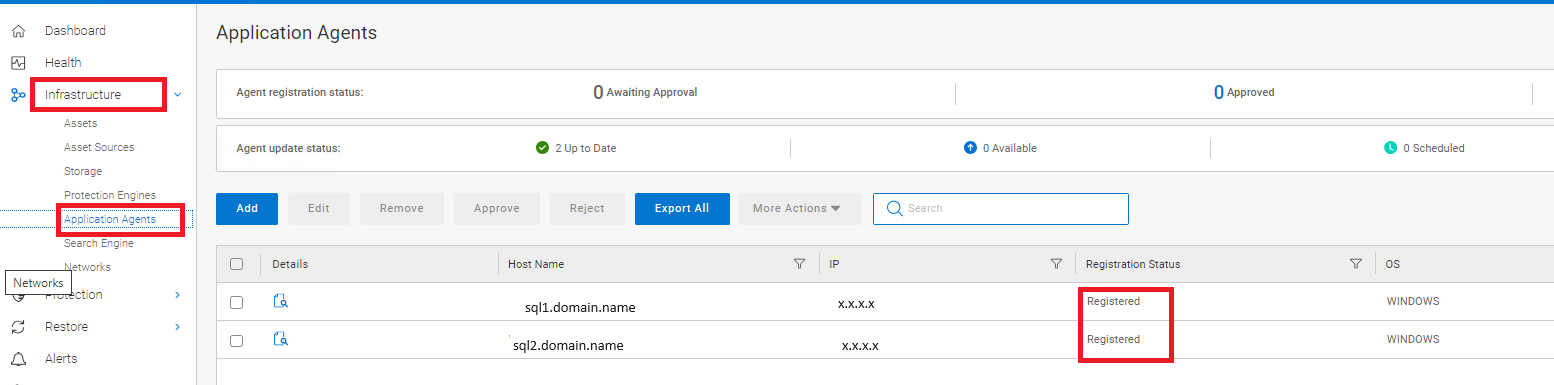
-
Si es necesario, los agentes se pueden registrar manualmente mediante la ejecución del script register.bat, que se encuentra en la carpeta C:\Program Files\DPSAPPS\AgentService.
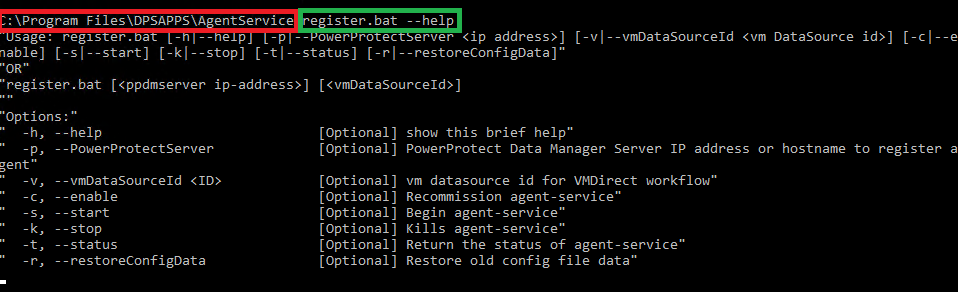
-
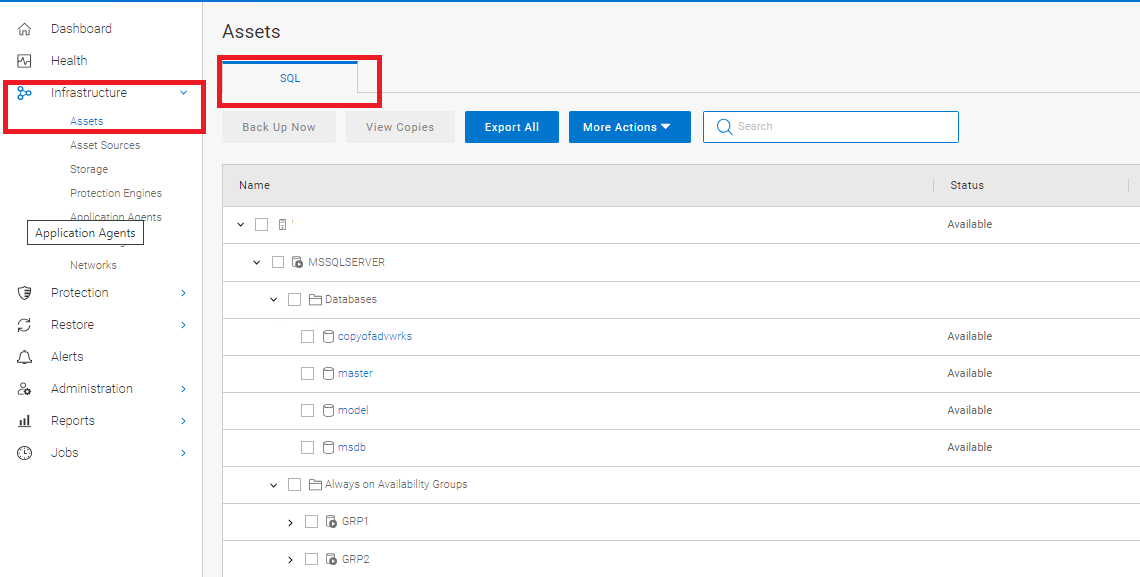
Después de un registro correcto, el agente de PPDM ejecutará un descubrimiento completo de los recursos disponibles para este host.
-
De manera similar al proceso de registro, las operaciones de descubrimiento manual se pueden ejecutar desde la interfaz de usuario de PPDM, la infraestructura y los orígenes de recursos.

-
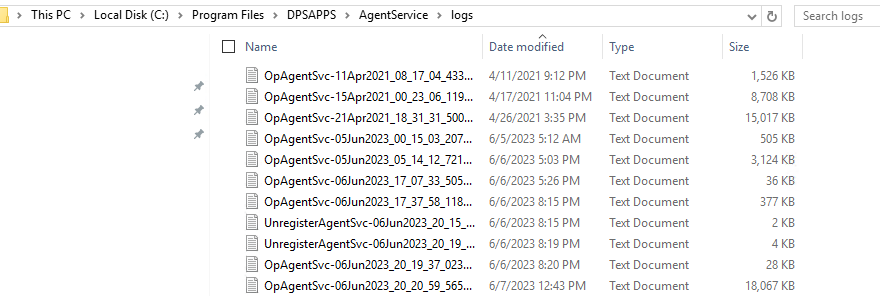
Para cualquier problema relacionado con el registro o el descubrimiento, los registros se encuentran en la carpeta c:\program Files\DPSAPPS\AgentService\Logs.
文章属性
文章编号: 000217717
文章类型: How To
上次修改时间: 25 5月 2026
版本: 4
从其他戴尔用户那里查找问题的答案
支持服务
检查您的设备是否在支持服务涵盖的范围内。