PowerFlex Management Platform - 단일 구성 요소 업그레이드를 수행하는 방법
摘要: 고객은 SCU(Single Component Upgrade) 기능을 사용하여 기존 RCM 또는 IC의 카탈로그 외부에 있는 단일 또는 몇 개의 구성 요소를 업데이트할 수 있습니다. SCU는 비즈니스 요구 사항(제로 데이 보안, 업데이트 등)을 빠르고 신속하게 해결하는 데 도움이 됩니다.
本文适用于
本文不适用于
本文并非针对某种特定的产品。
本文并非包含所有产品版本。
说明
SCU 기능이 활성화되지 않은 경우 절차를 실행하기 전에 다음 KB에 따라 활성화합니다. PowerFlex Management Platform - 단일 구성 요소 업그레이드 기능을 활성화하는 방법
참고: 사용자는 RCM 또는 IC 카탈로그를 횟수에 제한 없이 수정할 수 있습니다.
절차
- 관리자 자격 증명을 사용하여 PFMP UI 에 로그인합니다.
- SettingsRepositoriesCompliance >> Versions로 이동하고 현재 RCM 번들을 선택한 후 View Bundles를 클릭합니다
- 번들 목록에서 수정
해야 하는 번들을 확인합니다. 예: R660 서버의 구성 요소를 수정하려면 System Bundle (Windows x64) PER660 v850을 선택하거나 스위치, CloudLink 또는 OS 번들과 같은 다른 적절한 구성 요소를 선택합니다.
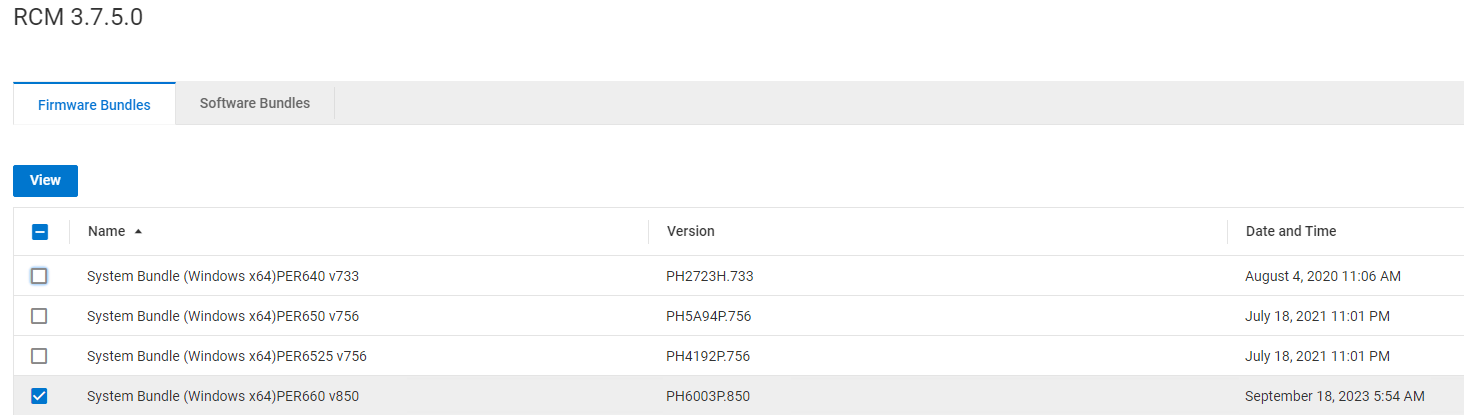
- 업그레이드할 적절한 번들을 선택하고 View를 클릭합니다.
- 새 창에서 업그레이드해야 하는 특정 구성 요소를 선택하고 Modify를 클릭합니다
참고: 한 번에 하나의 구성 요소만 수정할 수 있습니다. 다른 구성 요소에 대해서도 이 단계를 반복합니다.
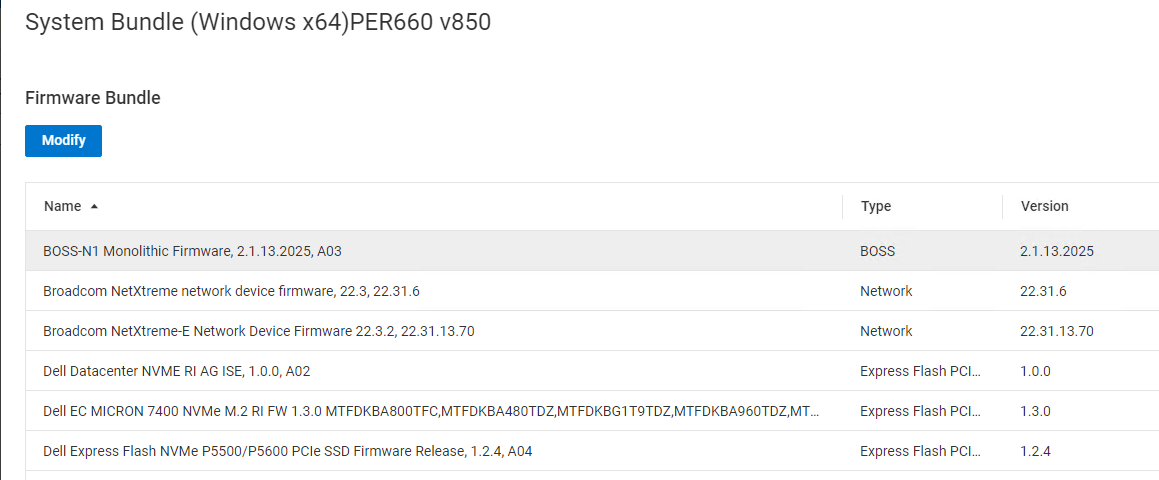
- Update Bundle Component 페이지에서 다음을 수행합니다.
- 로컬 네트워크 경로에서 다운로드 또는 로컬에서 업로드 옵션을 선택하고 필요한 세부 정보를 제공합니다
- 기존 번들 버전과 일치하도록 New Bundle Version 을 제공합니다(자동으로 선택되지 않은 경우).
- 필드에 MODIFY COMPLIANCE FILE 을 입력하고 Proceed를 클릭합니다.
- 필요에 따라 추가 구성 요소에 대해 위의 단계를 반복합니다. 완료되면 다음 단계로 이동합니다
- RepositoriesCompliance > Versions로 이동하여 수정된 RCM 또는 IC, 렌치 아이콘 및 "Modified"라는 텍스트가 RCM 또는 IC 이름 옆에 표시되는지 확인합니다
- 리소스를 업데이트하려면 다음을 수행합니다.
- Lifecycle > Resource Groups를 클릭합니다.
- 수정해야 하는 리소스 그룹을 선택하고 View Details를 클릭합니다
- View Compliance Report를 클릭합니다.
- 렌치 아이콘과 "수정됨"이라는 텍스트가 표시된 노드 또는 기타 구성 요소를 선택하고 Update Resources를 클릭합니다
- Apply Resource Updates 페이지에서 Allow PowerFlex Manager to perform firmware and software updates now를 선택합니다.
- 적절한 유지 보수 모드를 선택하고 적용을 클릭합니다.
- 작업을 모니터링하고 구성 요소가 새 버전으로 업데이트되었는지 확인합니다.
- 필요한 구성 요소가 업그레이드되었는지 확인합니다. Lifecycle > Resource Groups를 클릭합니다.
- 이미 수정한 리소스 그룹을 선택하고 View Details를 클릭합니다
- Resource Group Information에서 리소스 그룹 규정 준수 상태가 Compliant인지 확인합니다.
- 업그레이드에 실패할 경우 Dell 지원에 문의하십시오.
단일 구성 요소 업그레이드 기능을 사용하여 ESXi를 업그레이드합니다.
ESXi 업그레이드의 경우 SCU 기능을 사용하려면 PFMP 버전 4.6.1 이상이 필요합니다.
참고: 사용자는 ESXi 패치 번들과 ESXi ISO 파일을 PFMP에 업로드해야 하며 두 파일의 버전은 동일해야 합니다.
ESXi 패치 저장소 업로드
SCU 절차를 사용하여 패치 디포 업그레이드를 수행하려면 아래 PFMP, RCM 및 IC의 최소 버전을 참조하십시오.
- PFMP: 4.6.x
- RCM: 3.7.5.x 또는 3.8.x.x
- IC: 46.375.xx 또는 46.380.xx
절차
- PFMP UI에 로그인
- SettingsRepositoriesCompliance >> Versions를 클릭합니다.
- 수정해야 하는 RCM 번들을 선택하고 View Bundles를 클릭합니다.
- 메시지 화면에서 Software Bundles를 클릭합니다
- ESXi 소프트웨어 번들의 확인란을 선택하고 다른 번들은 선택 취소한 다음 View를 클릭합니다
- 소프트웨어 디포 업로드와 ESXi 경로 디포 파일 업로드를 클릭합니다.
중요: 500MB보다 큰 파일은 로컬 네트워크 경로에서 다운로드 옵션을 사용해야 합니다.
- Download from local network path를 선택합니다.
- 필요한 세부 정보를 제공합니다.
- 답변 필드에 MODIFYCOMPLIANCEFILE 을 입력합니다.
- Proceed를 클릭하고 규정 준수 파일이 동기화될 때까지 기다린 후 규정 준수 파일의 상태가 Available로 표시되고 Version 탭이 Modified로 표시되는지 확인합니다
- Lifecycle을 클릭하고 Resource Group을 선택합니다.
- 업그레이드할 서비스를 선택합니다
- Resource Group Information 탭에서 Non-Compliant를 클릭합니다.
- Software Components 탭을 클릭하고 나열된 모든 노드를 선택한 후 Update Resources를 클릭합니다
- Protected Maintenance Mode를 선택하고 Apply를 클릭합니다.
- 성공적으로 완료된 작업을 모니터링합니다.
- 필요한 구성 요소가 업그레이드되었는지 확인합니다. Lifecycle >Resource Groups를 클릭합니다.
- 이미 수정한 리소스 그룹을 선택하고 View Details를 클릭합니다.
- Resource Group Information에서 리소스 그룹 규정 준수 상태가 Compliand인지 확인합니다
- 업그레이드에 실패하면 Dell 지원에 문의하십시오.
ESXi 표준 ISO 이미지 업로드
- SDC가 활성화된 경우 이 절차를 사용하면 저장소에 ESXi ISO 이미지를 추가할 수 있습니다. 이 방법을 사용할 경우 사용자는 표준 RCM 인증 이미지에서 벗어납니다.
- 고객은 Broadcom 지원 포털에서 PowerFlex 하이퍼 컨버지드 또는 PowerFlex 컴퓨팅 전용 노드용 VMware ESXi 패치 디포 번들 및 ESXi ISO 이미지를 조달하여 제공해야 합니다.
- 이 작업은 VMware ESXi 이미지를 업로드하기 위한 필수 설정입니다. 표준 ISO 이미지를 가져와서 PFMP에 업로드해야 합니다.
필수 구성 요소
VMware ESXi 기반 하이퍼 컨버지드 및 컴퓨팅 전용 RG(Resource Group)를 구축하기 위한 목적으로만 운영 체제 이미지를 업로드하십시오.
절차
- 메뉴에서 SettingsRepositoriesOS>>Images를 클릭합니다
- Add를 클릭합니다.
- Add OS image Repository 대화 상자에서 다음을 입력합니다.
- Repository Name에 리포지토리의 이름을 입력합니다. 리포지토리 이름은 고유해야 하며 대/소문자를 구분하지 않아야 합니다.
- Image Type에 이미지 유형을 입력합니다. 활용 사례에서는 이미지 유형을 ESXi로 사용합니다
- Source Path 및 Filename에 파일 공유에 있는 운영 체제 이미지 파일 이름의 경로를 입력합니다.
- CIFS 공유를 입력하려면 다음 형식 예를 사용합니다.
\\host\lab\isos\filename.iso
CIFS 공유를 사용하는 경우 공유에 액세스하려면 사용자 이름 및 비밀번호를 입력합니다. - HTTP 공유를 입력하려면 다음 형식 예제를 사용합니다.
http://ipaddress/shares/file.iso - 연결 테스트를 클릭하여 파일 공유가 PFMP와 통신할 수 있는지 확인합니다
- 추가(Add)를 클릭합니다.
- 업로드된 새 이미지를 사용합니다.
ESXi NVIDIA VIB 검증
- 이 절차에 따라 NVIDIA Connect NIC 카드에 대한 VIB를 확인할 수 있습니다.
- NVIDIA ConnectX NIC 카드가 있는 PowerFlex 노드를 보유한 고객의 경우 업그레이드하기 전에 nmlx5-core 및 nmlx5-rdma의 드라이버 버전이 동일한지 확인하십시오. 버전이 일치하지 않으면
nmlx5-rdma다음을 실행하여 패키지화합니다.#esxcli software vib remove --vibname=nmlx5-rdma
예시 출력:
#esxcli software vib list grep -i nmlx5
nmlx5-core 4.22.73.1004-lOEM.703.0.0.18644231 MEL VMwareCertified 2024-03-30
nmlx5-rdma 4.22.73.1004-lOEM.703.0.0.18644231 MEL VMwareCertified 2024-03-30
CloudLink 업그레이드 절차
- 고객은 SCU 기능을 사용하여 PowerFlex 랙 및 어플라이언스 환경에서 CloudLink 버전을 업그레이드할 수 있습니다.
- SCU 절차를 사용하여 CloudLink 버전 업그레이드를 시작하려면 CloudLink ISO가 필요합니다.
절차
- 관리자 자격 증명을 사용하여 PFxM UI 에 로그인합니다.
- SettingsRepositoriesCompliance >> Version으로 이동하여 현재 RCM 번들을 선택하고 View Bundles를 클릭합니다
- 번들 목록의 펌웨어 번들에서시스템 번들 CloudLink를 선택하고 보기를 클릭합니다.
- 업그레이드해야 하는 구성 요소 clc 를 선택하고 Modify
를 클릭합니다. 참고: 한 번에 하나의 구성 요소만 수정할 수 있습니다. 다른 구성 요소에 대해서도 이 단계를 반복합니다. - 번들 구성 요소 업데이트 페이지에서 다음을 수행합니다.
- 로컬 네트워크 경로에서 다운로드하고 CloudLink ISO 파일을 업로드하는 옵션을 선택합니다.
- 기존 번들 버전과 일치하도록 New Bundle Version(자동으로 선택되지 않은 경우)을 제공합니다.
- 필드에 MODIFY COMPLIANCE FILE 을 입력하고 Proceed를 클릭합니다.
- RepositoriesCompliance > Versions로 이동하여 수정된 RCM 또는 IC, 렌치 아이콘 및 Modified라는 텍스트가 RCM 또는 IC 이름 옆에 표시되는지 확인합니다
- 리소스를 업데이트하려면
- Resources 탭으로 이동합니다.
- CloudLink 리소스를 모두 선택하고 Run Inventory를 클릭합니다.
- 1~2분 정도 기다린 후 인벤토리를 작성하고 브라우저를 새로 고칩니다.
- 업그레이드해야 하는 CloudLink Center를 선택하고 Non-Compliant 클릭
- Update Resources를 클릭합니다.
- Apply Resource Updates Page에서 Allow PowerFlex Manager to perform firmware and software updates now를 선택하고 Apply Updates를 클릭합니다.
- 업그레이드를 완료하는 데 다소 시간이 걸립니다. 배포 상태가 사용 가능이 될 때까지 기다립니다.
- Resources 페이지에서 CloudLink Center > View Details 를 클릭하여 업그레이드된 버전을 확인합니다
- 3~4분 정도 기다립니다.
- CloudLink Center UI에서 모든 노드의 SecureVM 에이전트 수동 업그레이드를 시작합니다.
- 웹 브라우저에서 CloudLink Center 의 URL을 https://clc_address 형식으로 입력합니다.
- 배포 중에 지정한 secadmin 사용자 이름과 secadmin 비밀번호를 사용하여 로그인합니다.
- 에이전트 > 머신을 클릭하고 노드를 선택합니다
- ActionsUpgrade >
Note를 클릭합니다. SecureVM 에이전트 업그레이드가 필요하지 않은 경우 Upgrade 버튼을 사용할 수 없습니다. - CloudLink 에이전트 업그레이드가 필요한 모든 시스템에 대해 이 단계를 반복합니다.
- SecureVM 에이전트 버전 확인
- 에이전트>머신을 클릭하고 노드를 선택한 후 버전을 확인합니다
- 모든 노드에서 에이전트가 업데이트되면 CloudLink Center UI에서 에이전트 파일을 다운로드하고 RCM 번들에서 SecureVM 에이전트 구성 요소를 수정합니다
- 에이전트>에이전트 다운로드를 클릭하고 노드에서 실행 중인 운영 체제에 따라 64비트 SUSE RPM 패키지 또는 64비트 CentOS RPM 패키지를 다운로드합니다.
- RCM 번들의 SecureVM 에이전트 구성 요소 수정
- 관리자 자격 증명을 사용하여 PFxM UI 에 로그인합니다.
- SettingsRepositoriesCompliance>>Versions로 이동하여 현재 RCM 번들을 선택하고 View Bundles를 클릭합니다.
- Software Bundles>CloudLink SecureVM>View
를 클릭합니다. 참고: 이름이 같은 CloudLink secureVM 번들이 2개 있습니다. 하나는 SUSE용이고 다른 하나는 CentOS용입니다. 번들을 선택하고 View를 클릭하여 SUSE 또는 CentOS의 번들을 구별하고 PowerFlex 노드에 설치된 운영 체제에 따라 번들을 선택합니다. - Modify를 클릭합니다.
- Update Bundle Component 페이지에서 Download from local network path 또는 Upload from local 중에서 옵션을 선택하고 12단계에서 다운로드한 파일을 선택합니다
- 기존 번들 버전과 일치하도록 새 번들 버전을 제공합니다(자동으로 선택되지 않은 경우).
- 필드에 MODIFY COMPLIANCE FILE 을 입력하고 Proceed를 클릭합니다.
- 리소스 그룹 세부 정보 업데이트
- Lifecycle >Resource Groups를 클릭합니다.
- 수정해야 하는 리소스 그룹을 선택하고 View Details를 클릭합니다
- More ActionsUpdate>Resource Group Details를 클릭합니다.
- Resource Group Information에서 리소스 그룹 규정 준수 상태가 Compliand인지 확인합니다
- 업그레이드에 실패하면 Dell 지원에 문의하십시오.
其他信息
해당 없음
受影响的产品
PowerFlex rack, PowerFlex Appliance文章属性
文章编号: 000223004
文章类型: How To
上次修改时间: 01 10月 2025
版本: 5
从其他戴尔用户那里查找问题的答案
支持服务
检查您的设备是否在支持服务涵盖的范围内。