如何使用 Microsoft 配置管理器部署 Dell Pro AI Studio
摘要: 了解为 Dell Pro AI Studio (DPAIS) 框架选择合适型号并使用 Microsoft 配置管理器进行部署的分步说明。
本文适用于
本文不适用于
本文并非针对某种特定的产品。
本文并非包含所有产品版本。
说明
Dell Pro AI Studio 可以通过 Microsoft 配置管理器进行部署。这需要遵循 打包前提条件、 打包戴尔核心服务、 打包 Dell Pro AI Studio Framework、 打包 AI 模型,然后 创建部署任务。单击相应的部分以了解更多信息。
受影响的产品:
- Dell Pro AI Studio
打包前提条件
DPAIS 需要满足以下前提条件:
- .NET Desktop Runtime 8.0.15(最低配置).NET Desktop Runtime 8.0.15 (minimum)
- ASP.NET Core Runtime 8.0.15(最低配置)
- Visual C++ 可再发行组件 14.42.34438.0(最低)
以下文章提供了针对 x64 和 ARM64 平台的所有必需先决条件创建包的分步说明:
- x64
- ARM64系列
打包戴尔核心服务
以下文章提供了为 x64 和 ARM64 平台打包戴尔核心服务的分步说明。
打包 Dell Pro AI Studio 框架
以下文章提供了为 x64 和 ARM64 平台打包 Dell Pro AI Studio Framework 的分步说明。
- x64
- ARM64系列
打包 AI 模型
以下文章提供了为 x64 和 ARM64 平台打包 AI 模型的分步说明。可以打包多个 AI 模型,但不需要打包多个模型。请按照每篇文章中的步骤作,了解要打包的任何其他型号。
- x64
- 如何打包适用于 NVIDIA GPU 处理器的 Devstral-Small-2507 x64 for Microsoft Configuration Manager
- 如何打包适用于 Intel x64 处理器的 Nomic Embed Text v1.5 for Microsoft Configuration Manager
- 如何为 Intel x64 CPU 打包适用于 Microsoft Configuration Manager 的 OpenAI CLIP
- 如何为 Intel x64 CPU 打包适用于 Microsoft Configuration Manager 的 OpenAI Whisper
- 如何将适用于 AMD x64 处理器的 phi-3.5-mini-instruct 打包为 Microsoft Configuration Manager
- 如何将适用于 Intel x64 处理器的 phi-3.5-mini-instruct 打包为 Microsoft Configuration Manager
- ARM64系列
创建部署任务
以下部署步骤假定已遵循上述链接的过程。
在执行上述过程后,可以部署您的环境中使用的一个或多个 AI 模型。所有必需的相关软件会自动链接,从而简化部署。
- 打开 Configuration Manager 控制台。

- 转至 软件库、 应用程序管理,然后单击 应用程序。

- 选择要部署的模型或应用程序,然后单击顶部功能区中的 “部署 ”按钮。

- 在 Deploy Software Wizard 的 General页面中,单击 Collection旁边的 Browse按钮。
 提醒:示例图像中的 软件 名称可能与您的环境中使用的型号或应用程序不同。
 - 从 选择收集 窗口中,从左上角的下拉菜单中选择 设备收集 或 用户收集 。在右侧窗格中,为部署选择相应的目标集合,然后单击 确定。

- 从 General 页面中,可以选择添加 批注,然后单击 Next。

- 在 “内容 ”页中,单击“ 添加”,然后单击 “分发点 ”或“ 分发点组 ”,具体取决于你的环境。

- 在“添加分发点组”屏幕中,选择相应的分发点或分发点组,然后单击“确定”。

- 在 内容 页面中,单击 下一步。
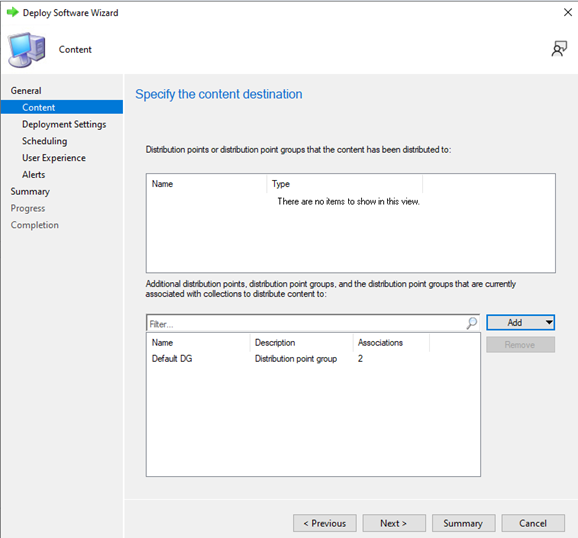
- 从 Deployment Settings 页面中,选择下面适合您环境的选项,然后单击 Next。
- Action:安装
- 目的:
- 可用 (可在软件中心部署)
- 必需 (在端点上自动安装)
 提醒:或者,可以在软件中心显示 AI 模型包,供最终用户自行安装。选择 作:安装 和 用途:在“部署设置”页面中提供,允许最终用户在软件中心安装 AI 模型包。
 - 在 Scheduling 页面中,(可选)选择 Schedule the application to be available later,然后单击 Next。
 提醒:默认情况下,部署向导完成后将开始部署。
 - 从 用户体验 页面中,选择要在最终用户的计算机上显示的通知,选择任何其他选项,然后单击 下一步。
 提醒:此屏幕上可用的其他选项因部署是必需的还是可用的而异。
 - 从 Alerts 页面中,选择适合您的部署的任何选项,然后单击 Next。
 提醒:此屏幕上的可用选项取决于部署是必需的还是可用的。
 - 从 摘要 页面中,确认之前的设置正确无误,然后单击下一步。
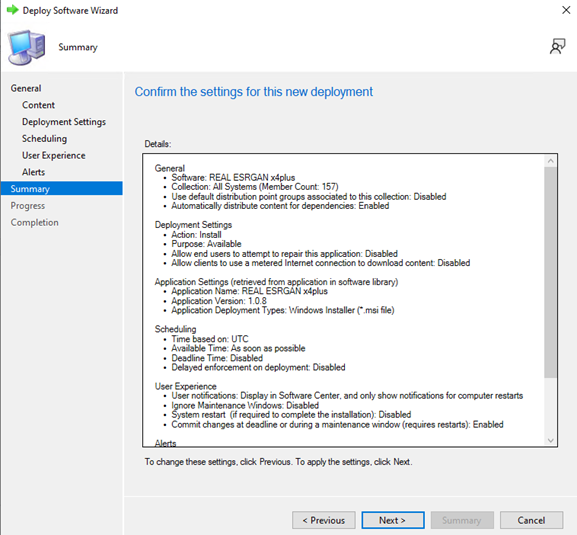
- 从 Completion 页面中,单击 Close。

受影响的产品
Dell Pro AI Studio文章属性
文章编号: 000352774
文章类型: How To
上次修改时间: 30 10月 2025
版本: 4
从其他戴尔用户那里查找问题的答案
支持服务
检查您的设备是否在支持服务涵盖的范围内。