Data Domain 和 DDVE:如何將 Data Domain Operating System 升級
摘要: 您可以依照本文中的指示來升級 Data Domain 作業系統 (DDOS)。
本文章適用於
本文章不適用於
本文無關於任何特定產品。
本文未識別所有產品版本。
說明
本文旨在協助 Dell Technologies 客戶升級其 Data Domain。
以下許多連結和參考資料只能透過 Dell 支援網站存取。請先登入 Dell 支援 ,再進一步閱讀。
- 這僅適用於 Data Domain 作業系統 (DDOS) 和 Data Domain Virtual Edition (DDVE) 升級。這對 Data Domain High Availability (DDHA) 升級無效。
- 若為 DDHA 升級,請瀏覽 Data Domain:高可用性 (HA) 系統的作業系統升級指南 (需要登入 Dell 支援。)
- 如果是部署在雲端 (Azure、GCP 及 AWS) 中的 DDVE,升級程式碼所需的 DDOS.rpm 檔案與硬體機型所用的檔案相同。您可以從 DD OS 的 Dell 支援下載。
- 如果此 Data Domain 是 IDPA 的一部分,則應在 IDPA 升級中升級,且無法個別升級。
- 您必須檢查所需的 Data Domain 版本與環境中的其他整合之間的相容性。使用 E-Lab Interoperability Navigator 查看相容性指南 (需要登入 Dell 支援。)
- 檢查本文件「備註」一節中的簡易程式碼對照表,以確定需要多少步驟。每個升級步驟之間至少應為 24 小時,除非從 6.2.x 升級到 7.0.x,則不需要冷卻期。
- 您可以從要升級版本的版本資訊中找到升級路徑。如需 Data Domain 文件的清單,請參閱 PowerProtect 和 Data Domain 核心文件。
- 若要檢查是否需要最小破壞式升級 (MDU),請參閱 Data Domain:DDOS 7.x 最小破壞升級 (MDU) 和 DDOS 7.2 相容性 (需要登入 Dell 支援。)
- 如需升級常見問答集,請查看此文章:DDOS 升級常見問題 (FAQ)
程序 1:下載要升級的程式碼版本。
-
前往支援網站 (DD OS 的 Dell 支援) 並登入。或者,請前往 Data Domain:DD OS 軟體版本 ,並從那裡下載 (需要登入 Dell 支援。)
-
選擇要升級到的代碼:
- 正式發佈 (GA) 版本已完成 Data Domain 內部 QA 測試,並可安裝在生產環境中。
- 長期支援(LTS) 版本具有不同於最新功能版本的獨特特性。
- 目標對象為在整個資料中心採用標準版本,且在該版本維持一年或更久的客戶。
- 每年同時提供
- 透過定期的維護版本主動維護和更新。
- 在發佈時聲明為 LTS,沒有審查期。
- 提供 36 個月的軟體問題補救和根本原因分析。
- 取代目標代碼概念。
-
在資源窗格下,選取 下載與驅動程式。
-
按一下 Data Domain Operating System [VERSION]
注意:[VERSION] = 下載的版本 -
閱讀文件,然後按一下最後一頁上的我接受。
-
閱讀文件,然後按一下
.rpm檔 以開始下載。
程序 2:將程式碼上傳至 DD:
-
開啟 PowerProtect DD System Manager (例如,可從以下任一位置存取:
https://hostname/ddem或https://IP/ddem)。 -
登入為
sysadmin。 -
前往維護標籤。
-
按一下上傳升級套件,然後選取您的檔案。
程序 3:預先檢查步驟
-
登入 Data Domain 伺服器。
- 開啟 SSH 工作階段。
- 輸入 IP 位址或主機名稱。
- 登入為
sysadmin使用者。
-
驗證 Data Domain 的序號和主機名稱,以確保您在正確的伺服器上。
system show serialnohostname
-
確認您擁有正確的 IP 位址。
net show settings
-
確認您的 Data Domain 不是 IDPA 的一部分。如果您看到
avamar-,和三個esxX-logs,或者如果您看到管理 VLAN 的存在,例如ethMa.121, ethMa.123,則這可能表示這是 IDPA 的一部分。如果您不確定,請聯絡貴組織的系統管理員。mtree list
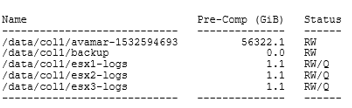
圖 1:可能具有 IDPA 輸出的 DD 範例
-
確認 Data Domain 不是 DDHA。如果這是 DDHA,請勿繼續,因為它有不同的升級程序。
ha status
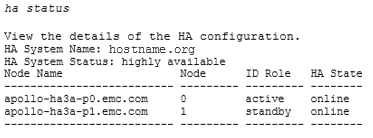
圖 2:DDHA 範例
-
檢查目前安裝的程式碼版本 (查看對照表,確認這是單一步驟升級還是多步驟升級)。
system show version
-
查看警示並判斷警示是否可清除,或是否需要採取行動。查看 DD 錯誤訊息目錄。如果您不確定或有硬體問題,則「請勿」繼續。請洽詢 Dell Technologies 支援團隊。
alerts show current
-
檢查檔案系統狀態,並確認其狀態為 檔案系統已啟用且正在執行中。
filesys status
-
檢查空間並確認 postcomp 分割區至少有 10% 的可用空間。
df
注意:如果您有歸檔層或延長保留,則無法升級至 DD 7.x 版本,因為 DD 7.x 版本不再支援歸檔層,並導致升級失敗。 -
檢查清理程序是否正在執行中。如果是,請先停止,然後再繼續。
filesys clean statusfilesys clean stop
-
檢查雲端層是否已啟用。如果是,請先停止任何資料移動,然後再繼續。
data-movement statusdata-movement stop allcloud clean statuscloud clean stop
-
檢查複寫組態。檢查 CTX 欄。如果您看到它顯示 0,則表示其集合複寫 (鏡像),這種情況很少見,但是當您有這種類型的複寫時,表示兩個伺服器必須同時升級。
replication show config
-
檢查是否有任何複寫工作正在執行或初始化中。如果初始化正在進行中,則必須先停止,才能繼續升級。有時可能需要很長時間才能停止複寫初始化。如果未執行複寫,則可以繼續升級。
replication show stats- 若要停止複寫,請參閱 Data Domain:複寫初始化正在進行中,升級無法繼續。
-
檢查是否有磁碟重建或故障的磁碟。確定磁碟沒有「失敗」(F)、「重建」(R)、「複製」(C) 或「缺少」(A) 的狀況。
disk show state
-
檢查網路流量。
system show stats interval 2 count 10或iostat 2
-
檢查是否有執行中的 NFS 或 CIFS 工作。如果有,請先停止,然後再繼續。
nfs show activecifs show active
-
檢查升級檔是否正確。
system package list
-
主動重新開機。
system reboot
-
您可以使用命令提示字元 ping IP 位址,以監控 DD。開啟命令提示字元,然後輸入:
ping -t [DD IP address]
- 如果從 DDOS 8.4 或更舊版本升級,且這是具有 iDRAC 的 PowerEdge Data Domain,則應主動重新啟動 iDRAC 模組:
- 從 iDRAC 使用者介面: 維護 -> 診斷 -> 重新啟動 iDRAC
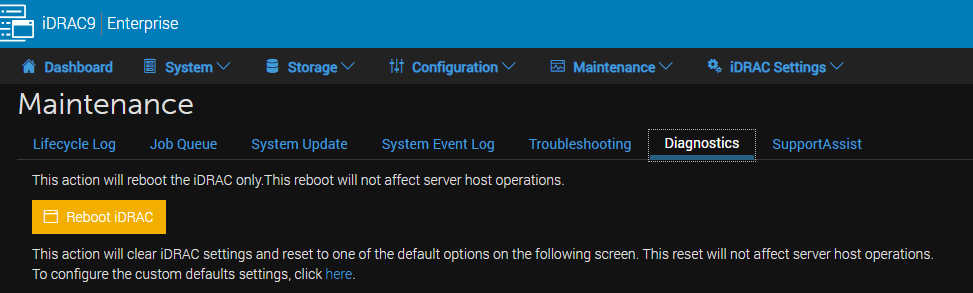
- iDRAC 重新啟動通常需要約 5 分鐘
- 工程部門新增功能,可在 DDOS 升級期間,從 DDOS 8.5+ 開始,將 iDRAC 模組重新開機
程序 4:升級
-
當主機重新連線時,重新登入 Putty 工作階段。
-
執行預先檢查步驟 7、8 和 9,確認重新開機後 DD 狀態狀況良好。
-
勾選
system package list -
開始升級預先檢查。如果偵測到問題,「請勿」執行升級。
system upgrade precheck <filename.rpm>
-
開始升級。
system upgrade start <filename.rpm>
-
伺服器會自動重新開機。您可以使用命令提示字元 ping IP 位址,以監控 DD。
程序 5:後續檢查步驟
-
當主機重新連線時,重新登入 Putty 工作階段。
-
監控升級。
system upgrade watch
-
升級會在出現訊息時完成
"Upgrade successfully completed"隨即顯示。 -
執行前置檢查步驟 6、7、8 及 9,確認升級後的 DD 狀態為健全狀態。
-
檢查 NFS、CIF 和 VTL 狀態。
nfs statuscifs statusvtl status
-
如果在升級前停用了 DD Boost,請重新啟用。
ddboost enable
-
檢查是否必須增加密碼到期天數。
user password aging show注意:如果您看到"Maximum days between change"設置為較小的值(例如,90),將其更改為較高的值(例如,99999):user password aging set <ddboost username> max-days-between-change 99999
注意:如果 Dell Remote Proactive 團隊正在協助您升級 DDOS,請參閱 Data Domain:Remote Proactive Data Domain 升級常見問答集 (需要登入 Dell 支援。)
如何在 Data Domain 和 DD Virtual Edition 上升級 Data Domain 作業系統
持續時間:00:09:51 (小時:分鐘:秒)
當可用時,您可以使用此影像播放器上的 CC 圖示來選擇隱藏式輔助字幕 (字幕) 語言設定。
在 YouTube 上觀看 如何在 Data Domain 和 DD Virtual Edition 上升級 Data Domain 作業系統影片。(外部連結)
其他資訊
Data Domain 升級程序
持續時間:00:11:39 (hh:mm:ss)
隱藏式輔助字幕:無
影片
受影響的產品
Data Domain, DD OS文章屬性
文章編號: 000021710
文章類型: How To
上次修改時間: 09 6月 2026
版本: 26
向其他 Dell 使用者尋求您問題的答案
支援服務
檢查您的裝置是否在支援服務的涵蓋範圍內。