Cómo programar informes administrados de servidores Dell Data Security
摘要: Se pueden programar informes administrados en Dell Data Security si sigue estas instrucciones.
本文章適用於
本文章不適用於
本文無關於任何特定產品。
本文未識別所有產品版本。
症狀
Un administrador puede programar que los informes administrados se envíen a una lista de destinatarios de correo electrónico para los servidores Dell Data Security (Dell Security Management Server o Dell Security Management Server Virtual).
Productos afectados:
- Dell Security Management Server
- Dell Security Management Server Virtual
Versiones afectadas:
- v10.1.0 y versiones posteriores
原因
No corresponde
解析度
Se puede programar un informe administrado nuevo o existente para enviarlo a una o más direcciones de correo electrónico. Haga clic en la tarea correspondiente para obtener más información.
Nota:
- Las notificaciones por correo electrónico requieren los ajustes de SMTP en el servidor de Dell Data Security.
- Para obtener más información, consulte Cómo configurar los ajustes de SMTP para servidores Dell Data Security.
Nuevo
- Inicie sesión en la consola de administración de Dell Data Security.
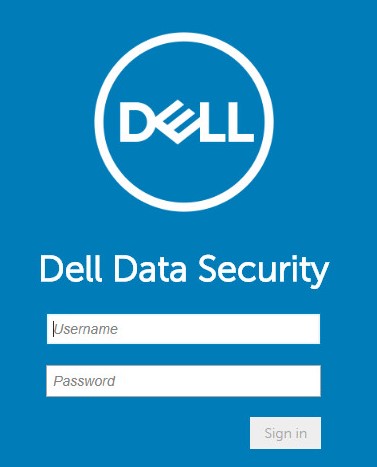
Nota: Para obtener más información, consulte Cómo acceder a la consola de administración de Dell Data Security Server.
- En el panel del menú izquierdo, haga clic en Reporting y, luego, en Manage Reports.
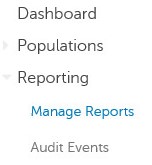
- Haga clic en el menú desplegable Create New Report y, a continuación, seleccione el informe correspondiente.
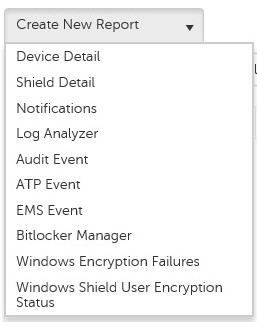
- Realice cambios en los filtros de informes predeterminados. Una vez que haya terminado, haga clic en Save As.

- En el menú Report - Save As:
- Ingrese un valor para Report Name.
- Ingrese una descripción.
- De manera opcional, marque Private.
- Haga clic en Save.
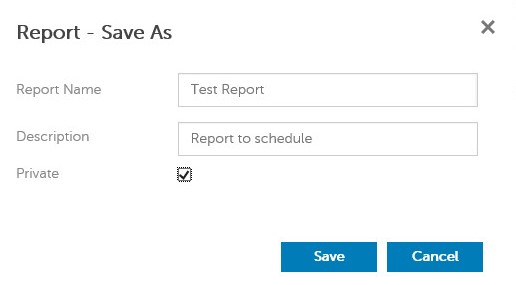
Nota: Solo el propietario y el administrador de informes pueden ver un informe privado.
- Haga clic en Schedule (Programar).

- Haga clic en Add Schedule.

- En el menú Add Schedule:
- Ingrese un correo electrónico para recibir el informe.
- Seleccione un programa para ejecutar el informe.
- Seleccione una hora para la ejecución.
- Seleccione una configuración regional.
- Haga clic en Save.
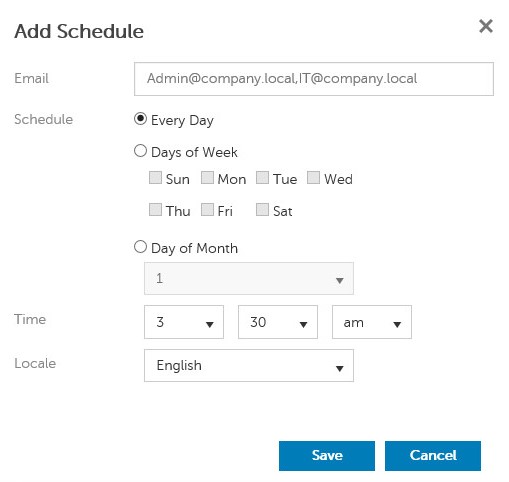
Nota: Se pueden separar con comas varias direcciones de correo electrónico.
Existente
- Inicie sesión en la consola de administración de Dell Data Security.
Nota: Para obtener más información, consulte Cómo acceder a la consola de administración de Dell Data Security Server.
- En el panel del menú izquierdo, haga clic en Reporting y, luego, en Manage Reports.
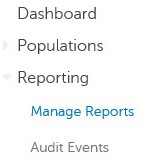
- Seleccione el informe que desee programar.

Nota: La información del informe (nombre, descripción y tipo de informe) puede diferir en su entorno.
- Haga clic en Schedule (Programar).

- Haga clic en Add Schedule.

- En el menú Add Schedule:
- Ingrese un correo electrónico para recibir el informe.
- Seleccione un programa para ejecutar el informe.
- Seleccione una hora para la ejecución.
- Seleccione una configuración regional.
- Haga clic en Save.
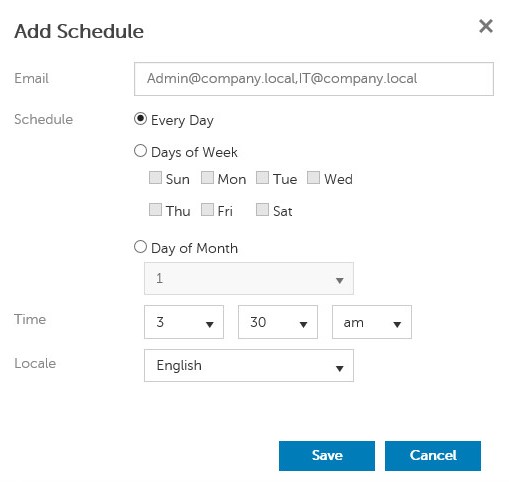
Nota: Se pueden separar con comas varias direcciones de correo electrónico.
Para comunicarse con el equipo de soporte, consulte los números de teléfono de soporte internacionales de Dell Data Security.
Vaya a TechDirect para generar una solicitud de soporte técnico en línea.
Para obtener información y recursos adicionales, únase al foro de la comunidad de seguridad de Dell.
受影響的產品
Dell Encryption文章屬性
文章編號: 000125166
文章類型: Solution
上次修改時間: 23 10月 2023
版本: 8
向其他 Dell 使用者尋求您問題的答案
支援服務
檢查您的裝置是否在支援服務的涵蓋範圍內。