Uzyskiwanie pomocy technicznej dotyczącej aktualizacji TechDirect — zarządzanie katalogami (DCCRM)
摘要: W tym artykule opisano sposób uzyskiwania pomocy technicznej dotyczącej aktualizacji TechDirect Update – Manage Catalog (znanej jako DCCRM).
本文章適用於
本文章不適用於
本文無關於任何特定產品。
本文未識別所有產品版本。
症狀
Dotyczy produktów:
- Aktualizacja TechDirect — zarządzanie katalogami (DCCRM)
Dotyczy platform:
- Latitude
- OptiPlex
- Precision
- XPS
原因
Nie dotyczy
解析度
TechDirect Update — Manage Catalog (znany jako DCCRM) to aplikacja działająca w chmurze, która umożliwia administratorom IT tworzenie niestandardowych katalogów dla platform Latitude, OptiPlex, Precision i XPS oraz zarządzanie nimi. Katalogi mogą zawierać sterowniki, oprogramowanie wewnętrzne, system BIOS i wybrane aktualizacje aplikacji firmy Dell .
Ostrzeżenie:
- Aktualizacja TechDirect — pomoc techniczna dotycząca katalogu zarządzania (DCCRM) jest dostępna tylko dla klientów komercyjnych z platformami Latitude, OptiPlex, Precision lub XPS .
- Aktualizacja TechDirect — zarządzanie katalogami (DCCRM) obsługuje:
- Przeglądarkę Chrome
Opcje samopomocy
Większość informacji technicznych można znaleźć w następujących źródłach:
Aby uzyskać pomoc techniczną:
- Przejdź do https://www.dell.com/support/home
- Po prawej stronie wybierz opcję Skontaktuj się z nami, a następnie kliknij jedną z poniższych opcji:
- Skontaktuj się z działem pomocy technicznej, jeśli masz dostępny kod Service Tag firmy Dell.
- Skontaktuj się z działem pomocy dotyczącej zamówień: Jeśli nie masz kodu Service Tag firmy Dell i potrzebujesz pomocy w uzyskaniu dostępu do oprogramowania.
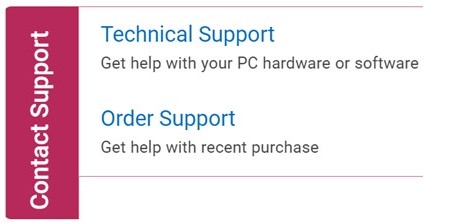
Rysunek 1. (Tylko w języku angielskim) Kliknij opcję Kontakt
- Kliknij łącze Wprowadź kod Service Tag.

Rysunek 2. (Tylko w języku angielskim) Zidentyfikuj swoje urządzenie
- Wpisz Kod Service Tag, a następnie kliknij przycisk Prześlij.

Rysunek 3. (Tylko w języku angielskim) Wpisz kod Service Tag i kliknij przycisk Prześlij
- Potwierdź model i kod Service Tag, a następnie kliknij przycisk Dalej.
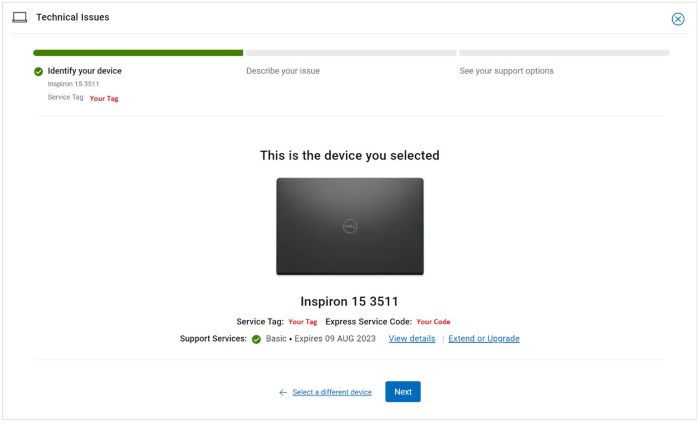
Rysunek 4. (Tylko w języku angielskim) Potwierdź model i kod Service Tag
- Z menu rozwijanego wybierz Oprogramowanie i aplikacje innych firm, po czym kliknij przycisk Dalej.

Rysunek 5. (Tylko w języku angielskim) Wybierz Oprogramowanie i aplikacje innych firm
- Wybierz dostępną opcję kontaktu.

Rysunek 6. (Tylko w języku angielskim) Wybierz opcję kontaktu
- Wpisz Numer zamówienia, a następnie kliknij przycisk Znajdź moje zamówienie.

Rysunek 7. (Tylko w języku angielskim) Kliknij opcję Znajdź moje zamówienie
- Po prawej stronie kliknij opcję Skontaktuj się z działem obsługi klienta.

Rysunek 8. (Tylko w języku angielskim) Kliknij opcję Skontaktuj się z działem obsługi klienta
- Z listy rozwijanej wybierz opcję Brakujące elementy.

Rysunek 9. (Tylko w języku angielskim) Wybierz opcję Brakujące elementy
- Wybierz dostępną opcję kontaktu.

Rysunek 10. (Tylko w języku angielskim) Wybierz opcję kontaktu
Uwaga:
- Opcje kontaktu mogą się różnić w zależności od regionu.
- W przypadku kontaktu z działem pomocy technicznej należy odnieść się do tego artykułu (000180754).
其他資訊
影片
受影響的產品
OptiPlex, XPS, Latitude, XPS, Fixed Workstations, Mobile Workstations, Manage Custom Update Catalog文章屬性
文章編號: 000180754
文章類型: Solution
上次修改時間: 22 4月 2025
版本: 21
向其他 Dell 使用者尋求您問題的答案
支援服務
檢查您的裝置是否在支援服務的涵蓋範圍內。