Посібник із використання KM5221W клавіатури та миші Dell Pro та усунення несправностей
摘要: Розкрийте весь потенціал KM5221W клавіатури та миші Dell Pro за допомогою нашого посібника з використання та усунення несправностей. Дізнайтеся про налаштування, функції та способи вирішення поширених проблем. ...
本文章適用於
本文章不適用於
本文無關於任何特定產品。
本文未識別所有產品版本。
說明
Зміст:
- Що входить до комплекту KM5221W клавіатури та миші Dell Pro
- Функції бездротової клавіатури та миші Dell Pro
- Налаштування бездротової клавіатури та миші Dell Pro
- Виправлення неполадок
- Додаткова інформація

Малюнок 1: Працюйте швидше та розумніше за допомогою клавіатури та миші Dell Pro KM5221W.
Поєднуючи непомітно потужну клавіатуру з професійно розробленою мишею, комбінація бездротової клавіатури та миші Dell Pro підвищує вашу продуктивність. Завдяки одному з найкращих у галузі термінах автономної роботи до 36 місяців, ця комбінація створена для тривалого використання.
Що входить до комплекту KM5221W клавіатури та миші Dell Pro

Малюнок 2: Вміст коробки KM5221W клавіатури та миші Dell Pro
| 1 | Клавіатура | 2 | Миша з USB-приймачем |
| 3 | Батарейки типу ААА (для клавіатури) | 4 | Батарея типу АА (для миші) |
| 5 | Документи |
Функції бездротової клавіатури та миші Dell Pro
Вид зверху
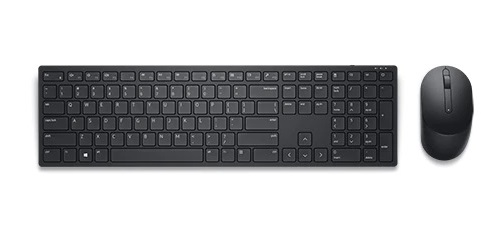
Малюнок 3: Клавіатура та миша Dell Pro KM5221W виді зверху
Особливості продукту
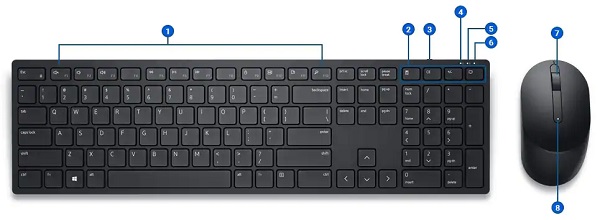
Малюнок 4: Клавіатура та миша Dell Pro KM5221W особливості продукту
| 1 | Програмовані ключі | 2 | Спеціальні клавіші |
| 3 | Перемикач увімкнення та вимкнення | 4 | Caps lock. |
| 5 | Замок числа | 6 | Індикатор заряду батареї |
| 7 | Колесо прокрутки (програмована кнопка середнього кліку). | 8 | Індикатор заряду батареї |
Налаштування назви продукту
Сумісності
Бездротове підключення 2,4 ГГц:
- Windows 7, 8, 8.1 і 10, Mac, Linux (Red Hat і Ubuntu), Chrome і операційна система Android
Додаток Dell Peripheral Manager:
- Windows 10 або новішої версії
Підключення бездротової клавіатури та миші Dell Pro до комп'ютера
Ви можете отримати покрокову інструкцію в наступних посібниках:
- Посібник користувача Dell Peripheral Manager
- Клавіатура та миша Dell Pro KM5221W короткий посібник із початку роботи
- Клавіатура та миша Dell Pro KM5221W Посібник користувача
Посібники розташовані на нашому сайті підтримки:
Виправлення неполадок
| Проблеми | Можливі рішення |
|---|---|
| Клавіатура або миша не функціонують. |
|
| Не вдається з'єднати клавіатуру або мишу з комп'ютером |
|
| Вказівник миші не рухається Ліва або права кнопка миші не працює Кнопки клавіатури не працюють Втрачено бездротове з'єднання. |
|
| Виправлення неполадок із повільним рухом курсору |
|
Додаткова інформація
Усунення несправностей миші Dell
Усунення несправностей клавіатури Dell
Сайт підтримки KM5221W клавіатури та миші Dell Pro
Дізнайтеся, як користуватися та усувати неполадки з клавіатурою та мишею Dell Pro KM5221W ви використовуєте з комп'ютером. Ви можете знайти інформацію про кроки з усунення несправностей, інструкції та відповідні відео підтримки для отримання допомоги.
Щоб ознайомитися з Посібником користувача KM5221W клавіатури та миші Dell Pro, перейдіть на сторінку Онлайн-посібник KM5221W клавіатури та миші Dell Pro. Виберіть «Переглянути PDF» праворуч від Посібника користувача KM5221W клавіатури та миші Dell Pro, розташованого в розділі «Посібники та документи».
受影響的產品
Dell Pro Keyboard and Mouse KM5221W文章屬性
文章編號: 000182277
文章類型: How To
上次修改時間: 09 4月 2025
版本: 6
向其他 Dell 使用者尋求您問題的答案
支援服務
檢查您的裝置是否在支援服務的涵蓋範圍內。