Data Domain: cómo agregar o registrar un Data Domain en Gateway de conexión segura
摘要: Resumen: en este documento, se detallan los pasos para registrar o agregar un sistema Data Domain a Gateway de conexión segura mientras se utiliza connectemc.
本文章適用於
本文章不適用於
本文無關於任何特定產品。
本文未識別所有產品版本。
說明
Sistemas Data Domain que ejecutan el código DDOS 8.3.x y versiones posteriores:
- Estos sistemas utilizan la funcionalidad ESE (SupportAssist) en lugar de connectemc y deben seguir las instrucciones sobre cómo configurar SupportAssist.
Cómo configurar, actualizar y restablecer SupportAssist/ESE en el sistema
PPDDLos sistemas Data Domain que ejecutan DDOS 7.13.1.30 y versiones anteriores ejecutan connectemc:
Nota: Recientemente, Dell retiró el proceso de autenticación en el back-end, pero se cambió a la clave de acceso y la autenticación basada en PIN.
Si DD aún se encuentra en el código de DDOS que utiliza SRS, el nombre de usuario es la "Clave de acceso" y la contraseña es el "PIN" en los pasos de registro.
Generación de clave de acceso y PIN para productos Dell
Sistemas de alta disponibilidad (HA)
Nota: Los sistemas Data Domain HA no se pueden configurar para SRS con connectemc con una clave de acceso y un PIN. El sistema debe estar actualizado a DDOS 8.3.1.0, 7.13.1.40 o posterior para utilizar la configuración de SupportAssist de ESE.
Configuración de SupportAssist en sistemas de HA No se admite la configuración de SupportAssist en el nodo en espera de HA (pasivo). El nodo en espera de HA (pasivo) se debe promover a nodo activo mediante la conmutación por error.
Sistemas Data Domain independientes:
CLI:
Nota: si es necesario registrar Data Domain en más de un SCG, los comandos de la CLI serán necesarios para agregar los gateways adicionales después del primero.
- Acceda mediante SSH al sistema Data Domain como sysadmin
- Verifique la configuración actual.
- # support notification method show
- # support connectemc config show
- Registrar DD en SCG
- # support connectemc device register <DD IP> esrs-gateway <el nombre de host de SCG GW>
- El nombre de usuario es la "Clave de acceso" y la contraseña es el "PIN" Generar clave de acceso y PIN para productos Dell
- Ejemplo de salida:
- # support connectemc device register <DD IP> esrs-gateway <el nombre de host de SCG GW>
# support connectemc device register 10.10.10.10 esrs-gateway myesrsgw01
Enter Service Link username: <Access Key>
Enter Service Link password: <PIN>
Dispositivo registrado en SCG.
- Una vez que el registro se haya realizado correctamente, vuelva a comprobar la configuración y establezca el método de notificación en connectemc.
-
# support connectemc config show
Example output:
 # support connectemc config show
    ConnectEMC Configuration:
        ESRS gateway IP/hostname:    myesrsgw01
        Registered device IP(s):     10.10.10.10
# support notification method set connectemc
 # support notification method show
-
- Conexión de prueba
-
 # support connectemc test
Example output:
# support connectemc test
    Sending test message through ConnectEMC...
    Test message successfully sent through ConnectEMC.
-
GUI:
- Canal de configuración de soporte > de mantenimiento >
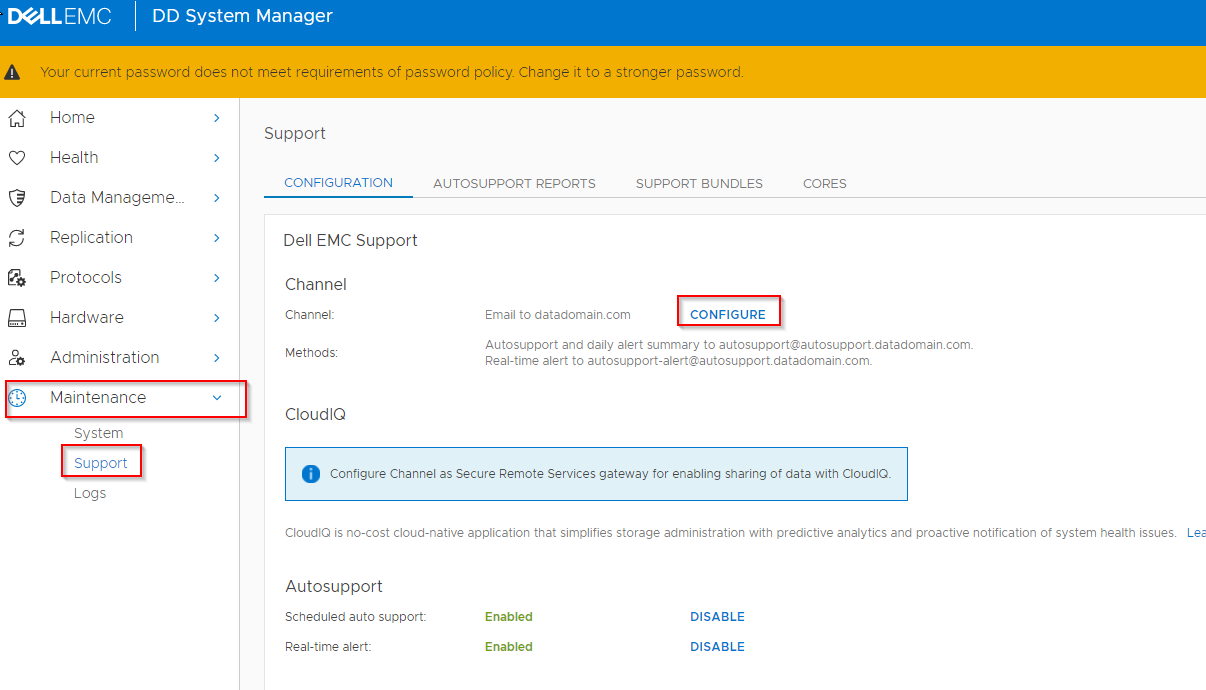
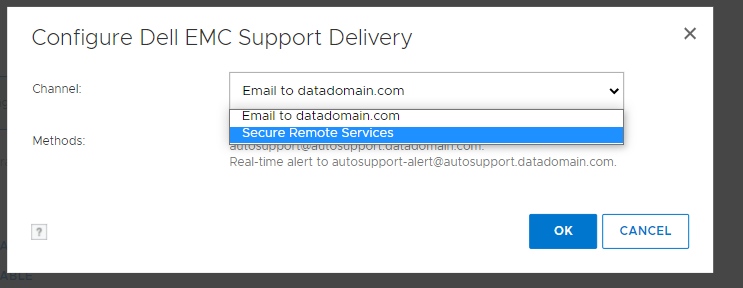
- Seleccione “Secure Remote Services”
- Introduzca el nombre de host de ESRS y seleccione una IP de DD
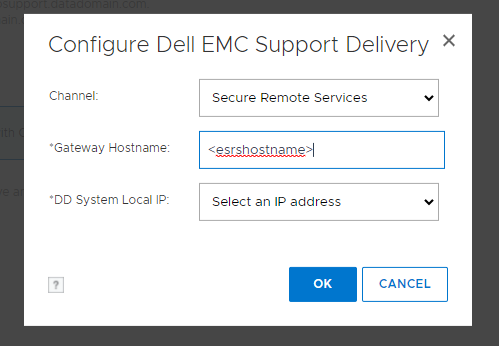
- El nombre de usuario es la "Clave de acceso" y la contraseña es el "PIN" Generar clave de acceso y PIN para productos Dell
- Registro completo
Si se produce algún error durante este proceso, capture el error y abra una solicitud de servicio con el soporte.
受影響的產品
Data Domain文章屬性
文章編號: 000197719
文章類型: How To
上次修改時間: 14 7月 2026
版本: 9
向其他 Dell 使用者尋求您問題的答案
支援服務
檢查您的裝置是否在支援服務的涵蓋範圍內。