CloudLink : Désactiver l’accès de la console AWS au système d’exploitation CloudLink
摘要: AWS dispose d’un agent SSM préinstallé sur tous les systèmes d’exploitation pris en charge. Cet agent SSM permet également d’accéder directement à la console du système d’exploitation CloudLink. ...
本文章適用於
本文章不適用於
本文無關於任何特定產品。
本文未識別所有產品版本。
症狀
Dell recommande la suppression de l’agent SSM des instances CloudLink, car cela entraînera des failles de sécurité.
原因
Dans AWS, l’agent SSM est préinstallé sur tous les systèmes d’exploitation pris en charge pour permettre l’accès direct à la console du système d’exploitation.
Produits et versions concernés: Toutes les versions de CloudLink jusqu’à la version 7.1.3 lorsqu’elle est déployée dans AWS.
Produits et versions concernés: Toutes les versions de CloudLink jusqu’à la version 7.1.3 lorsqu’elle est déployée dans AWS.
解析度
Pour désactiver la connexion via Session Manager au système d’exploitation CloudLink, l’administrateur doit désinstaller l’agent SSM de l’instance CloudLink.
Il existe deux solutions de contournement:
workflow de correction 1: Lorsque l’utilisateur a accès à la console CloudLink via le Gestionnaire de sessions.
Workflow de correction 2: Lorsque l’utilisateur n’a pas accès à la console CloudLink via le Gestionnaire de sessions.
Workflow de correction 1:
1. Instance de CloudLink.
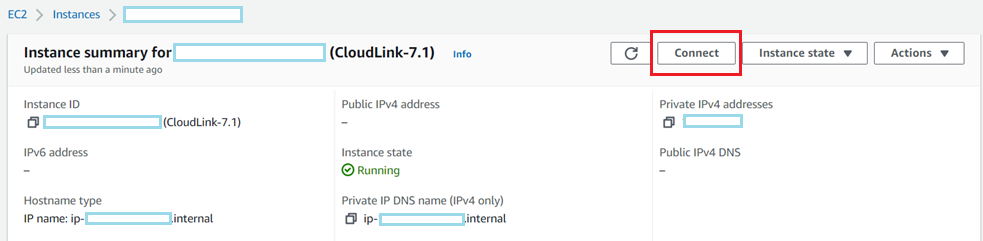
2. Sous l’onglet Gestionnaire de sessions, > cliquez sur le bouton
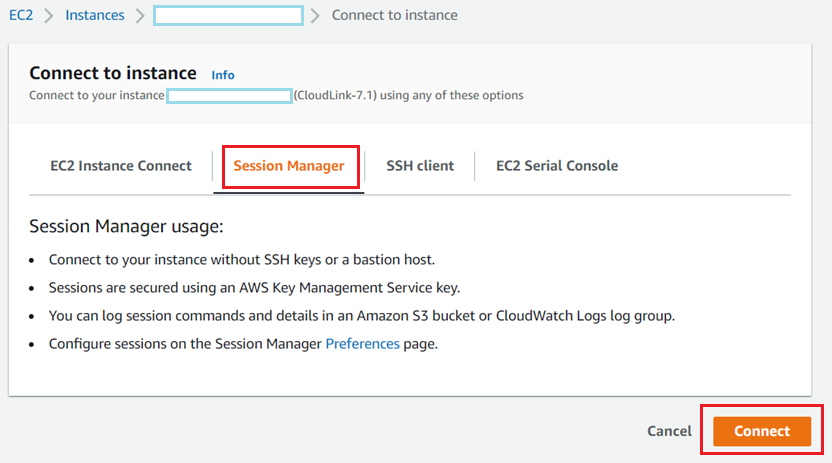
Connexion 3. Une fois que vous êtes sur la console CloudLink à l’aide de Session Manager, saisissez sudo su

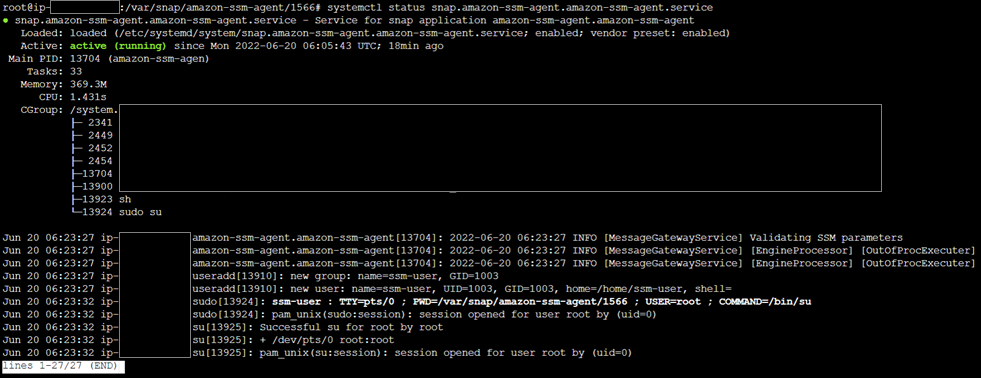
4. Pour vérifier l’état de l’agent SSM s’exécutant sur la console CloudLink, exécutez la commande
suivante« systemctl status snap.amazon-ssm-agent.amazon-ssm-agent.service ».
5. Pour répertorier l’agent SSM en cours d’exécution sur la console CloudLink, exécutez la commande
ci-dessous« snap list amazon-ssm-agent »

6. Pour supprimer l’agent SSM de la console CloudLink, exécutez la commande
ci-dessous« snap remove amazon-ssm-agent »
 Validate SSM agent is removed from CloudLink instance.
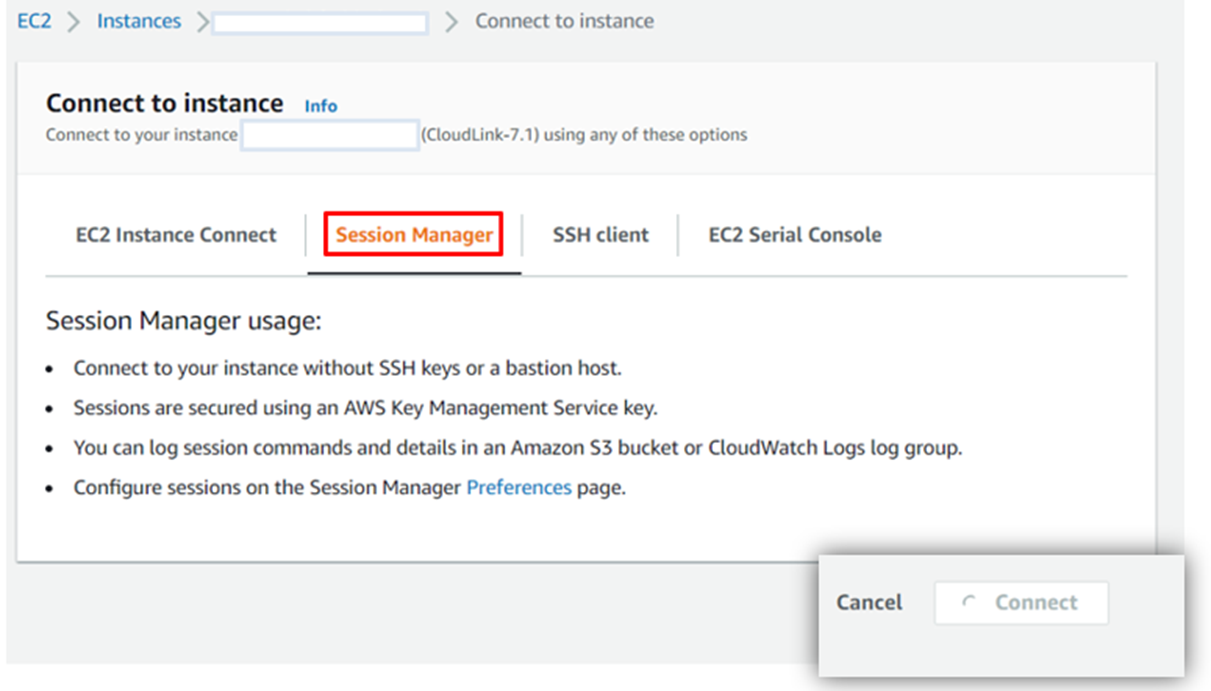
7. Lorsque l’agent SSM est désinstallé de l’instance CloudLink, le bouton « Connect » est désactivé
8. Lorsque l’utilisateur tente d’ouvrir une session SSH sur l’adresse IP CloudLink, l’invite de connexion 9 de l’utilisateur est nécessaire

. Vérifiez l’état de l’agent SSM. Vérifiez que l’agent est « Stopped »
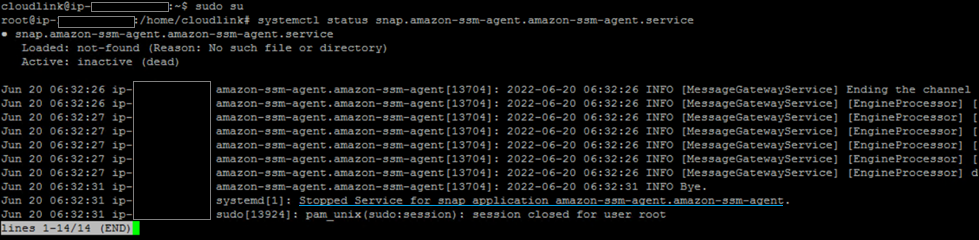
10. Vérifiez la liste des agents SSM. L’état renvoie le message « No matching snaps installed ».

Workflow de correction 2:
Le Gestionnaire de sessions n’est pas activé lorsqu’un rôle IAM n’est pas sélectionné. Par conséquent, sans la présence de Session Manager, l’utilisateur ne sera pas en mesure d’accéder à la console CloudLink.
Pour vérifier le profil IAM, connectez-vous à AWS -> Lancer l’instance EC2 -> Détails avancés -> profil
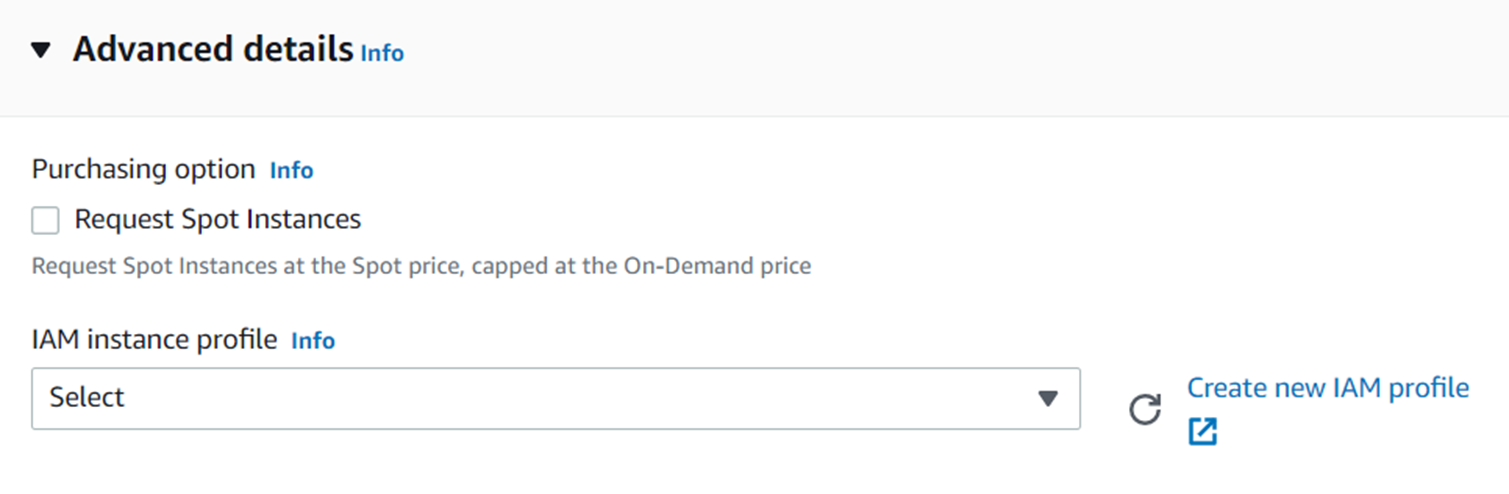
d’instance IAM Il est recommandé de ne pas sélectionner de profil sous « IAM Instance profile », ce qui empêche le Gestionnaire de sessions d’établir une connexion à la console CloudLink.
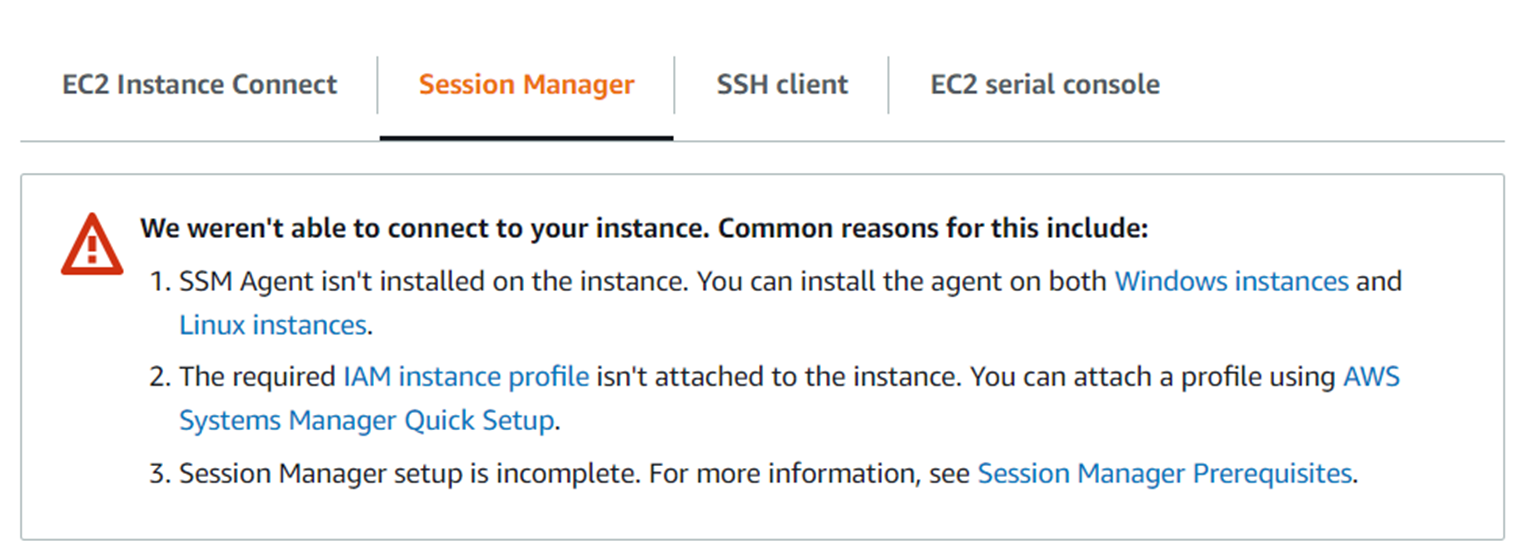
NOTE: À ce stade, lorsque le Gestionnaire de sessions ne peut pas établir de connexion à la console CloudLink, l’utilisateur doit contacter le support technique pour vous aider à désinstaller l’agent SSM des instances CloudLink.
Il existe deux solutions de contournement:
workflow de correction 1: Lorsque l’utilisateur a accès à la console CloudLink via le Gestionnaire de sessions.
Workflow de correction 2: Lorsque l’utilisateur n’a pas accès à la console CloudLink via le Gestionnaire de sessions.
Workflow de correction 1:
1. Instance de CloudLink.
2. Sous l’onglet Gestionnaire de sessions, > cliquez sur le bouton
Connexion 3. Une fois que vous êtes sur la console CloudLink à l’aide de Session Manager, saisissez sudo su
4. Pour vérifier l’état de l’agent SSM s’exécutant sur la console CloudLink, exécutez la commande
suivante« systemctl status snap.amazon-ssm-agent.amazon-ssm-agent.service ».
5. Pour répertorier l’agent SSM en cours d’exécution sur la console CloudLink, exécutez la commande
ci-dessous« snap list amazon-ssm-agent »
6. Pour supprimer l’agent SSM de la console CloudLink, exécutez la commande
ci-dessous« snap remove amazon-ssm-agent »
Validate SSM agent is removed from CloudLink instance.
7. Lorsque l’agent SSM est désinstallé de l’instance CloudLink, le bouton « Connect » est désactivé
8. Lorsque l’utilisateur tente d’ouvrir une session SSH sur l’adresse IP CloudLink, l’invite de connexion 9 de l’utilisateur est nécessaire
. Vérifiez l’état de l’agent SSM. Vérifiez que l’agent est « Stopped »
10. Vérifiez la liste des agents SSM. L’état renvoie le message « No matching snaps installed ».
Workflow de correction 2:
Le Gestionnaire de sessions n’est pas activé lorsqu’un rôle IAM n’est pas sélectionné. Par conséquent, sans la présence de Session Manager, l’utilisateur ne sera pas en mesure d’accéder à la console CloudLink.
Pour vérifier le profil IAM, connectez-vous à AWS -> Lancer l’instance EC2 -> Détails avancés -> profil
d’instance IAM Il est recommandé de ne pas sélectionner de profil sous « IAM Instance profile », ce qui empêche le Gestionnaire de sessions d’établir une connexion à la console CloudLink.
NOTE: À ce stade, lorsque le Gestionnaire de sessions ne peut pas établir de connexion à la console CloudLink, l’utilisateur doit contacter le support technique pour vous aider à désinstaller l’agent SSM des instances CloudLink.
受影響的產品
CloudLink SecureVM, CloudLink文章屬性
文章編號: 000200819
文章類型: Solution
上次修改時間: 14 5月 2026
版本: 6
向其他 Dell 使用者尋求您問題的答案
支援服務
檢查您的裝置是否在支援服務的涵蓋範圍內。