CloudLink:CloudLink OSへのAWSコンソール アクセスの無効化
摘要: AWSでは、サポートされているすべてのオペレーティング システムにSSMエージェントがプリインストールされています。このSSMエージェントは、CloudLink OSコンソールに直接アクセスすることもできます。
本文章適用於
本文章不適用於
本文無關於任何特定產品。
本文未識別所有產品版本。
症狀
セキュリティの脆弱性につながるため、CloudLinkインスタンスからSSMエージェントを削除することをお勧めします。
原因
AWSでは、SSMエージェントは、オペレーティング システム コンソールに直接アクセスできるように、サポートされているすべてのオペレーティング システムにプリインストールされています。
影響を受ける製品とバージョン: AWSに導入された場合、CloudLinkの7.1.3までのすべてのバージョン。
影響を受ける製品とバージョン: AWSに導入された場合、CloudLinkの7.1.3までのすべてのバージョン。
解析度
Session ManagerからCloudLink OSへのログインを無効にするには、管理者はCloudLinkインスタンスからSSMエージェントをアンインストールする必要があります。
回避策には、改善ワークフロー1の2つ
があります。 ユーザーがセッション マネージャーを介してCloudLinkコンソールにアクセスできる場合。
改善ワークフロー2: ユーザーがセッション マネージャーを介してCloudLinkコンソールにアクセスできない場合。
改善ワークフロー1:
1. CloudLinkのインスタンス。
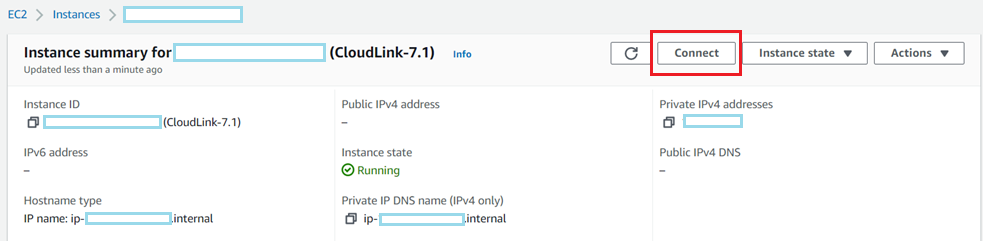
2. [Session Manager]タブで>[Connect]ボタン3をクリックします
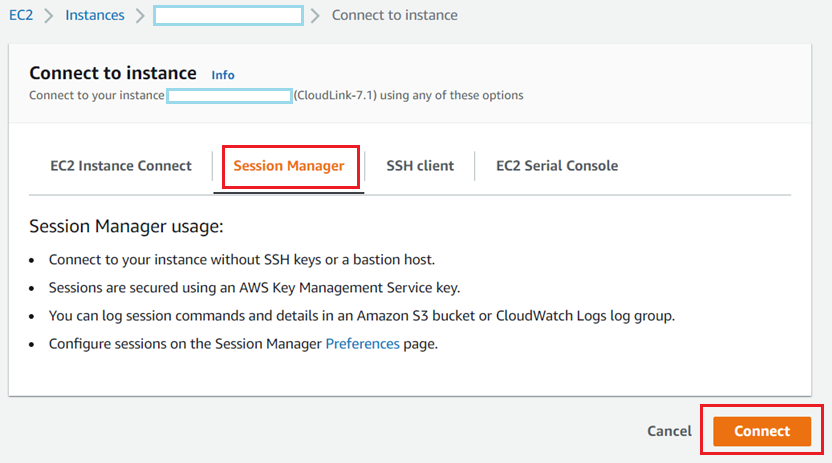
。 Session Managerを使用してCloudLinkコンソールを起動したら、 sudo su

4 と入力します。 CloudLinkコンソールで実行されているSSMエージェントのステータスを確認するには、次のコマンド
「systemctl status snap.amazon-ssm-agent.amazon-ssm-agent.service」
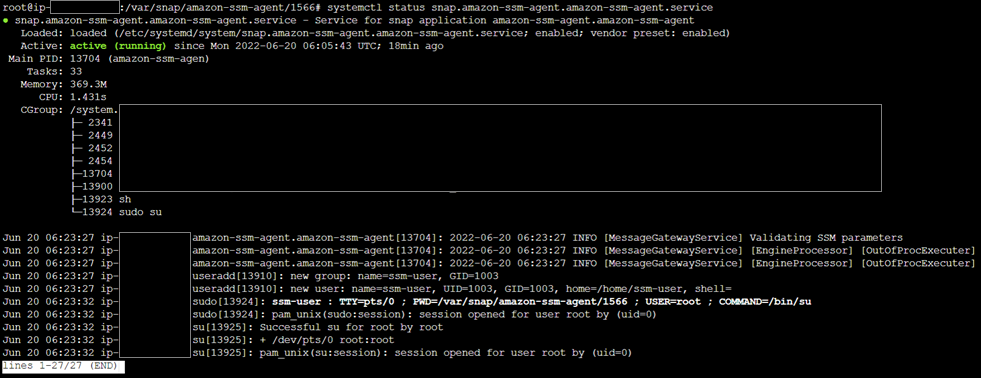
を実行します。 5. CloudLinkコンソールで実行中のSSMエージェントを一覧表示するには、次のコマンド
「snap list amazon-ssm-agent」

を実行します。 6. SSMエージェントをCloudLinkコンソールから削除するには、次のコマンド
を実行します。 snap remove amazon-ssm-agent"
 Validate SSM agent is removed from CloudLink instance.
7. SSMエージェントがCloudLinkインスタンスをアンインストールすると、「接続」ボタンが無効
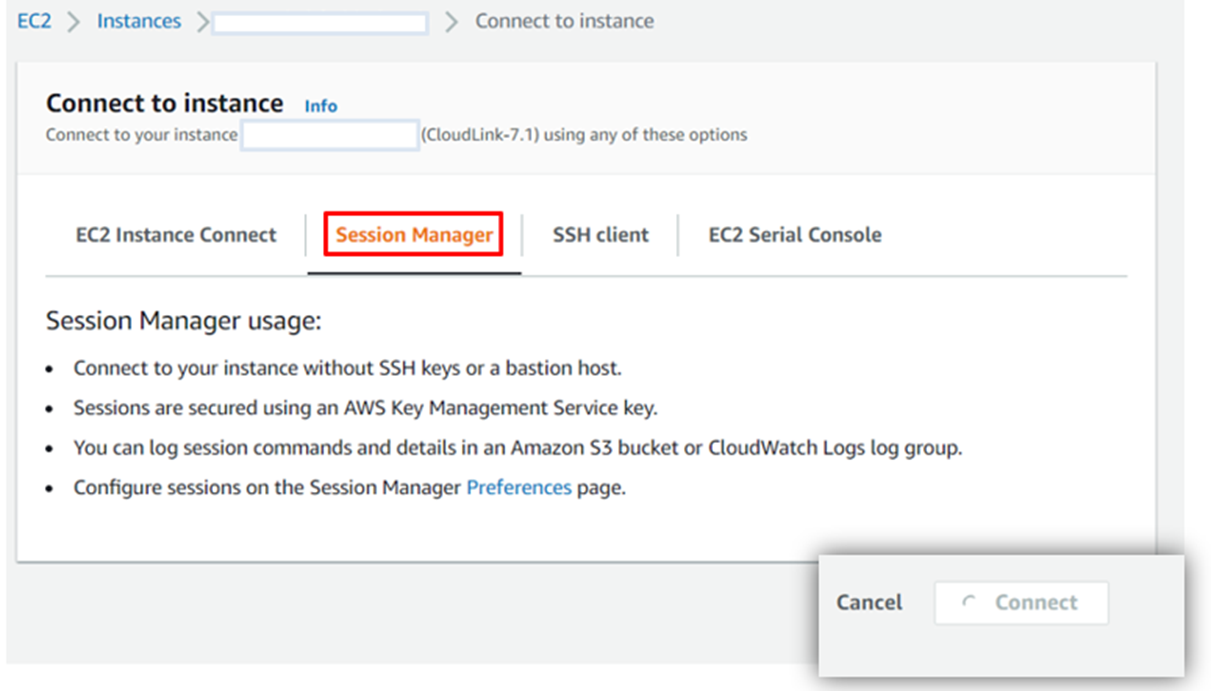
になります 8. ユーザーがSSHでCloudLink IPアドレスに接続しようとすると、CloudLinkログイン プロンプト

9に移動します。 SSMエージェントのステータスを確認します。 エージェントが「停止中」
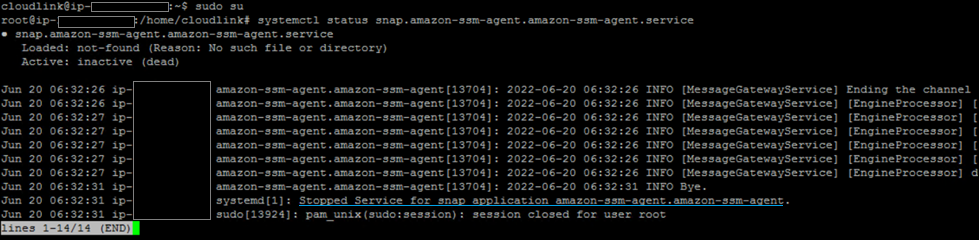
であることを確認します 10. SSMエージェントのリストを確認します。 Statusは「No matching snaps installed」を返します。

改善ワークフロー2:
IAMロールが選択されていない場合、セッション マネージャーは有効化されません。したがって、セッション マネージャーが存在しない場合、ユーザーはCloudLinkコンソールにアクセスできなくなります。
IAMプロファイルを確認するには、AWSにログイン >し、EC2インスタンスの起動 ->詳細 -> IAMインスタンス プロファイル[IAMインスタンス プロファイル
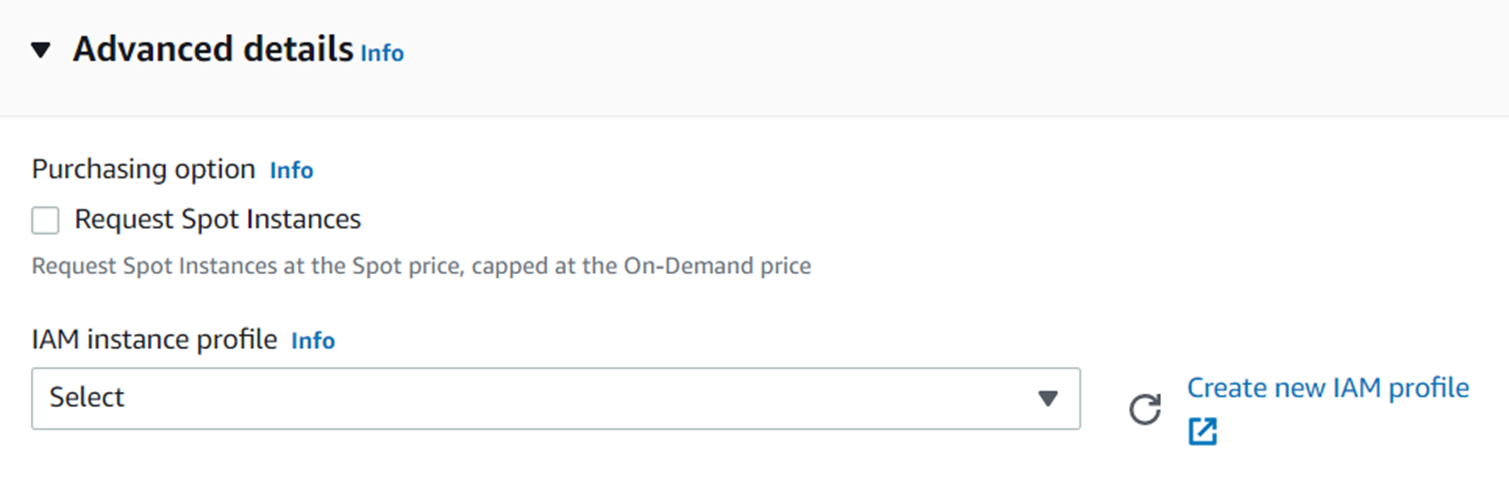
]の下のプロファイルを選択しないことを推奨します。これにより、Session ManagerがCloudLinkコンソールへの接続を確立できなくなります。
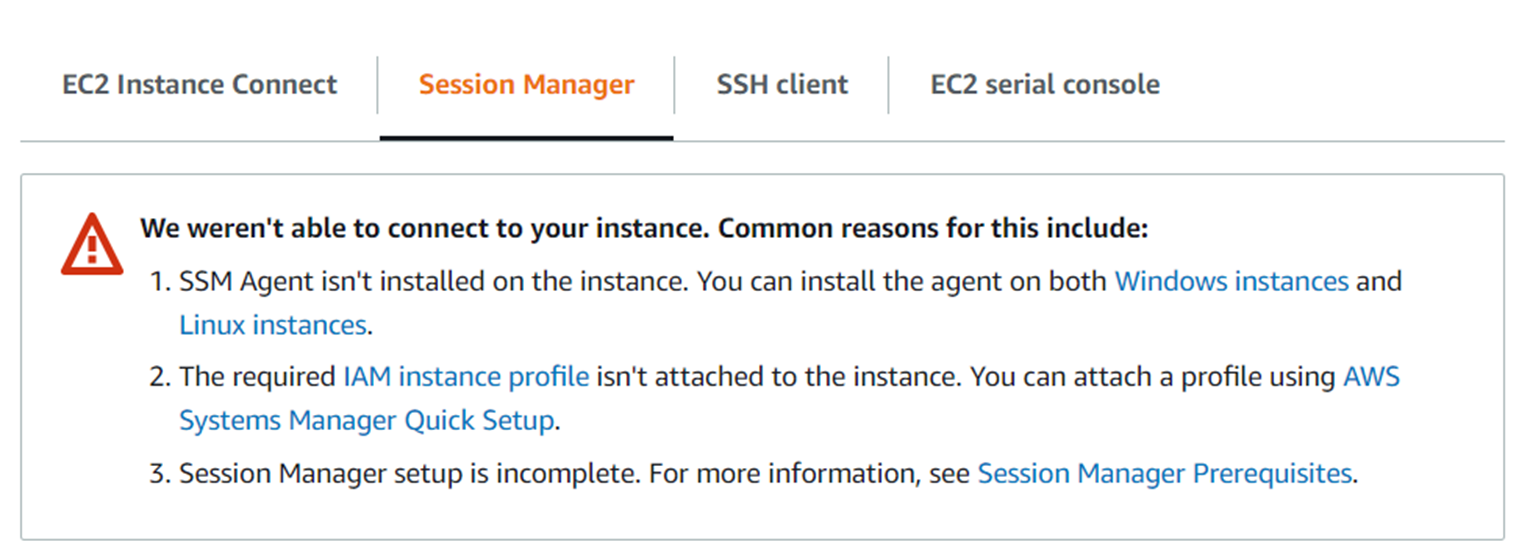
メモ:この時点で、Session ManagerがCloudLinkコンソールへの接続を確立できない場合、ユーザーは テクニカル サポート に連絡して、CloudLinkインスタンスからSSMエージェントをアンインストールする必要があります。
回避策には、改善ワークフロー1の2つ
があります。 ユーザーがセッション マネージャーを介してCloudLinkコンソールにアクセスできる場合。
改善ワークフロー2: ユーザーがセッション マネージャーを介してCloudLinkコンソールにアクセスできない場合。
改善ワークフロー1:
1. CloudLinkのインスタンス。
2. [Session Manager]タブで>[Connect]ボタン3をクリックします
。 Session Managerを使用してCloudLinkコンソールを起動したら、 sudo su
4 と入力します。 CloudLinkコンソールで実行されているSSMエージェントのステータスを確認するには、次のコマンド
「systemctl status snap.amazon-ssm-agent.amazon-ssm-agent.service」
を実行します。 5. CloudLinkコンソールで実行中のSSMエージェントを一覧表示するには、次のコマンド
「snap list amazon-ssm-agent」
を実行します。 6. SSMエージェントをCloudLinkコンソールから削除するには、次のコマンド
を実行します。 snap remove amazon-ssm-agent"
Validate SSM agent is removed from CloudLink instance.
7. SSMエージェントがCloudLinkインスタンスをアンインストールすると、「接続」ボタンが無効
になります 8. ユーザーがSSHでCloudLink IPアドレスに接続しようとすると、CloudLinkログイン プロンプト
9に移動します。 SSMエージェントのステータスを確認します。 エージェントが「停止中」
であることを確認します 10. SSMエージェントのリストを確認します。 Statusは「No matching snaps installed」を返します。
改善ワークフロー2:
IAMロールが選択されていない場合、セッション マネージャーは有効化されません。したがって、セッション マネージャーが存在しない場合、ユーザーはCloudLinkコンソールにアクセスできなくなります。
IAMプロファイルを確認するには、AWSにログイン >し、EC2インスタンスの起動 ->詳細 -> IAMインスタンス プロファイル[IAMインスタンス プロファイル
]の下のプロファイルを選択しないことを推奨します。これにより、Session ManagerがCloudLinkコンソールへの接続を確立できなくなります。
メモ:この時点で、Session ManagerがCloudLinkコンソールへの接続を確立できない場合、ユーザーは テクニカル サポート に連絡して、CloudLinkインスタンスからSSMエージェントをアンインストールする必要があります。
受影響的產品
CloudLink SecureVM, CloudLink文章屬性
文章編號: 000200819
文章類型: Solution
上次修改時間: 14 5月 2026
版本: 6
向其他 Dell 使用者尋求您問題的答案
支援服務
檢查您的裝置是否在支援服務的涵蓋範圍內。