NetWorker Virtual Edition: Uaktualnianie oprogramowania NetWorker i systemu NVE
摘要: W tym artykule omówiono procedurę uaktualniania urządzenia NetWorker Virtual Edition (NVE).
本文章適用於
本文章不適用於
本文無關於任何特定產品。
本文未識別所有產品版本。
說明
Przestroga: Żadne instalacje i uaktualnienia NetWorker nie są wykonywane przez pomoc techniczną NetWorker. Aby uzyskać pomoc dotyczącą aktualizacji lub wdrożenia NVE, skontaktuj się z menedżerem konta lub przedstawicielem handlowym firmy Dell w celu skontaktowania się z zespołem Dell Professional Services. Jeśli podczas wdrażania lub aktualizacji wystąpią problemy, skontaktuj się z zespołem pomocy technicznej Dell NetWorker , aby uzyskać pomoc.
Uwaga: Za każdym razem, gdy wydawany jest nowy pakiet aktualizacji NVE, dział inżynieryjny wykonuje uaktualnienia do bieżącej wersji z pięciu poprzednich głównych gałęzi wydania. Podczas wykonywania uaktualnień NVE nie zaleca się uaktualniania więcej niż pięciu głównych wydań w danym momencie. Może to spowodować problemy z zależnościami obserwowane podczas uaktualniania. Jeśli istnieje plan uaktualnienia NVE w wielu wersjach NetWorker, zaleca się przygotowanie aktualizacji. Jeśli na przykład bieżące NVE to 19.5, uaktualnij do wersji 19.8, następnie z 19.8 do 19.11 itd.
Czynności przed aktualizacją
- Upewnij się, że wymagania dotyczące zgodności NetWorker są spełnione w środowisku, korzystając z aplikacji Dell E-Lab Navigator.
- Pobierz pakiet uaktualnienia NetWorker Virtual Edition ze strony produktu Dell NetWorker — sterowniki.
- Upewnij się, że możesz zalogować się do NVE przy użyciu poświadczeń administratora i roota. Hasła można zmienić, uruchamiając:
sudo /usr/local/avamar/bin/change-passwords
Zobacz artykuł NVE: Jak zmienić hasła w systemie operacyjnym
RootidWeryfikacja hasła:
- W przypadku aktualizacji do NetWorker 19.10.x (lub nowszej) z poprzedniej wersji zostanie wyświetlony monit o utworzenie
Rootidhasło podczas przeprowadzania uaktualnienia. - W przypadku oprogramowania NVE w wersji 19.10.x (i nowszych) należy określić
Rootidhasło podczas uaktualniania. Jeśli nie znaszRootidhasło, należy je zresetować przed rozpoczęciem uaktualniania. Zobacz artykuł NVE: Resetowanie SSHRootidHasło
Uwaga: Przepływ pracy aktualizacji NetWorker do wersji 19.12.x (i nowszych) zawiera funkcje do ponownego włączenia
Rootid Ochrona haseł.
- Wykonaj kopię zapasową ochrony serwera w NetWorker i zbierz dane dotyczące operacji inicjowania za pomocą polecenia:
mminfo -B
- Zanotuj historię uaktualnień w NVE:
avi-cli --verbose localhost --password 'ROOT-PASSWORD' --listhistory

Or:

ls -ltr /data01/avamar/var/avi/server_data/package_data/
- Utwórz migawkę maszyny wirtualnej NVE.
Uwaga: Po rozpoczęciu uaktualnienia NVE nie można go wycofać. Jeśli awaria uniemożliwia ukończenie uaktualnienia, maszynę wirtualną NVE można przywrócić do migawki maszyny wirtualnej. Przed powrotem do migawki należy zebrać dzienniki w celu zdiagnozowania przyczyny awarii. Zapoznaj się z sekcją Dodatkowe informacje, aby zapoznać się z procesami zbierania dzienników.
- Przed skopiowaniem jakichkolwiek plików do NVE upewnij się, że NVE ma wystarczającą ilość miejsca na partycjach / (root) i /data01, uruchamiając następujące polecenie:
df -Th
- Duże pliki .log można przenosić lub usuwać w celu zidentyfikowania dużych plików:
find / -size +500M -type f
Uwaga: W przedstawionym przykładzie szukane są pliki większe niż 500 MB. Wartość rozmiaru można dostosować, na przykład +100M, +1G i tak dalej.
- Użyj agenta protokołu Secure Copy Protocol (SCP) (na przykład WinSCP lub FileZilla), aby skopiować dzienniki, lub polecenia Linux mv, aby przenieść je do lokalizacji z większą ilością miejsca; Opcjonalnie usuń dzienniki.
rm -rf /path/to/large/file
- Polecenie
/data01partycję można rozszerzyć, zgodnie z następującym artykułem NetWorker Virtual Edition: Jak zwiększyćdata01Rozmiar partycji
Proces
- W przeglądarce internetowej przejdź do menedżera instalacji NVE:
https://NVE_hostname/avi - Zaloguj się przy użyciu poświadczeń root.
- Przejdź do karty Repository. Użyj przycisku Przeglądaj, aby przejrzeć i przesłać wyodrębniony plik
.avp package.
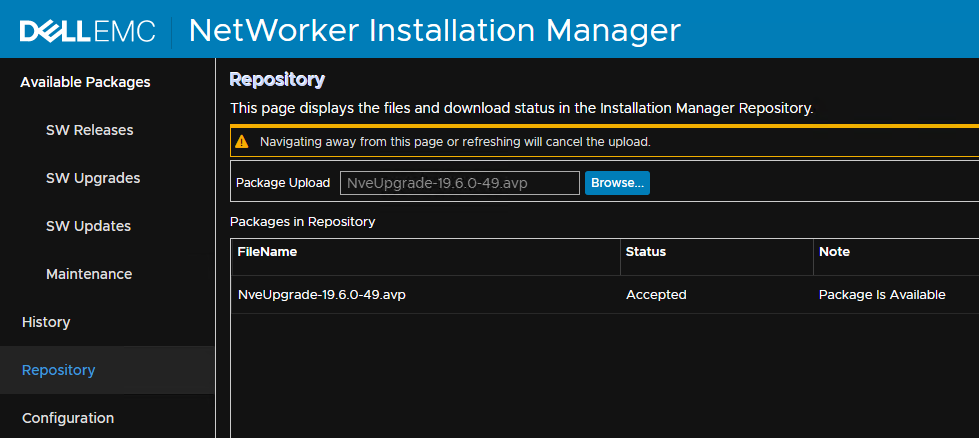
Opcjonalnie: Możesz użyć agenta SCP, aby skopiować pobrany pakiet instalacyjny do katalogu NVE /data01/avamar/repo/packages/ .
- Na karcie Software Upgrades powinien zostać wyświetlony
avpdostępne do instalacji.

Uwaga: Jeśli pakiet nie jest wyświetlany, przejdź do zakładki Repozytorium i sprawdź, czy pakiet jest wyświetlany. Paczka musi zgłaszać stan Zaakceptowana i pokazywać, że Paczka jest dostępna.
- Kliknij przycisk Zainstaluj, który rozpocznie proces instalacji.
- W przypadku aktualizacji NetWorker do wersji 19.10.x lub nowszej wprowadź
RootidHasło. - Wprowadź hasło konta admin i root na karcie Password Validation (Weryfikacja hasła).
- Kliknij przycisk Kontynuuj.
Uruchomienie aktualizacji może potrwać kilka minut. Czas może się różnić w zależności od rozmiaru lub ilości danych w węźle.
Monitoruj instalację i reaguj na wszelkie polecenia. Serwer zostanie uruchomiony ponownie w ramach przepływu pracy. Użytkownik może zostać wylogowany z programu Installation Manager. Jeśli tak, zaloguj się ponownie do menedżera instalacji, aby kontynuować monitorowanie postępu. Kliknij przycisk Monitor, aby powrócić do ekranu postępu instalacji.
Po zakończeniu instalacji w 100% można się wylogować (kliknąć folder w prawym górnym rogu obok ikony odświeżania) i rozłączyć się.
其他資訊
Proces stosowania pakietów zbiorczych zabezpieczeń platformy systemu operacyjnego NVE został omówiony oddzielnie. Zapoznaj się z artykułem Jak zainstalować pakiet zbiorczy zabezpieczeń platformy dla NetWorker Virtual Edition
Najnowsze poradniki zabezpieczeń Dell (DSA) w sekcji poradniki na stronach produktów
NetWorker Aby uzyskać informacje o dziennikach i rozwiązywaniu problemów, zapoznaj się z artykułem NetWorker Virtual Edition: Lokalizacje i gromadzenie dzienników błędów aktualizacji lub instalacji
受影響的產品
NetWorker產品
NetWorker文章屬性
文章編號: 000014823
文章類型: How To
上次修改時間: 26 9月 2025
版本: 14
向其他 Dell 使用者尋求您問題的答案
支援服務
檢查您的裝置是否在支援服務的涵蓋範圍內。