NetWorker Virtual Edition: NetWorkerソフトウェアとNVEシステムをアップグレードする方法
摘要: この記事では、NetWorker Virtual Edition(NVE)アプライアンスをアップグレードする手順について説明します。
本文章適用於
本文章不適用於
本文無關於任何特定產品。
本文未識別所有產品版本。
說明
注意:すべてのNetWorkerのインストールとアップグレードは、NetWorkerサポートによって実行されるわけではありません。アップグレードまたはNVEの導入に関するサポートについては、 Dellのサイト アカウント マネージャーまたはセールス担当者 に連絡して、Dellプロフェッショナル サービス チームと連携してください。導入またはアップグレード中に問題が発生した場合は、 Dell NetWorkerサポート チームに連絡してサポートを受けてください。
注:新しいNVEアップグレード パッケージがリリースされるたびに、エンジニアリング チームは5つ前のメジャー リリース ブランチから現在のバージョンへのアップグレードを実行します。NVEのアップグレードを実行する場合は、一度に5つを超えるメジャー リリースをアップグレードすることは推奨されません。これを行うと、アップグレード中に依存関係の問題が発生する可能性があります。複数のNetWorkerリリースにわたってNVEをアップグレードする計画がある場合は、段階的にアップグレードすることをお勧めします。たとえば、現在のNVEが19.5の場合は、19.8にアップグレードしてから、19.8から19.11にアップグレードします。
アップグレード前の手順
- Dell E-Lab Navigatorを使用する環境でNetWorkerの互換性要件が満たされていることを確認します。
- Dell NetWorker製品ページのドライバーからNetWorker Virtual Editionアップグレード パッケージをダウンロードします。
- adminとrootの両方の認証情報を使用してNVEにログインできることを確認します。パスワードは、次のコマンドを実行して変更できます。
sudo /usr/local/avamar/bin/change-passwords
次の記事を参照してください:「NVE: OSパスワードの変更方法
Rootidパスフレーズの検証:
- 以前のリリースからNetWorker 19.10.x(またはそれ以降)にアップグレードする場合は、
Rootidアップグレード実行中のパスフレーズ。 - NVE 19.10.x(以降)では、
Rootidアップグレード中のパスフレーズ。わからない場合はRootidパスフレーズは、アップグレードを開始する前にリセットする必要があります。詳細については、記事NVE: SSHをリセットする方法Rootid[Passphrase]
注:NetWorker 19.12.x(以降)のアップグレード ワークフローには、再度有効にする機能が含まれています
Rootid パスフレーズの保護。
- NetWorkerで サーバー保護バックアップ を実行し、次のコマンドを使用してブートストラップの詳細を収集します。
mminfo -B
- NVEのアップグレード履歴をメモします。
avi-cli --verbose localhost --password 'ROOT-PASSWORD' --listhistory

Or:

ls -ltr /data01/avamar/var/avi/server_data/package_data/
- NVE仮想マシン(VM)のスナップショットを作成します。
注:NVEのアップグレードが開始されると、ロールバックすることはできません。障害が原因でアップグレードが完了しない場合は、NVE VMをVMスナップショットに戻すことができます。スナップショットに戻して障害の原因を診断する前に、ログを収集する必要があります。ログ収集プロセスについては、「追加情報」セクションを参照してください。
- ファイルをNVEにコピーする前に、次のコマンドを実行して、/(ルート)パーティションと/data01パーティションにNVEに十分なスペースがあることを確認します。
df -Th
- 大容量.logファイルを移動またはパージして、大容量ファイルを識別できます。
find / -size +500M -type f
注:この例では、500 MBを超えるファイルが検索されます。サイズの値は、+100M、+1Gなど、調整できます。
- Secure Copy Protocol (SCP)エージェント(WinSCPやFileZillaなど)を使用してログをコピーするか、Linux mvコマンドを使用してログをより多くのスペースがある場所に移動します。必要に応じて、ログを削除します。
rm -rf /path/to/large/file
- 「
/data01パーティションは、記事NetWorker Virtual Edition: 増やす方法data01パーティション サイズ
プロセス
- Webブラウザーから、NVEのインストール マネージャーにアクセスします。
https://NVE_hostname/avi - root認証情報を使用してログインします。
- リポジトリータブに移動します。[Browse]ボタンを使用して、抽出されたファイルを参照してアップロードします
.avp packageの詳細を確認してください。
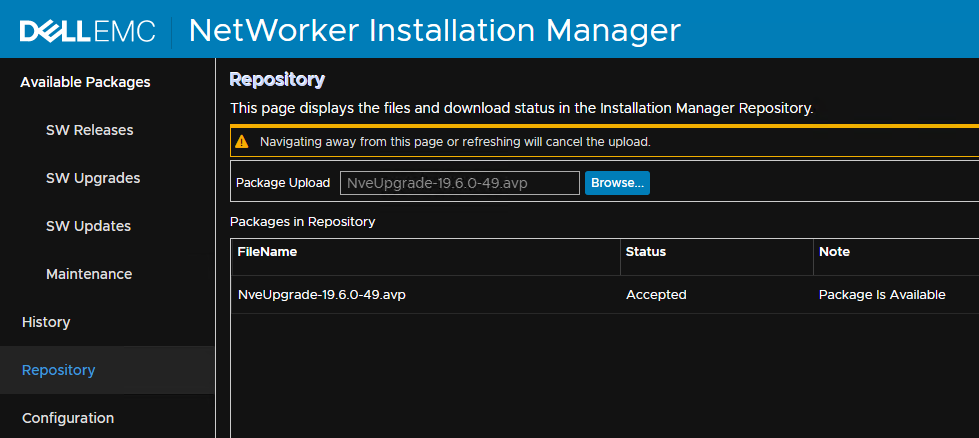
必要 に応じて:SCPエージェントを使用して、ダウンロードしたインストール パッケージをNVEにコピーできます /data01/avamar/repo/packages/ ディレクトリーを削除します。
- Software Upgradesタブに、
avpインストール可能です。
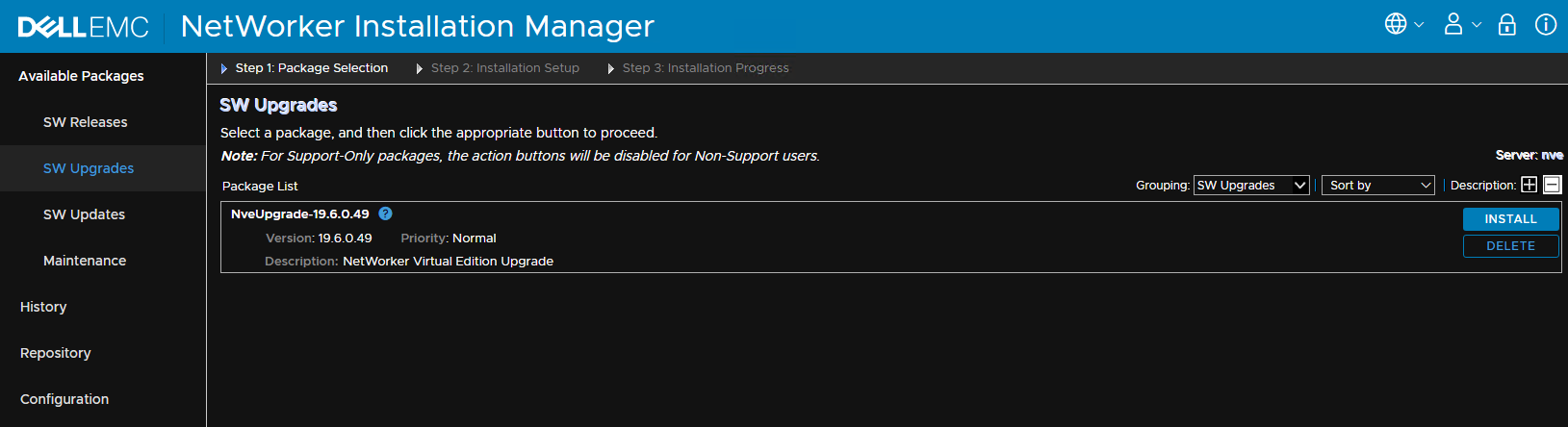
注:パッケージが表示されない場合は、リポジトリータブに移動して、パッケージが表示されているかどうかを確認します。パッケージは、承認済みのステータスを報告し、パッケージが使用可能であることを示す必要があります。
- [Install]をクリックすると、インストール プロセスが開始されます。
- NetWorkerを19.10.x以降にアップグレードする場合は、
Rootidパスフレーズ。 - パスワード検証タブに管理者およびrootアカウントのパスワードを入力します。
- 「Continue(続行)」をクリックします。
アップグレードの実行には数分かかる場合があります。時間は、ノード上のデータのサイズまたは量によって異なる場合があります。
インストールを監視し、入力に応答します。サーバーはワークフローの一部として再起動されます。Installation Managerからログアウトされている可能性があります。その場合は、Installation Managerに再度ログインして進行状況の監視を続けます。[Monitor]ボタンをクリックして、[Installation Progress]画面に戻ります
インストールが100%完了したら、ログアウト(更新アイコンの横の右上のフォルダーをクリック)して接続を切断できます。
其他資訊
NVEオペレーティング システムのプラットフォーム セキュリティ ロールアップを適用するプロセスについては、個別に説明します。記事「NetWorker Virtual Editionのプラットフォーム セキュリティ ロールアップをインストールする方法」を参照してください
NetWorker製品ページの[アドバイザリー]セクションで最新のDellセキュリティ アドバイザリー(DSA)を参照してください
。ログとトラブルシューティングについては、次の記事「NetWorker Virtual Edition: アップグレードまたはインストール失敗ログの場所と収集
受影響的產品
NetWorker產品
NetWorker文章屬性
文章編號: 000014823
文章類型: How To
上次修改時間: 26 9月 2025
版本: 14
向其他 Dell 使用者尋求您問題的答案
支援服務
檢查您的裝置是否在支援服務的涵蓋範圍內。