NetWorker Virtual Edition: Jak upgradovat software NetWorker a systém NVE
摘要: Tento článek popisuje postup upgradu zařízení NetWorker Virtual Edition (NVE).
本文章適用於
本文章不適用於
本文無關於任何特定產品。
本文未識別所有產品版本。
說明
Upozornění: Všechny instalace a upgrady NetWorker nesmí provádět podpora NetWorker. Potřebujete-li pomoc s upgradem nebo nasazením NVE, obraťte se na obchodního zástupce nebo obchodního zástupce společnosti Dell a obraťte se na tým profesionálních služeb společnosti Dell. Pokud během nasazení nebo upgradu dojde k problémům, požádejte o pomoc tým podpory Dell NetWorker .
Poznámka: Pokaždé, když je vydán nový balíček upgradu NVE, technický tým provede upgrade na aktuální verzi z pěti předchozích hlavních větví vydání. Při provádění upgradů NVE se nedoporučuje upgradovat více než pět hlavních verzí najednou. To může vést k problémům se závislostmi, ke kterým dochází během upgradu. Pokud existuje plán upgradu NVE napříč několika verzemi NetWorker, doporučuje se upgrade rozfázovat. Pokud je například aktuální hodnota síťového úložiště 19,5, upgradujte na 19,8, pak z 19,8 na 19,11 a tak dále.
Kroky před upgradem
- Zajistěte, aby byly v prostředí pomocí nástroje Dell E-Lab Navigator splněny požadavky na kompatibilitu se systémem NetWorker.
- Stáhněte balíček upgradu NetWorker Virtual Edition ze stránky produktu Dell NetWorker – ovladače.
- Ujistěte se, že se můžete přihlásit k NVE pomocí přihlašovacích údajů správce i uživatele root. Hesla lze změnit spuštěním:
sudo /usr/local/avamar/bin/change-passwords
Viz článek NVE: Jak změnit hesla operačního systému
RootidOvěření přístupového hesla:
- Pokud upgradujete na verzi NetWorker 19.10.x (nebo novější) z předchozí verze, budete vyzváni k vytvoření
RootidPřístupové heslo při upgradu. - U verzí NVE 19.10.x (a novějších) je nutné zadat
RootidPřístupové heslo během upgradu. Pokud neznáteRootidheslo, je nutné ho před zahájením upgradu resetovat. Viz článek NVE: Jak resetovat SSHRootidPassphrase
Poznámka: Pracovní postup upgradu platformy NetWorker 19.12.x (a novější) zahrnuje funkce pro opětovné povolení
Rootid Ochrana přístupovým heslem.
- Provedení zálohy ochrany serveru v platformě NetWorker a shromáždění podrobností o bootstrapu pomocí:
mminfo -B
- Poznamenejte si historii upgradů na NVE:
avi-cli --verbose localhost --password 'ROOT-PASSWORD' --listhistory

Or:

ls -ltr /data01/avamar/var/avi/server_data/package_data/
- Vytvořte snímek virtuálního počítače (VM) NVE.
Poznámka: Po spuštění upgradu NVE není možné se vrátit zpět. Pokud dokončení upgradu brání selhání, je možné virtuální počítač NVE vrátit ke snímku virtuálního počítače. Před návratem ke snímku je nutné shromáždit protokoly, aby bylo možné diagnostikovat příčinu selhání. Informace o procesech shromažďování protokolů naleznete v části Další informace.
- Před kopírováním jakýchkoli souborů do síťového virtuálního zařízení se ujistěte, že prostředí NVE má dostatek místa v oddílech / (kořen) a /data01 spuštěním následujícího příkazu:
df -Th
- Velké .log soubory lze přesouvat nebo vymazat, aby bylo možné identifikovat velké soubory:
find / -size +500M -type f
Poznámka: Uvedený příklad hledá soubory větší než 500 MB. Hodnotu velikosti lze upravit, například +100M, +1G a tak dále.
- Ke kopírování protokolů použijte agenta SCP (Secure Copy Protocol) (například WinSCP nebo FileZilla) nebo příkaz Linux mv k jejich přesunutí do umístění s větším prostorem. Volitelně můžete protokoly odstranit.
rm -rf /path/to/large/file
- Skript
/data01oddíl lze rozšířit následujícím článkem NetWorker Virtual Edition: Jak zvýšitdata01Velikost oddílu
Proces
- Z webového prohlížeče přejděte ke správci instalace NVE:
https://NVE_hostname/avi - Přihlaste se pomocí přihlašovacích údajů uživatele root.
- Přejděte na kartu Repository. Pomocí tlačítka Procházet procházejte a nahrajte extrahované soubory.
.avp package.
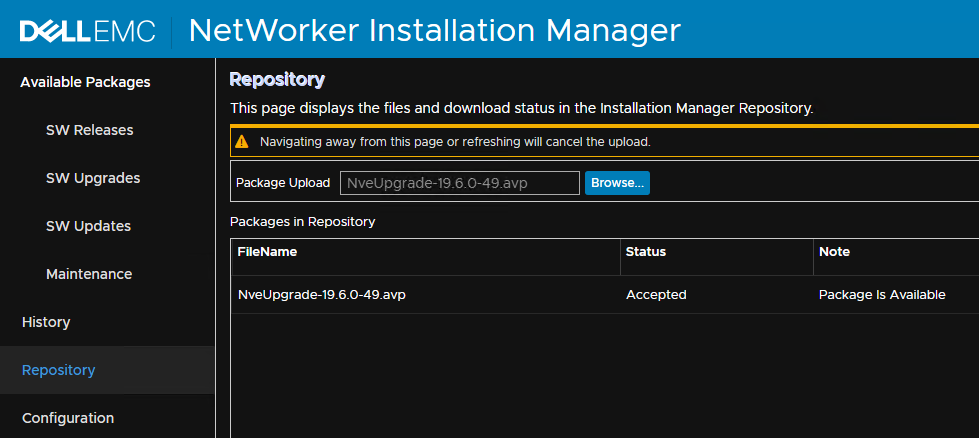
Volitelně: Pomocí agenta SCP můžete zkopírovat stažený instalační balíček do NVE /data01/avamar/repo/packages/ adresáře.
- Na kartě Software Upgrades (Upgrady softwaru ) se zobrazí ikona
avpk dispozici pro instalaci.

Poznámka: Pokud se balíček nezobrazuje, přejděte na kartu Repository a zkontrolujte, zda se zobrazuje. Balíček musí hlásit stav Přijato a zobrazit Balíček je k dispozici.
- Kliknutím na tlačítko Instalovat spustíte proces instalace.
- V případě upgradů NetWorker na verzi 19.10.x nebo novější vložte
RootidPřístupové heslo. - Na kartě Ověření hesla zadejte heslo účtu správce a uživatele root.
- Klikněte na tlačítko Continue.
Upgrade může trvat několik minut. Čas se může lišit v závislosti na velikosti nebo množství dat v uzlu.
Sledujte instalaci a reagujte na jakýkoli vstup. V rámci pracovního postupu se server restartuje. Je možné, že budete odhlášeni z nástroje Installation Manager. Pokud ano, přihlaste se zpět do správce instalace a pokračujte ve sledování průběhu. Kliknutím na tlačítko Monitor se vrátíte na obrazovku Installation Progress.
Po 100% dokončení instalace se můžete odhlásit (klikněte na složku vpravo nahoře vedle ikony obnovení) a odpojit se.
其他資訊
Proces použití kumulativní aktualizace zabezpečení platformy operačního systému NVE je popsán samostatně. Viz článek Jak nainstalovat kumulativní aktualizaci zabezpečení platformy pro NetWorker Virtual Edition
Přečtěte si nejnovější bezpečnostní doporučení společnosti Dell (DSA) v části Advisories na stránkách
produktů NetWorker Protokoly a odstraňování potíží naleznete v článku NetWorker Virtual Edition: Umístění a shromažďování protokolů selhání upgradu nebo instalace
受影響的產品
NetWorker產品
NetWorker文章屬性
文章編號: 000014823
文章類型: How To
上次修改時間: 26 9月 2025
版本: 14
向其他 Dell 使用者尋求您問題的答案
支援服務
檢查您的裝置是否在支援服務的涵蓋範圍內。