Avamar: Konfigurowanie włączania i wykluczeń w zestawie danych w celu określenia zakresu kopii zapasowej.
摘要: Ten artykuł zawiera dodatkowe informacje na temat konfigurowania włączania i wykluczeń w zestawie danych w celu określenia zakresu kopii zapasowej systemu plików systemu Windows. Odwołanie do tego zadania można znaleźć w podręczniku administratora Avamar. ...
本文章適用於
本文章不適用於
本文無關於任何特定產品。
本文未識別所有產品版本。
說明
Zasady tworzenia kopii zapasowych DT/LT zwykle wymagają określonego typu zestawu danych w celu dołączenia tylko niektórych folderów użytkownika, takich jak "Pulpit" lub "Dokumenty".
Aby wykonać to zadanie, skonfiguruj następujące 3 ustawienia w zestawie danych systemu Windows:
1 – Dane źródłowe.
Aby wykonać to zadanie, skonfiguruj następujące 3 ustawienia w zestawie danych systemu Windows:
1 – Dane źródłowe.
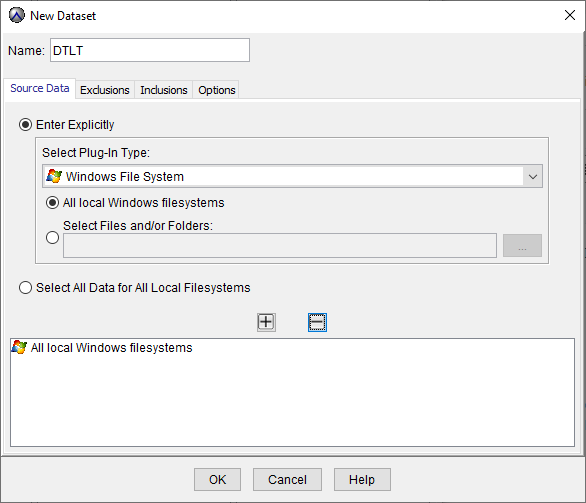
Wybierz opcję "All Local Windows File Systems". (Rysunek 1: Dane źródłowe)
Rysunek 1. Dane źródłowe
UWAGA: Należy pamiętać, że Avamar skanuje wszystkie systemy plików określone w danych źródłowych w celu uzyskania kopii zapasowej, niezależnie od wszelkich skonfigurowanych włączeń lub wykluczeń. W przypadku wielocyklowych komputerów z systemem Windows w celu poprawy wydajności kopii zapasowej należy określić tylko wolumin (np. C:), który zawiera foldery, dla których ma być wykonywana kopia zapasowa w sekcji "Dane źródłowe". W ten sposób program Avamar przeskanuje tylko wolumin C i zignoruje pozostałe wolumeny.
2 . Wyłączenia.
Zapisz następującą składnię w obszarze "Select Files and/or Folders" i kliknij przycisk +. (Rysunek 2: Wyłączenia)

*.*
Rysunek 2. Wykluczenia
3. Włączenie.
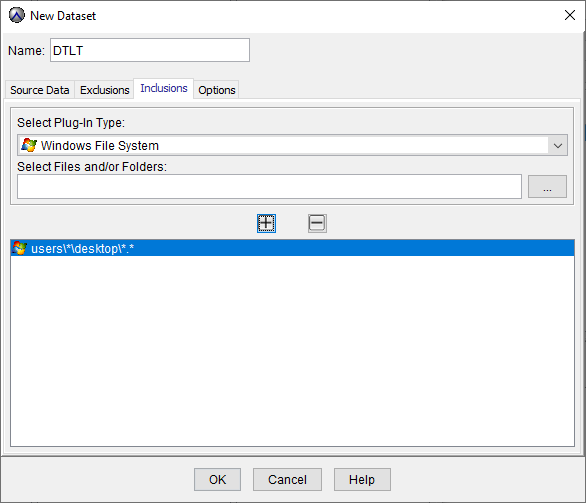
Określ foldery, które mają być uwzględnione w kopii zapasowej, używając symboli wieloznacznych w razie potrzeby. (Rysunek 3: Włączenie)
Aby dodać folder pulpitu wszystkich użytkowników z profilem utworzonym na komputerze z systemem Windows, należy zapisać następujący wiersz i kliknąć przycisk +:
Aby dodać folder pulpitu wszystkich użytkowników z profilem utworzonym na komputerze z systemem Windows, należy zapisać następujący wiersz i kliknąć przycisk +:
users\*\desktop\*.*
Rysunek 3.
Włączenie Dodaj inne foldery zgodnie z procedurą zgodnie z wymaganiami konfiguracji zestawu danych.
Włączenie Dodaj inne foldery zgodnie z procedurą zgodnie z wymaganiami konfiguracji zestawu danych.
UWAGA: Należy pamiętać, że firma Avamar nada priorytet specyfikacjom włączenia w 2020 r. wyłączeniom. Dlatego nawet jeśli cały system plików jest wyłączony przy użyciu prawej składni, wszystkie foldery dodane do dodatków będą nadal uwzględnione w kopii zapasowej.
Zamiast modyfikować domyślny zestaw danych, administrator Avamar może również skonfigurować włączenie i wykluczenia dla każdego klienta Windows. Można to zrobić, dodając różne flagi, takie jak "--include" i "--exclude" do pliku konfiguracyjnego avtar.cmd. Aby replikować wcześniej wspomniany scenariusz, ale z flagami avtar.cmd, wykonaj następujące czynności:
1. Zaloguj się do komputera z systemem Windows i przejdź do folderu \avs\var\.
2. Jeśli avtar.cmd nie istnieje, utwórz go.
3. Edytuj plik za pomocą notatnika i dodaj następujące wiersze:
--exclude=*.*
--include=users\*\desktop\*.*
4. Dodaj tyle wierszy w razie potrzeby.
5. Zapisz plik.
6. Upewnij się, że "Dane źródłowe" zestawu danych są ustawione na system plików systemu Windows.
5. Zapisz plik.
6. Upewnij się, że "Dane źródłowe" zestawu danych są ustawione na system plików systemu Windows.
其他資訊
Flagi uwzględniania i wykluczania należy używać ostrożnie, aby uniknąć brakujących danych, których kopia zapasowa ma być wykonywana.
Więcej informacji na temat funkcji uwzględniania/wykluczania oraz ich przetwarzania jest dostępnych w podręczniku administratora Avamar.
Ten artykuł został promowany jako HVC w sieci społeczności DELL: https://www.dell.com/community/Avamar/bd-p/avamar
Więcej informacji na temat funkcji uwzględniania/wykluczania oraz ich przetwarzania jest dostępnych w podręczniku administratora Avamar.
Ten artykuł został promowany jako HVC w sieci społeczności DELL: https://www.dell.com/community/Avamar/bd-p/avamar
受影響的產品
Avamar產品
Avamar, Avamar Client for Windows文章屬性
文章編號: 000020044
文章類型: How To
上次修改時間: 25 2月 2025
版本: 5
向其他 Dell 使用者尋求您問題的答案
支援服務
檢查您的裝置是否在支援服務的涵蓋範圍內。