Data Domain en DDVE: Het Data Domain besturingssysteem upgraden
摘要: Het Data Domain Operating System (DDOS) kan worden bijgewerkt door de instructies in dit KB-artikel te volgen.
本文章適用於
本文章不適用於
本文無關於任何特定產品。
本文未識別所有產品版本。
說明
Dit artikel is gemaakt om klanten van Dell Technologies te helpen bij het upgraden van hun Data Domain.
Veel van de onderstaande koppelingen en verwijzingen zijn alleen toegankelijk via de Dell Support website.
Log in op dell.com/support voordat u verder leest.
- Dit geldt alleen voor upgrades van Data Domain Operating System (DDOS) en Data Domain Virtual Edition (DDVE). Dit is niet geldig voor een DDHA-upgrade (Data Domain High Availability).
- Voor DDHA-upgrades bladert u naar Data Domain: Upgradehandleiding voor besturingssysteem voor systemen met hoge beschikbaarheid (HA) (aanmelden vereist)
- Voor DDVE geïmplementeerd in de cloud (Azure, GCP en AWS), is het DDOS.rpm-bestand dat nodig is om de code te upgraden hetzelfde als dat wordt gebruikt voor de hardwaremodellen. Het kan worden gedownload van Support voor DD OS.
- Als dit Data Domain deel uitmaakt van een IDPA, moet het worden geüpgraded binnen de IDPA-upgrade en kan het NIET afzonderlijk worden geüpgraded.
- U moet de compatibiliteit controleren tussen uw vereiste Data Domain-versie en andere integraties in uw omgeving. Raadpleeg de compatibiliteitshandleiding met behulp van de E-Lab Interoperability Navigator.
- Controleer de eenvoudige codematrix in het opmerkingengedeelte in dit document om te bepalen hoeveel stappen nodig zijn. Tussen elke upgradestap moet ten minste 24 uur zitten, tenzij er een upgrade van 6.2.x naar 7.0.x nodig is.
- U kunt het upgradepad vinden in de releaseopmerkingen van de versie die u wilt upgraden. Raadpleeg PowerProtect en Data Domain kerndocumenten voor een lijst met Data Domain documenten.
- Zie Data Domain om te controleren of een Minimum Disruptive Upgrade (MDU) nodig is: DDOS 7.x Minimum Disruptive Upgrade (MDU) en DDOS 7.2-compatibiliteit (aanmelden vereist)
- Raadpleeg dit KB-artikel voor veelgestelde vragen over upgrades: Veelgestelde vragen (FAQ) over DDOS-upgrade
Proces 1: De codeversie downloaden waarnaar u een upgrade uitvoert.
-
Ga naar de supportwebsite (Support for DD OS) en meld u aan. U kunt ook naar Data Domain gaan: DD OS-softwareversies en download vanaf daar (aanmelden vereist).
-
Kies de code waarnaar u wilt upgraden:
- General Availability (GA) releases hebben de interne QA-tests van Data Domain doorlopen en zijn beschikbaar voor installatie in productieomgevingen.
- LTS-releases (Long-Term-Support ) hebben unieke kenmerken die verschillen van de nieuwste functiereleases.
- Gericht op klanten die een standaardversie in hun datacenters implementeren en die versie een jaar of langer gebruiken.
- Elk jaar op dezelfde manier beschikbaar gesteld.
- Proactief onderhouden en bijgewerkt via onderhoudsreleases op regelmatige tijdstippen.
- Aangegeven als LTS op het moment van release zonder controleperiode.
- Profiteer van een aanbod van 36 maanden voor het oplossen van softwareproblemen en het analyseren van de hoofdoorzaak.
- Vervang het concept Doelcode.
-
Selecteer Downloads en drivers in het deelvenster Resources.
-
Klik op Data Domain Operating System [VERSION]
Opmerking: [VERSION] = De versie van de download -
Lees het document en klik vervolgens op Ik ga akkoord op de laatste pagina.
-
Lees het document en klik vervolgens op het .rpm-bestand om de download te starten.
Proces 2: Uploaden van de code naar het DD-apparaat:
-
Open de PowerProtect Data Domain System Manager (deze wordt bijvoorbeeld geopend vanuit een van beide
https://hostname/ddemofhttps://IP/ddem). -
Meld u aan als
sysadmin. -
Ga naar het tabblad Onderhoud .
-
Klik op Upload Upgrade Package en selecteer uw bestand.
Proces 3: Stappen voorafgaand aan de controle
-
Meld u aan bij de Data Domain server.
- Open een SSH-sessie.
- Typ het IP-adres of de hostnaam.
- Meld u aan als
sysadminGebruiker.
-
Controleer het serienummer en de hostnaam van het Data Domain om er zeker van te zijn dat u zich op de juiste server bevindt.
system show serialnohostname
-
Controleer of u het juiste IP-adres hebt.
net show settings
-
Controleer of uw Data Domain geen deel uitmaakt van een IDPA. Als je ziet
avamar-, en drieesxX-logs, of als u de aanwezigheid van beheer-VLAN's ziet, zoalsethMa.121, ethMa.123, dan kan dit erop wijzen dat dit deel uitmaakt van een IDPA. Neem bij twijfel contact op met de systeembeheerder van uw organisatie.mtree list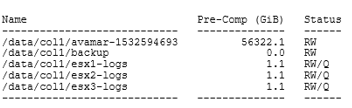
Afbeelding 1: Voorbeeld van een potentiële DD met IDPA-uitvoer
-
Controleer of het Data Domain niet DDHA is. Ga NIET verder als dit een DDHA is, omdat deze een andere upgradeprocedure heeft.
ha status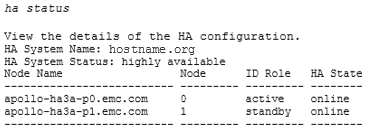
Afbeelding 2: Voorbeeld van DDHA
-
Controleer de huidige geïnstalleerde codeversie (controleer de matrix om te bevestigen of dit een upgrade in één stap of meerdere stappen is).
system show version
-
Controleer op waarschuwingen en bepaal of de waarschuwing kan worden gewist of dat er actie moet worden ondernomen. Controleer de DD-foutmeldingencatalogus. Als u het niet zeker weet of als er hardwareproblemen zijn, ga dan NIET verder. Neem contact op met het supportteam van Dell Technologies.
alerts show current
-
Controleer de status van het bestandssysteem en bevestig dat aangeeft dat het bestandssysteem is ingeschakeld en wordt uitgevoerd.
filesys status
-
Controleer de ruimte en bevestig dat de post-comppartitie ten minste 10% vrije ruimte heeft.
df
Opmerking: Als u archieflaag/uitgebreide retentie hebt, kunt u niet upgraden naar DD 7.x-versie omdat archieflaag niet langer wordt ondersteund in DD 7.x-versie en ervoor zorgt dat de upgrade mislukt. -
Controleer of het opschoonproces wordt uitgevoerd. Zo ja, stop het dan voordat u verdergaat.
filesys clean statusfilesys clean stop
-
Controleer of de cloudlaag is ingeschakeld. Zo ja, stop dan elke dataverplaatsing voordat u verdergaat.
data-movement statusdata-movement stop allcloud clean statuscloud clean stop
-
Controleer de replicatieconfiguratie. Controleer de CTX-kolom. Als u ooit ziet dat het 0 weergeeft, betekent dit de Collection Replication (Mirroring), dit is zeldzaam, maar wanneer u dit type replicatie hebt, betekent dit dat beide servers tegelijkertijd moeten worden geüpgraded.
replication show config
-
Controleer of er replicatietaken worden uitgevoerd of geïnitialiseerd. Als de initialisatie bezig is, moet deze worden gestopt voordat u verdergaat met de upgrade. Soms kan het lang duren om de initialisatie van de replicatie te stoppen. Als de replicatie niet wordt uitgevoerd, kan de upgrade worden voortgezet.
replication show stats- Als u de replicatie wilt stoppen, raadpleegt u het Data Domain: De initialisatie van de replicatie is bezig en de upgrade kan niet worden voortgezet.
-
Controleer op schijfreconstructie of defecte schijven. Zorg ervoor dat er geen mislukte (F), reconstructieschijven (R), kopie (C) of afwezige schijven (A) zijn.
disk show state
-
Controleer het netwerkverkeer.
system show stats interval 2 count 10OFiostat 2
-
Controleer of er NFS- of CIFS-taken worden uitgevoerd. Zo ja, stop ze dan voordat u verdergaat.
nfs show activecifs show active
-
Controleer of het upgradebestand correct is.
system package list
-
Start proactief opnieuw op.
system reboot
-
U kunt het DD controleren door het IP-adres te pingen met behulp van de opdrachtprompt. Open de opdrachtprompt en typ:
ping -t [DD IP address]
- Als dit een PowerEdge Data Domain met iDRAC is, moet de iDRAC-module proactief opnieuw worden opgestart:
- In de gebruikersinterface van iDRAC: Onderhoud -> Diagnose -> iDRAC opnieuw opstarten
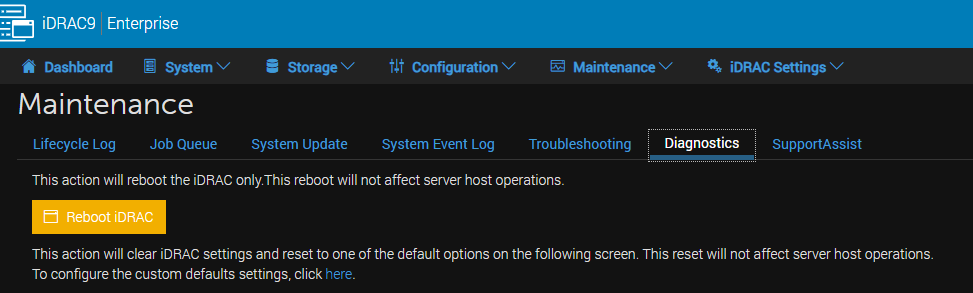
- Het duurt meestal ongeveer 5 minuten voordat iDRAC opnieuw is opgestart
Proces 4: Upgrade
-
Wanneer de host weer online is, meldt u zich opnieuw aan bij de Putty-sessie.
-
Voer de stappen 7, 8 en 9 uit om te controleren of de DD-status in orde is na het opnieuw opstarten.
-
Controleer op
system package list -
Start de upgrade pre-check. Voer de upgrade NIET uit als er problemen worden gedetecteerd.
system upgrade precheck <filename.rpm>
-
Start de upgrade.
system upgrade start <filename.rpm>
-
De server wordt automatisch opnieuw opgestart. U kunt het DD controleren door het IP-adres te pingen met behulp van de opdrachtprompt.
Proces 5: Stappen na controle
-
Wanneer de host weer online is, meldt u zich opnieuw aan bij de Putty-sessie.
-
Houd de upgrade in de gaten.
system upgrade watch
-
De upgrade is voltooid als het bericht "Upgrade successfully completed" wordt weergegeven.
-
Voer de stappen 6, 7, 8 en 9 uit om te controleren of de DD-status na de upgrade in orde is.
-
Controleer NFS-, CIF- en VTL-status.
nfs statuscifs statusvtl status
-
Als DD Boost vóór de upgrade was uitgeschakeld, schakelt u deze opnieuw in.
ddboost enable
-
Controleer of de vervaldagen van het wachtwoord moeten worden verlengd.
user password aging showOpmerking: Als u 'Maximale dagen tussen wijzigingen' ziet ingesteld op een kleine waarde (bijvoorbeeld 90), wijzigt u deze in een hogere waarde (bijvoorbeeld 99999):user password aging set <ddboost username> max-days-between-change 99999
Opmerking: Zie Data Domain als het Dell Remote Proactieve team u helpt bij uw DDOS-upgrade: Veelgestelde vragen over externe proactieve Data Domain-upgrades (aanmelden vereist).
Het Data Domain-besturingssysteem upgraden op Data Domain en DD Virtual Edition
Duur: 00:09:51 (uu:mm:ss)
Indien beschikbaar kunnen de taalinstellingen voor ondertiteling (ondertiteling) worden gekozen met behulp van het CC-pictogram in deze videospeler.
Bekijk deze video op YouTube van Het Data Domain besturingssysteem upgraden op Data Domain en DD Virtual Edition
其他資訊
Data Domain upgradeprocedures
Duur: 00:11:39 (uu:mm:ss)
Closed captions: Geen beschikbaar
影片
受影響的產品
Data Domain, DD OS文章屬性
文章編號: 000021710
文章類型: How To
上次修改時間: 17 12月 2025
版本: 22
向其他 Dell 使用者尋求您問題的答案
支援服務
檢查您的裝置是否在支援服務的涵蓋範圍內。