VNX: VNX2: Anleitung zur Verwendung von Unisphere mit Google Chrome (vom Nutzer korrigierbar)
摘要: Neuere Versionen von Chrome lassen Java nicht zu. Als Workaround können Sie eine Chrome-Erweiterung installieren, damit Unisphere oder der VNX-Client in Chrome ausgeführt werden kann.
本文章適用於
本文章不適用於
本文無關於任何特定產品。
本文未識別所有產品版本。
症狀
Der Kunde bevorzugt oder benötigt Chrome .
Sie müssen Unisphere in Google Chrome ausführen.
Sie müssen Unisphere in Google Chrome ausführen.
原因
Java wird von Google Chrome nicht mehr unterstützt.
解析度
Durch die Installation der Google Chrome IE Tab-Erweiterung kann Chrome IE emulieren. die weiterhin Java unterstützt.
1) Klicken Sie auf den untenstehenden Link, um zum Chromestore-https://chrome.google.com/webstore/detail/ie-tab/hehijbfgiekmjfkfjpbkbammjbdenadd
zu gelangen. 2) Ganz unten auf der Seite befindet sich eine Befehlsschaltfläche mit der Aufschrift "Zu Chrome hinzufügen". Klicken Sie auf diese Schaltfläche.
3) Sie sehen den Download unten links im Browser
4) Klicken Sie mit der rechten Maustaste auf die Datei und wählen Sie Im Ordner anzeigen aus. Der Dateiname ist Ietabhelper.exe. Klicken Sie mit der rechten Maustaste auf die Datei und wählen Sie "Als Administrator ausführen" aus
.
5) Nach der Installation sollten Sie oben rechts ein Symbol als solches
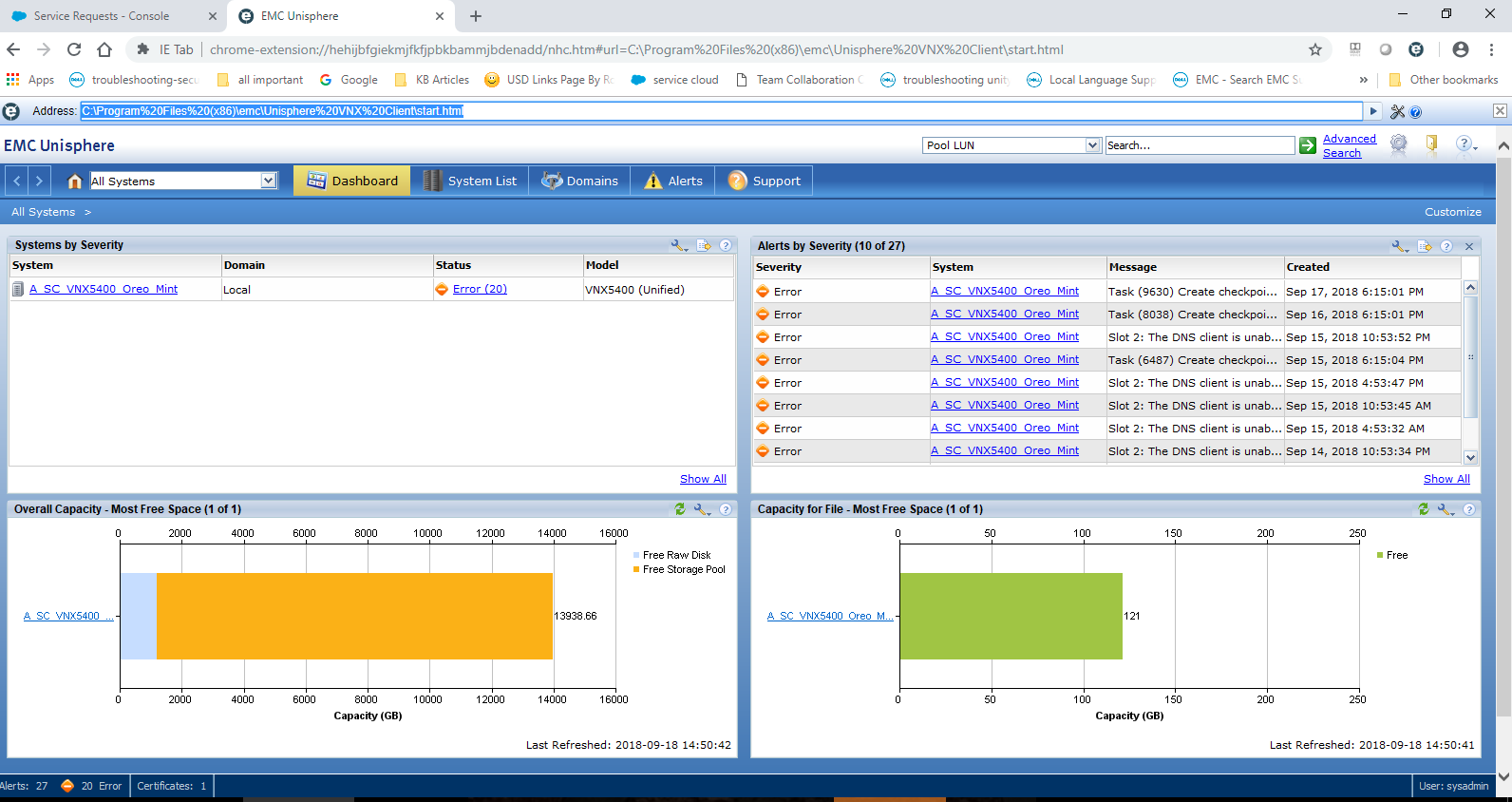
sehen. 6) Wenn Sie auf das Symbol klicken, wird eine zusätzliche URL-Adresse eingegeben. Hier können Sie die IP des Arrays oder den Pfad zum VNX-Client lokal eingeben. Im Folgenden finden Sie ein Beispiel dafür, wie es angezeigt wird.
1) Klicken Sie auf den untenstehenden Link, um zum Chromestore-https://chrome.google.com/webstore/detail/ie-tab/hehijbfgiekmjfkfjpbkbammjbdenadd
zu gelangen. 2) Ganz unten auf der Seite befindet sich eine Befehlsschaltfläche mit der Aufschrift "Zu Chrome hinzufügen". Klicken Sie auf diese Schaltfläche.
3) Sie sehen den Download unten links im Browser
4) Klicken Sie mit der rechten Maustaste auf die Datei und wählen Sie Im Ordner anzeigen aus. Der Dateiname ist Ietabhelper.exe. Klicken Sie mit der rechten Maustaste auf die Datei und wählen Sie "Als Administrator ausführen" aus
.
5) Nach der Installation sollten Sie oben rechts ein Symbol als solches
sehen. 6) Wenn Sie auf das Symbol klicken, wird eine zusätzliche URL-Adresse eingegeben. Hier können Sie die IP des Arrays oder den Pfad zum VNX-Client lokal eingeben. Im Folgenden finden Sie ein Beispiel dafür, wie es angezeigt wird.
受影響的產品
VNX/VNXe文章屬性
文章編號: 000054856
文章類型: Solution
上次修改時間: 29 9月 2025
版本: 4
向其他 Dell 使用者尋求您問題的答案
支援服務
檢查您的裝置是否在支援服務的涵蓋範圍內。