VNX: VNX2: Cómo usar Unisphere con Google Chrome (corregible por el usuario)
摘要: Las versiones más recientes de Chrome no admitirán Java. Como solución alternativa, puede instalar una extensión de Chrome para permitir que Unisphere o vnx Client se ejecuten en Chrome. ...
本文章適用於
本文章不適用於
本文無關於任何特定產品。
本文未識別所有產品版本。
症狀
El cliente prefiere o requiere Chrome.
Es necesario ejecutar Unisphere dentro de Google Chrome.
Es necesario ejecutar Unisphere dentro de Google Chrome.
原因
Java ya no es compatible con Google Chrome.
解析度
la instalación de la extensión Google Chrome IE Tab permitirá que Chrome emule IE; que sigue siendo compatible con Java.
1) Haga clic en el enlace que aparece a continuación para acceder a ChromeStore
https://chrome.google.com/webstore/detail/ie-tab/hehijbfgiekmjfkfjpbkbammjbdenadd
2) En la parte inferior de la página, hay un botón de comando que indica Agregar a Chrome. Haga clic en ese botón.
3) Verá que se descarga en la parte inferior izquierda del navegador
4) Haga clic con el botón derecho en el archivo y seleccione Ver en la ubicación de la carpeta. El nombre del archivo es Ietabhelper.exe. Haga clic con el botón secundario en el archivo y seleccione
Ejecutar como administrador.
5) Una vez instalado, debería ver un icono en la parte superior derecha como tal
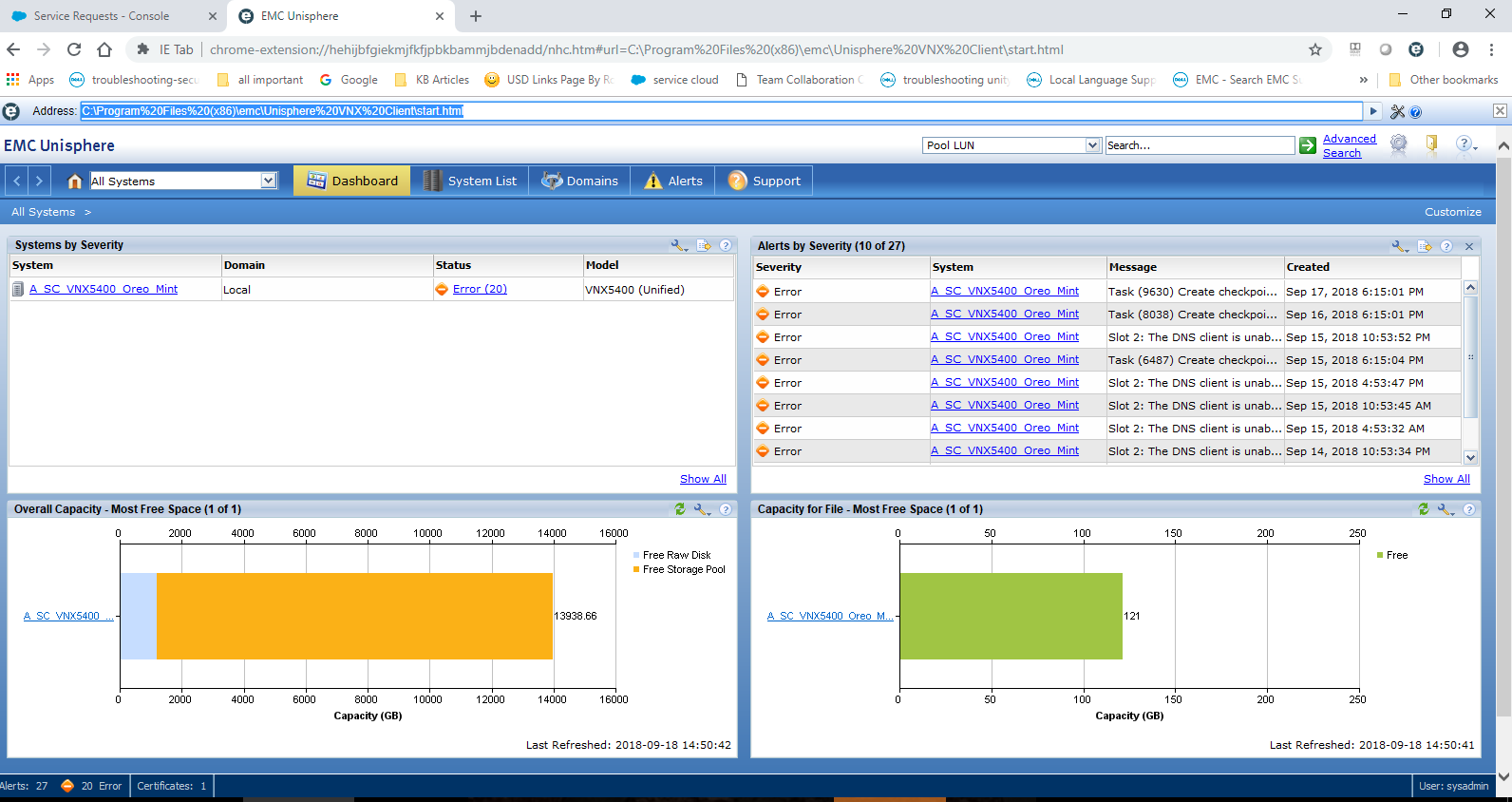
6) Al hacer clic en el icono, se agregará una entrada de dirección URL adicional. Aquí puede escribir localmente la dirección IP del arreglo o la ruta al cliente VNX. A continuación, se muestra un ejemplo de cómo aparecerá.
1) Haga clic en el enlace que aparece a continuación para acceder a ChromeStore
https://chrome.google.com/webstore/detail/ie-tab/hehijbfgiekmjfkfjpbkbammjbdenadd
2) En la parte inferior de la página, hay un botón de comando que indica Agregar a Chrome. Haga clic en ese botón.
3) Verá que se descarga en la parte inferior izquierda del navegador
4) Haga clic con el botón derecho en el archivo y seleccione Ver en la ubicación de la carpeta. El nombre del archivo es Ietabhelper.exe. Haga clic con el botón secundario en el archivo y seleccione
Ejecutar como administrador.
5) Una vez instalado, debería ver un icono en la parte superior derecha como tal
6) Al hacer clic en el icono, se agregará una entrada de dirección URL adicional. Aquí puede escribir localmente la dirección IP del arreglo o la ruta al cliente VNX. A continuación, se muestra un ejemplo de cómo aparecerá.
受影響的產品
VNX/VNXe文章屬性
文章編號: 000054856
文章類型: Solution
上次修改時間: 29 9月 2025
版本: 4
向其他 Dell 使用者尋求您問題的答案
支援服務
檢查您的裝置是否在支援服務的涵蓋範圍內。