VNX: VNX2: Як використовувати unisphere з Google Chrome (корекція користувачем)
摘要: У новіших версіях Chrome не можна використовувати Java. Щоб обійти цю проблему, ви можете встановити розширення для Chrome, щоб дозволити unisphere або клієнту vnx працювати в Chrome.
本文章適用於
本文章不適用於
本文無關於任何特定產品。
本文未識別所有產品版本。
症狀
Клієнт віддає перевагу або вимагає Chrome .
Існує потреба в запуску Unisphere у Google Chrome.
Існує потреба в запуску Unisphere у Google Chrome.
原因
Java більше не підтримується в Google Chrome.
解析度
установка розширення Google Chrome IE Tab дозволить chrome емулювати IE; який продовжує підтримувати Java.
1) Натисніть посилання нижче, що приведе вас до ChromeStore
https://chrome.google.com/webstore/detail/ie-tab/hehijbfgiekmjfkfjpbkbammjbdenadd 2)
У самому низу сторінки є кнопка з написом додати до Chrome. Натисніть цю кнопку.
3) Ви побачите завантаження в нижньому лівому куті браузера
4) клацніть правою кнопкою миші на файл і виберіть перегляд у папці. Ім'я файлу – Ietabhelper.exe. Клацніть файл правою кнопкою миші та виберіть
запуск від імені адміністратора.
5) після встановлення ви повинні побачити значок у верхньому правому куті як такий
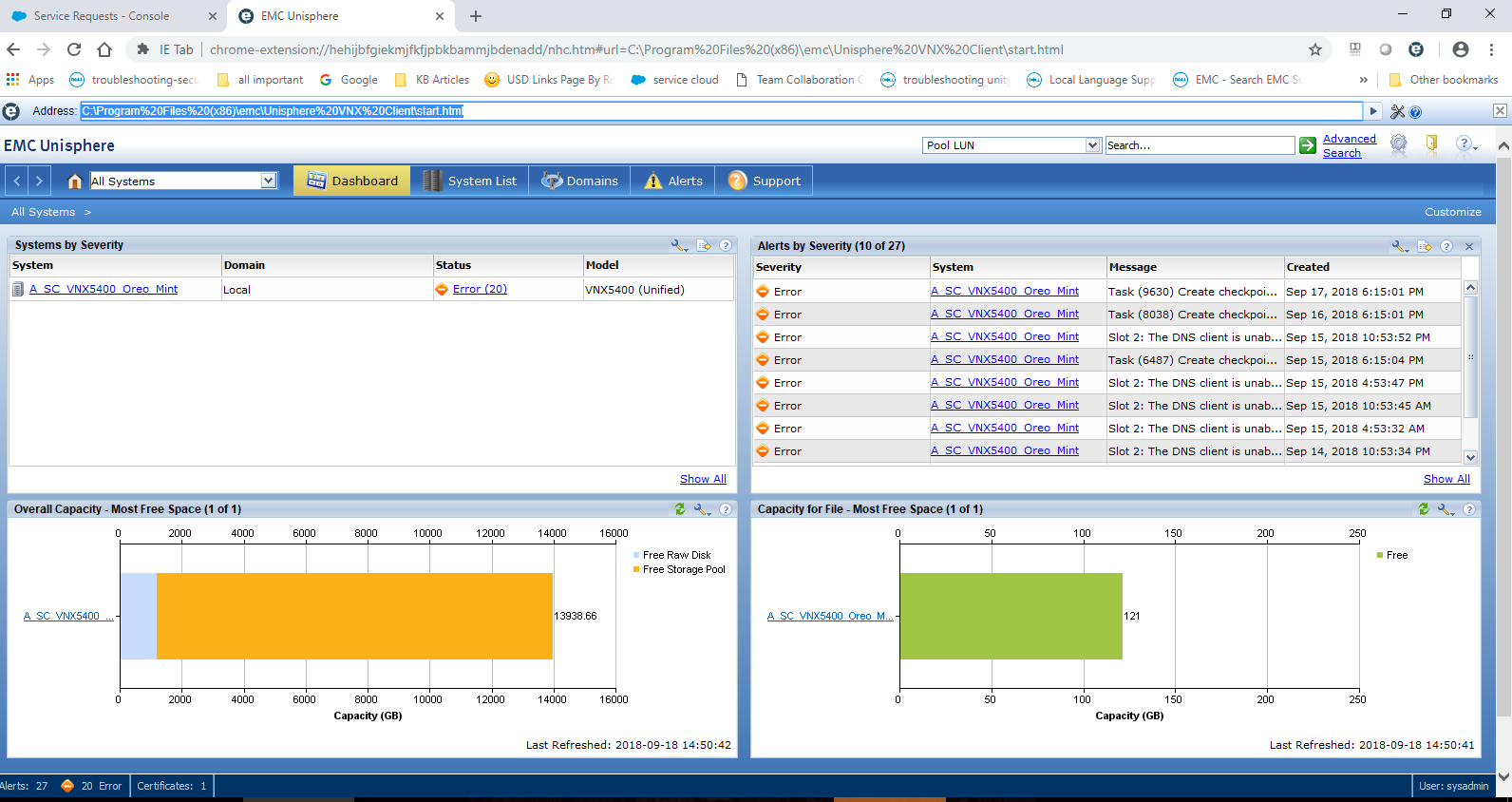
: 6) натискання на іконку додасть додаткове введення URL-адреси. Тут ви можете ввести IP масиву або шлях до VNX Client локально. Нижче наведено приклад того, як це буде виглядати.
1) Натисніть посилання нижче, що приведе вас до ChromeStore
https://chrome.google.com/webstore/detail/ie-tab/hehijbfgiekmjfkfjpbkbammjbdenadd 2)
У самому низу сторінки є кнопка з написом додати до Chrome. Натисніть цю кнопку.
3) Ви побачите завантаження в нижньому лівому куті браузера
4) клацніть правою кнопкою миші на файл і виберіть перегляд у папці. Ім'я файлу – Ietabhelper.exe. Клацніть файл правою кнопкою миші та виберіть
запуск від імені адміністратора.
5) після встановлення ви повинні побачити значок у верхньому правому куті як такий
: 6) натискання на іконку додасть додаткове введення URL-адреси. Тут ви можете ввести IP масиву або шлях до VNX Client локально. Нижче наведено приклад того, як це буде виглядати.
受影響的產品
VNX/VNXe文章屬性
文章編號: 000054856
文章類型: Solution
上次修改時間: 29 9月 2025
版本: 4
向其他 Dell 使用者尋求您問題的答案
支援服務
檢查您的裝置是否在支援服務的涵蓋範圍內。