Identifiera Dell Data Guardian-version
摘要: Ta reda på hur du tar reda på vilken version av Dell Data Guardian du har genom att följa de här stegvisa instruktionerna.
本文章適用於
本文章不適用於
本文無關於任何特定產品。
本文未識別所有產品版本。
說明
Obs!
- Slut på support för Dell Data Guardian gäller från och med december 2019. Den här produkten och dess artiklar uppdateras inte längre av Dell. Mer information finns i Policy för produktlivscykel (slut på support och slut på livslängd) för Dell Data Security. Om du har frågor om alternativa artiklar kan du kontakta ditt försäljningsteam eller endpointsecurity@dell.com.
- Mer information om aktuella produkter finns i Endpoint Security.
Om du känner till Dell Data Guardian-versionen kan du:
- upptäcka kända problem
- fastställa gränssnittsskillnader
- förstå ändringar i arbetsflödet
Berörda produkter:
- Dell Data Guardian
Berörda versioner:
- 1.2 och senare
Berörda operativsystem:
- Windows
- Mac
Obs! Dell Data Guardian måste installeras innan du identifierar versioner.
Om du vill ta reda på vilken version av Dell Data Guardian du har klickar du på Windows eller Mac.
Windows
- Högerklicka på ikonen för Dell Data Guardian i Windows-systemfältet och välj sedan Om.

- Skriv upp den fullständiga versionen av Dell Data Guardian.
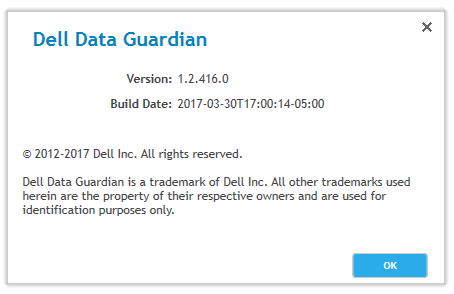 Obs! Produktversionen för din klient behöver inte vara densamma som i skärmbilden ovan.
Mac
- Öppna programmet Dell Data Guardian.
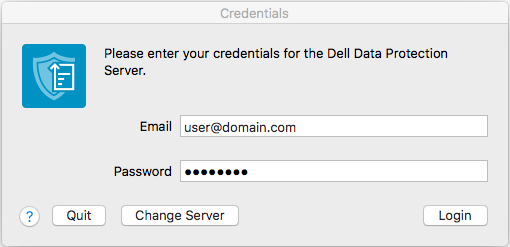
- Ange en behörig användares e-postadress och lösenord och klicka sedan på Logga in.
 Obs!
Obs!- En behörig UPN kan användas i stället för en e-postadress.
- Välj Dell Data Guardian i menyraden och klicka sedan på Om Dell Data Guardian.

- Skriv upp den fullständiga versionen av Dell Data Guardian.
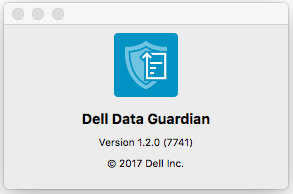 Obs! Produktversionen för din klient behöver inte vara densamma som i skärmbilden ovan.
其他資訊
影片
受影響的產品
Dell Data Guardian文章屬性
文章編號: 000124602
文章類型: How To
上次修改時間: 13 2月 2025
版本: 12
向其他 Dell 使用者尋求您問題的答案
支援服務
檢查您的裝置是否在支援服務的涵蓋範圍內。