PowerVault:ML6000 — 如何使用 Web 界面 (RMU) 更新驱动器固件
摘要: 有关如何更新 Dell PowerVault ML6000 磁带库中的当前磁带机固件的信息。
本文章適用於
本文章不適用於
本文無關於任何特定產品。
本文未識別所有產品版本。
症狀
-
原因
-
解析度
本文提供了有关如何更新 Dell PowerVault ML6000 磁带库中的当前磁带机固件的信息。
 提醒:本文包含于 Dell PowerVault 知识库(请访问此处)。
 提醒:您必须配置 ML6000 远程管理接口,并且必须应答来自系统的 ping 请求。
 提醒:要继续进行更新,请确保没有正在进行的备份过程,并且所有备份软件服务均已停止。
 注:更新过程可能需要几分钟时间。磁带机和磁带库的管理界面在此时间内将不可用。
 提醒:文件名包含 _fc 的文件必须仅用于光纤通道磁带机。(FC 对应于光纤通道,例如:drf93GP.FMR 和 drf93GP_FC.FMR)
提醒:本文包含于 Dell PowerVault 知识库(请访问此处)。
目录:
1.固件版本
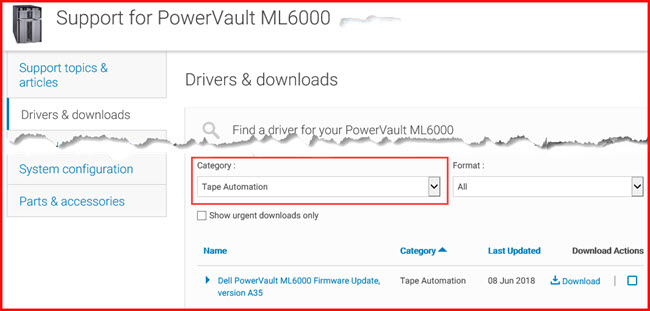
要获取最新的固件版本,转至 ML6000 驱动程序和下载页面选择正确的固件。 在“类别”窗口中选择“磁带自动化”。
要更新磁带机,请在 Dell.com 中搜索您的 ML6000 磁带库中安装的驱动器型号。 在“LTO 驱动器”页面中,选择驱动程序和下载部分,然后选择特定驱动器的固件包。 然后,在“Catagory”下选择“Tap Drives”以查看固件包,下载固件并按照第 2 部分中的说明进行操作。
下面是 LTO7 磁带机的示例。
在 Dell.com 中搜索 PowerVault LTO7 驱动器,以转至正确的页面。 现在
2.如何更新磁带机固件
提醒:您必须配置 ML6000 远程管理接口,并且必须应答来自系统的 ping 请求。
提醒:要继续进行更新,请确保没有正在进行的备份过程,并且所有备份软件服务均已停止。
注:更新过程可能需要几分钟时间。磁带机和磁带库的管理界面在此时间内将不可用。
提醒:文件名包含 _fc 的文件必须仅用于光纤通道磁带机。(FC 对应于光纤通道,例如:drf93GP.FMR 和 drf93GP_FC.FMR)
步骤:
-
启动您的 Internet 浏览器,然后通过其 IP 地址连接到 ML6000 web 管理界面。
-
输入登录名和密码(默认为 admin 和 password)。
-
在主窗口中,单击工具,然后选择驱动器操作。(请参见下图)。
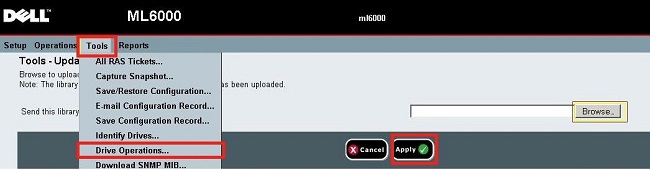
图 1:驱动器操作
-
选择使用固件映像文件更新磁带机固件,然后单击“下一步”。

图 2:按固件映像选择更新
-
如果系统有多种类型的磁带机,请选择要更新的磁带机,然后单击“下一步”(在此情况下,LTO3 处于选中状态)。
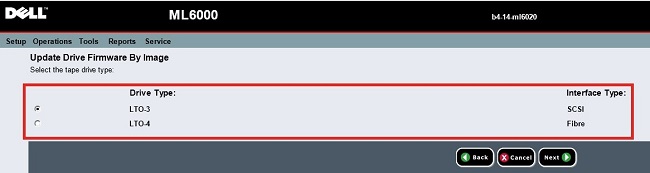
图 3:选择驱动器类型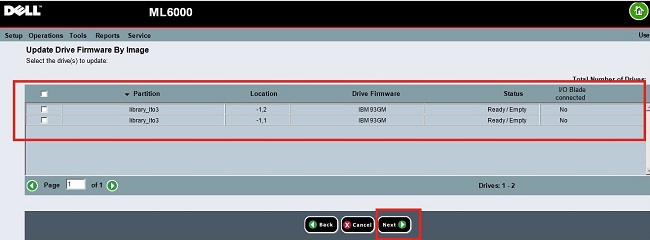
图 4: 选择要更新的驱动器
-
通过单击“浏览”选择更新文件。

图 5:选择更新包
-
在解压缩的文件中,打开文件夹驱动器,然后选择磁带机的类型(此处为 LTO3)。
-
单击应用以启动磁带机更新。
-
更新完成后,将显示确认消息。
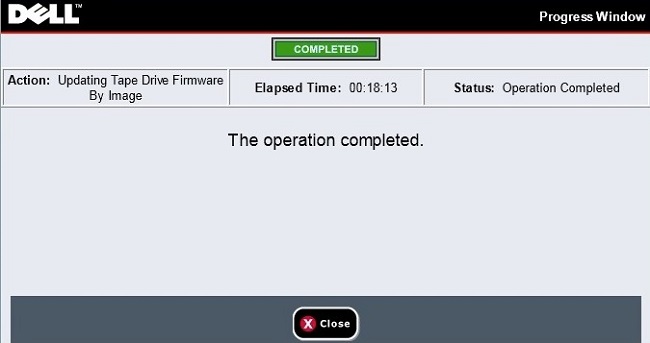
图 6:确认消息
受影響的產品
Servers, PowerVault LTO3-080, PowerVault LTO5-140, Powervault LTO6, PowerVault LTO7, PowerVault LTO8, PowerVault ML6000文章屬性
文章編號: 000125267
文章類型: Solution
上次修改時間: 29 7月 2025
版本: 8
向其他 Dell 使用者尋求您問題的答案
支援服務
檢查您的裝置是否在支援服務的涵蓋範圍內。