如何在 Windows 10 和 11 Microsoft存取 UEFI 和 BIOS 韌體設定畫面
摘要: 下列文章提供在 Dell 電腦上使用Microsoft Windows 10 或 11 存取整合可延伸韌體介面 (UEFI) 或 BIOS 的相關資訊。
本文章適用於
本文章不適用於
本文無關於任何特定產品。
本文未識別所有產品版本。
說明
Windows 11 和 Windows 10 作業系統可開機進入受支援 Dell 電腦上的 UEFI BIOS 韌體設定。使用整合式進階啟動選項。
注意:部分 Dell 電腦可能不支援此功能,因為無法變更 BIOS 中的 UEFI 和序列 ATA (SATA) 設定。
- 開啟電腦。
- 在 Dell 標誌中,輕觸 F2 鍵數次。
本文的影像以英文顯示,僅供圖解說明之用。
- 按一下開始,然後選取設定。
- 按一下更新和安全性。
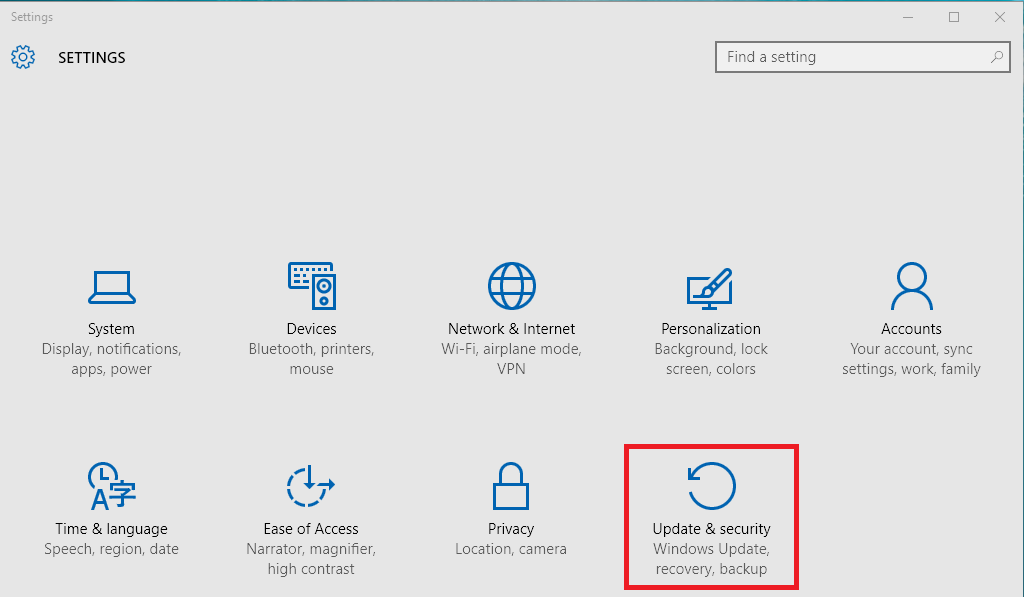
- 在左窗格中,按一下復原。
- 在進階啟動下,按一下立即重新開機。

- 按一下故障診斷。

- 按一下進階選項。

- 選取 UEFI 韌體設定。

- 按一下重新開機以重新開機電腦,然後輸入 UEFI。(BIOS)
注意:如果您的作業系統已損毀,則只能到達 Windows 登入畫面。不過,您仍有機會從登入畫面輸入「進階選項」。
-
開機至登入畫面。
-
按一下登入畫面上的電源按鈕。
-
按住Shift 鍵,然後按一下重新開機。
-
選取 UEFI 韌體設定。
其他資訊
建議的文章
以下是一些與本主題相關的建議文章,您可能會感興趣。
受影響的產品
Alienware, Dell All-in-One, Dell Pro Max Micro, Dell Pro Max Slim, Dell Pro Max Tower, Dell Pro Micro, Dell Pro Slim, Dell Pro Tower, Dell Slim, Dell Tower, Inspiron, Legacy Desktop Models, OptiPlex, Vostro, XPS, G Series, Projectors & Accessories
, G Series, Alienware, Dell Plus, Dell Pro, Dell Pro Max, Dell Pro Plus, Dell Pro Premium, Inspiron, Latitude, Dell Pro Rugged, Vostro, XPS, Legacy Laptop Models, Fixed Workstations, Mobile Workstations, Dell Pro Max Micro XE FCM2250
...
文章屬性
文章編號: 000126121
文章類型: How To
上次修改時間: 22 7月 2025
版本: 18
向其他 Dell 使用者尋求您問題的答案
支援服務
檢查您的裝置是否在支援服務的涵蓋範圍內。