Netskope 로그를 수집하는 방법
摘要: Windows, Mac 또는 Android에서 Netskope에 대한 로그를 수집하는 방법에 대한 단계별 지침을 알아보십시오.
本文章適用於
本文章不適用於
本文無關於任何特定產品。
本文未識別所有產品版本。
說明
다음 문서에서는 Netskope 클라이언트에서 로그를 수집하는 방법에 대해 자세히 설명합니다.
영향을 받는 제품:
- Netskope
영향을 받는 운영 체제:
- Windows
- Mac
- Android
자세한 내용을 보려면 Windows, Mac 또는 Android 를 클릭하십시오.
Windows
로그는 제품의 다음 사항을 통해 수집될 수 있습니다.
자세한 내용을 확인하려면 해당 방법을 클릭하십시오.
UI
- 영향을 받는 엔드포인트에 로그인합니다.
- 시스템 트레이에서 Netskope 아이콘을 마우스 오른쪽 버튼으로 클릭한 다음 로그 저장을 클릭합니다.
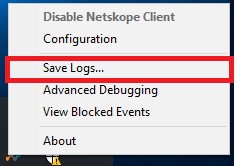
- 로그 번들을 저장할 위치를 선택한 다음 저장을 클릭합니다.

CLI
- 영향을 받는 엔드포인트에 로그인합니다.
- Windows 시작 메뉴를 마우스 오른쪽 버튼으로 클릭한 다음 Run을 선택합니다.

- Run UI에서
cmd그런 다음 Ctrl+Shift+Enter를 누릅니다. 이는 관리자 권한으로 명령 프롬프트를 실행합니다.
- 명령 프롬프트에
"%ProgramFiles(x86)%\Netskope\STAgent\nsdiag.exe" -o "%USERPROFILE%\Desktop\Netskope.zip"를 입력하고 키를 누릅니다.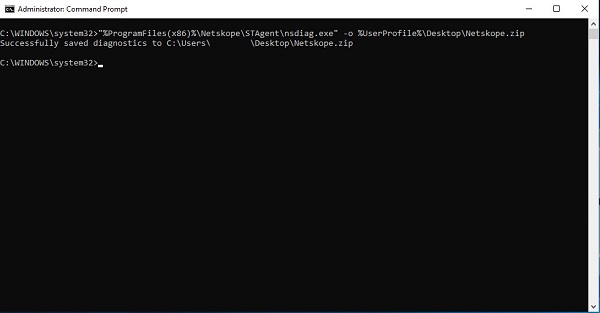
테넌트 UI
테넌트 UI에서 로그를 수집하려면 로그에 다음이 필요합니다.
- 유효한 사용자가 로그인한 상태에서 전원이 켜진 영향을 받는 엔드포인트
- Dell Data Security ProSupport에 제공되는 호스트 이름
- Dell Data Security ProSupport에 제공되는 사용자 이메일
경고:
- 웹 브라우저에서 Netskope 웹 콘솔로 이동합니다.
- 미국 데이터 센터: https://[TENANT].goskope.com/
- 유럽 연합 데이터 센터: https://[TENANT].eu.goskope.com/
- 프랑크푸르트 데이터 센터: https://[TENANT].de.goskope.com/
참고: [TENANT] = 사용자 환경의 테넌트 이름 - Netskope 웹 콘솔에 로그인합니다.

- Settings를 클릭합니다.

- Active Platform을 클릭합니다.
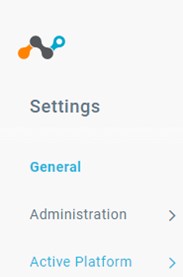
- Devices를 클릭합니다.

- 영향을 받는 엔드포인트를 찾아
...아이콘을 클릭한 다음 Collect Log를 클릭합니다. 참고: 디바이스 로그를 가져와 1시간 이내에 Netskope 백엔드에 게시합니다. Dell Data Security ProSupport에서만 이러한 로그에 액세스합니다.
Mac
로그는 제품의 다음 사항을 통해 수집될 수 있습니다.
자세한 내용을 확인하려면 해당 방법을 클릭하십시오.
UI
- 영향을 받는 엔드포인트에 로그인합니다.
- 메뉴 표시줄에서 Netskope 아이콘을 클릭한 다음 Save Logs를 클릭합니다.

- 로그 번들을 저장할 위치를 선택한 다음 저장을 클릭합니다.

Terminal
- 영향을 받는 엔드포인트에 로그인합니다.
- Apple 메뉴에서 Go를 클릭한 다음 Utilities를 선택합니다.

- Terminal을 두 번 클릭합니다.

- Terminal에서
/Library/Application\ Support/Netskope/STAgent/nsdiag -o ~/Desktop/Netskope.zip를 입력하고 키를 누릅니다.
테넌트 UI
테넌트 UI에서 로그를 수집하려면 로그에 다음이 필요합니다.
- 유효한 사용자가 로그인한 상태에서 전원이 켜진 영향을 받는 엔드포인트
- Dell Data Security ProSupport에 제공되는 호스트 이름
- Dell Data Security ProSupport에 제공되는 사용자 이메일
경고:
- 웹 브라우저에서 Netskope 웹 콘솔로 이동합니다.
- 미국 데이터 센터: https://[TENANT].goskope.com/
- 유럽 연합 데이터 센터: https://[TENANT].eu.goskope.com/
- 프랑크푸르트 데이터 센터: https://[TENANT].de.goskope.com/
참고: [TENANT] = 사용자 환경의 테넌트 이름 - Netskope 웹 콘솔에 로그인합니다.

- Settings를 클릭합니다.

- Active Platform을 클릭합니다.

- Devices를 클릭합니다.

- 영향을 받는 엔드포인트를 찾아
...아이콘을 클릭한 다음 Collect Log를 클릭합니다. 참고: 디바이스 로그를 가져와 1시간 이내에 Netskope 백엔드에 게시합니다. Dell Data Security ProSupport에서만 이러한 로그에 액세스합니다.
Android
로그는 Android의 앱에서 수집할 수 있습니다.
- 디바이스의 앱 시작 프로그램에서 Netskope Client 앱을 엽니다.

- 오른쪽 상단에서 메뉴 버튼을 누른 다음 로그 보내기를 누릅니다.

- 장치의 공유 메뉴 가 표시됩니다. 를 전송할 방법을 선택하십시오.
NetskopeLogs.zip파일에 정의된 대로 사용하는 것이 중요합니다.
지원 부서에 문의하려면 Dell Data Security 국제 지원 전화번호를 참조하십시오.
온라인으로 기술 지원 요청을 생성하려면 TechDirect로 이동하십시오.
추가 정보 및 리소스를 보려면 Dell 보안 커뮤니티 포럼에 참여하십시오.
其他資訊
影片
受影響的產品
Netskope文章屬性
文章編號: 000126727
文章類型: How To
上次修改時間: 01 7月 2025
版本: 9
向其他 Dell 使用者尋求您問題的答案
支援服務
檢查您的裝置是否在支援服務的涵蓋範圍內。