Cómo habilitar el registro de depuración del control web y el firewall del cliente de Dell Endpoint Security Suite Enterprise
摘要: El registro de depuración para el control web y el firewall del cliente de Dell Endpoint Security Suite se puede habilitar mediante estas instrucciones.
本文章適用於
本文章不適用於
本文無關於任何特定產品。
本文未識別所有產品版本。
症狀
Nota:
- Desde mayo de 2022, Dell Endpoint Security Suite Enterprise alcanzó el final de su período de mantenimiento. Dell ya no actualizará este producto y sus artículos.
- Desde enero del 2019, Dell Endpoint Security Suite Pro alcanzó el final de su período de mantenimiento. Dell ya no actualizará este producto y sus artículos.
- Para obtener más información, consulte la Política del ciclo de vida útil del producto (fin del soporte y fin de la vida útil) para Dell Data Security. Si tiene preguntas sobre artículos alternativos, comuníquese con el equipo de ventas o al correo endpointsecurity@dell.com.
- Consulte Endpoint Security para obtener información adicional acerca de los productos actuales.
En este artículo, se describe cómo habilitar el registro de depuración para solucionar problemas de las funciones del control web y el firewall del cliente de Dell Endpoint Security Enterprise.
Productos afectados:
- Dell Endpoint Security Suite Enterprise
- Dell Endpoint Security Suite Pro
原因
No corresponde
解析度
Para ayudar a Dell a identificar el problema más rápidamente, Dell Technologies recomienda habilitar el detalle (registro de depuración) y luego reproducir el problema antes de recopilar registros.
Advertencia: los detalles solo se deben habilitar para solucionar un problema. Dell Technologies recomienda deshabilitar el detalle después de que se resuelva el problema. Es posible que los puntos de conexión experimenten una degradación del rendimiento mientras los detalles estén habilitados.
- En un navegador web, vaya a la consola de administración de Dell Data Security en https://servername.company.com:8443/webui.
Nota:
- El ejemplo servername.company.com puede diferir del DNS del servidor en su entorno.
- El puerto, 8443, puede diferir del puerto de la consola de administración remota de su entorno.
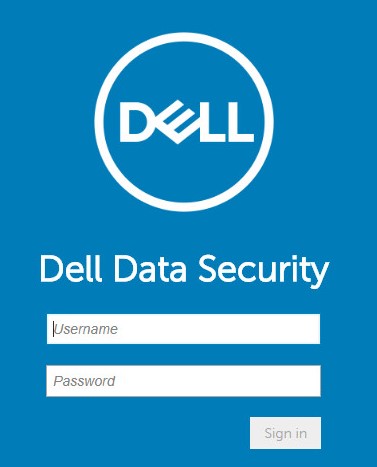
- Inicie sesión en la consola de administración de Dell Data Security.
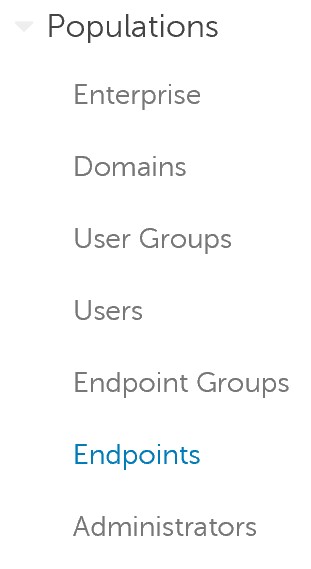
- En el menú de la izquierda, expanda Populations y, a continuación, haga clic en Endpoints.
- Haga clic en el nombre de host afectado.
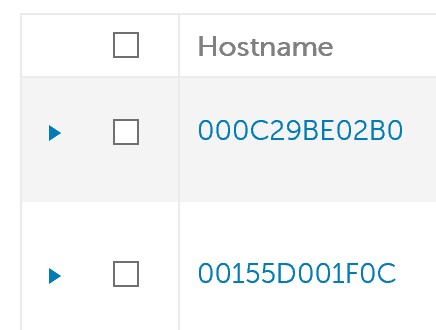
Nota: El nombre de host del ejemplo será diferente en su entorno.
- En Threat Prevention, haga clic en Protection Settings.
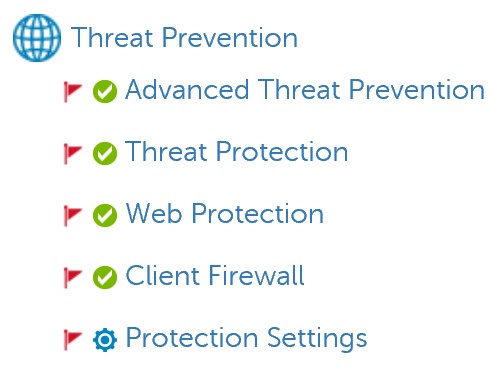
- Compruebe Debug Logging for Web Protection y Debug Logging for Client Firewall.

- En la esquina superior derecha, haga clic en Guardar.

- Confirme el cambio de política.
Nota:
- Para obtener más información, consulte Cómo confirmar políticas para servidores Dell Data Security.
- El nombre de host recibe la política actualizada en el próximo registro.
- Reproduzca el problema en el nombre de host afectado (Paso 4).
Para comunicarse con el equipo de soporte, consulte los números de teléfono de soporte internacionales de Dell Data Security.
Vaya a TechDirect para generar una solicitud de soporte técnico en línea.
Para obtener información y recursos adicionales, únase al foro de la comunidad de seguridad de Dell.
其他資訊
影片
受影響的產品
Dell Endpoint Security Suite Pro, Dell Endpoint Security Suite Enterprise文章屬性
文章編號: 000130129
文章類型: Solution
上次修改時間: 03 11月 2023
版本: 10
向其他 Dell 使用者尋求您問題的答案
支援服務
檢查您的裝置是否在支援服務的涵蓋範圍內。