Wie wird die Debug-Protokollierung für Dell Endpoint Security Suite Enterprise Web Control und Client Firewall aktiviert?
摘要: Die Debug-Protokollierung für Dell Endpoint Security Suite Enterprise Web Control und Client Firewall kann mithilfe dieser Weisungen aktiviert werden.
本文章適用於
本文章不適用於
本文無關於任何特定產品。
本文未識別所有產品版本。
症狀
Hinweis:
- Mit Stand Mai 2022 hat Dell Endpoint Security Suite Enterprise das Ende der Wartung erreicht. Dieses Produkt und die dazugehörigen Artikel werden von Dell nicht mehr aktualisiert.
- Ab Januar 2019 hat Dell Endpoint Security Suite Pro das Ende der Wartung erreicht. Dieses Produkt und die dazugehörigen Artikel werden von Dell nicht mehr aktualisiert.
- Weitere Informationen finden Sie unter Product Life Cycle (End of Support and End of Life) Policy for Dell Data Security (Richtlinie zum Produktlebenszyklus (Ende des Supports und Ende der Lebensdauer) für Dell Data Security. Wenn Sie Fragen zu alternativen Artikeln haben, wenden Sie sich an Ihren Vertriebsmitarbeiter oder wenden Sie sich an endpointsecurity@dell.com.
- Weitere Informationen zu aktuellen Produkten finden Sie unter Endpoint Security.
In diesem Artikel wird beschrieben, wie Sie die Debug-Protokollierung zur Fehlerbehebung von Funktionen in Dell Endpoint Security Enterprise Web Control und Client Firewall aktivieren können.
Betroffene Produkte:
- Dell Endpoint Security Suite Enterprise
- Dell Endpoint Security Suite Pro
原因
Unzutreffend
解析度
Um Dell bei der schnelleren Identifizierung des Problems zu unterstützen, empfiehlt Dell Technologies, dass Sie ausführlich (Debug-Protokollierung) aktivieren und das Problem dann reproduzieren, bevor Sie Protokolle erfassen.
Warnung: Ausführlichkeit sollte nur zur Behebung eines Problems aktiviert werden. Dell Technologies empfiehlt, die Ausführlichkeit zu deaktivieren, nachdem das Problem behoben wurde. Bei Endpunkten kann die Leistung beeinträchtigt werden, wenn Ausführlichkeit aktiviert ist.
- Navigieren Sie in einem Webbrowser zur Dell Data Security Verwaltungskonsole unter https://servername.company.com:8443/webui.
Hinweis:
- Das Beispiel servername.company.com kann sich vom Server-DNS in Ihrer Umgebung unterscheiden.
- Der Port 8443 unterscheidet sich möglicherweise vom Port der Remote-Verwaltungskonsole in Ihrer Umgebung.
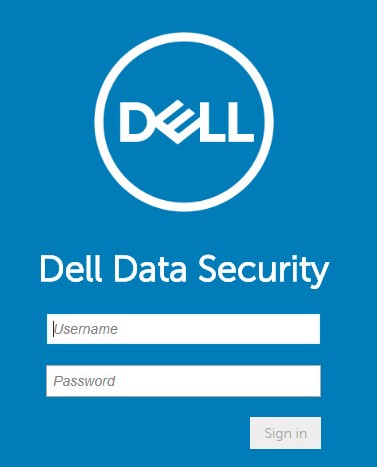
- Melden Sie sich an bei der Dell Data Security Verwaltungskonsole.
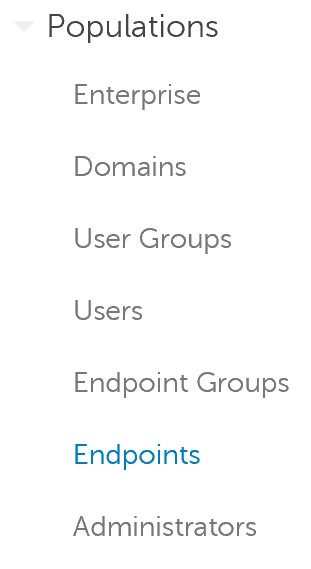
- Erweitern Sie im linken Menü Belegungen und klicken Sie dann auf Endpoints.
- Klicken Sie auf den betroffenen Hostnamen.
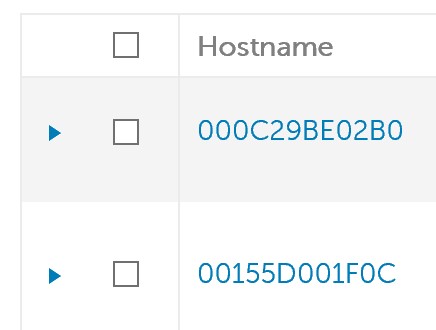
Hinweis: Die Beispiele für den Hostnamen unterscheiden sich in Ihrer Umgebung.
- Klicken Sie unter Threat Prevention auf Protection Settings.
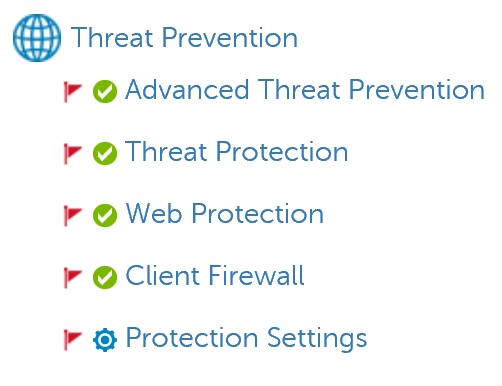
- Markieren Sie Debug Logging for Web Protection und Debug Logging for Client Firewall.

- Klicken Sie in der oberen rechten Ecke auf Speichern.

- Bestätigen Sie die Richtlinienänderung.
Hinweis:
- Weitere Informationen finden Sie unter How to Commit Policies for Dell Data Security Servers (Richtlinien für Dell Data Security Server bestätigen).
- Der Hostname erhält die aktualisierte Policy beim nächsten Check-in.
- Reproduzieren Sie das Problem auf dem betroffenen Hostnamen (Schritt 4).
Nutzen Sie zur Kontaktaufnahme mit dem Support die internationalen Support-Telefonnummern von Dell Data Security.
Gehen Sie zu TechDirect, um online eine Anfrage an den technischen Support zu erstellen.
Zusätzliche Einblicke und Ressourcen erhalten Sie im Dell Security Community Forum.
其他資訊
影片
受影響的產品
Dell Endpoint Security Suite Pro, Dell Endpoint Security Suite Enterprise文章屬性
文章編號: 000130129
文章類型: Solution
上次修改時間: 03 11月 2023
版本: 10
向其他 Dell 使用者尋求您問題的答案
支援服務
檢查您的裝置是否在支援服務的涵蓋範圍內。