Activation de la journalisation de débogage pour Dell Endpoint Security Suite Enterprise contrôle Web et pare-feu client
摘要: Vous pouvez activer la journalisation de débogage pour Dell Endpoint Security Suite Enterprise contrôle Web et pare-feu client à l’aide de ces instructions.
本文章適用於
本文章不適用於
本文無關於任何特定產品。
本文未識別所有產品版本。
症狀
Remarque :
- depuis mai 2022, Dell Endpoint Security Suite Enterprise n’est plus couvert par les services de maintenance. Ce produit et ses articles ne sont plus mis à jour par Dell.
- Depuis janvier 2019, Dell Endpoint Security Suite Pro a atteint sa fin de maintenance. Ce produit et ses articles ne sont plus mis à jour par Dell.
- Pour plus d’informations, consultez la politique de cycle de vie du produit (fin de support et fin de vie) pour Dell Data Security. Si vous avez des questions concernant des articles, contactez votre équipe des ventes ou endpointsecurity@dell.com.
- Consultez l’article sur la sécurité des points de terminaison pour plus d’informations sur les produits actuels.
Cet article explique comment activer la journalisation de débogage pour dépanner les fonctionnalités contrôle Web et pare-feu client de Dell Endpoint Security Enterprise.
Produits concernés :
- Dell Endpoint Security Suite Enterprise
- Dell Endpoint Security Suite Pro
原因
Sans objet
解析度
Pour aider Dell à identifier plus rapidement le problème, Dell Technologies vous recommande d’activer le niveau de détail (journalisation du débogage), puis de reproduire le problème avant de collecter les journaux.
Avertissement : La journalisation détaillée doit être activée uniquement pour le dépannage en cas de problème. Dell Technologies recommande de désactiver le niveau de détail une fois le problème résolu. Les points de terminaison peuvent rencontrer une dégradation des performances lorsque le niveau de détail est activé.
- Depuis un navigateur Web, accédez à la console d’administration Dell Data Security à l’adresse https://servername.company.com:8443/webui.
Remarque :
- L’exemple servername.company.com peut différer du serveur DNS de votre environnement.
- Le port (8443) peut être différent du port de la console de gestion à distance de votre environnement.
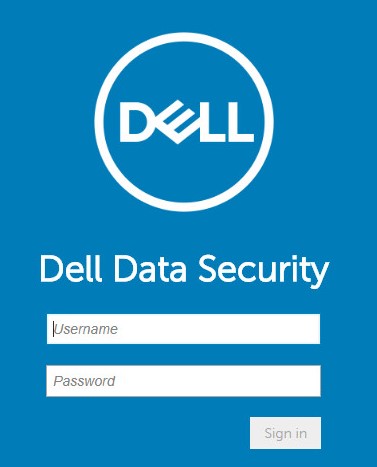
- Connectez-vous à la console d’administration Dell Data Security.
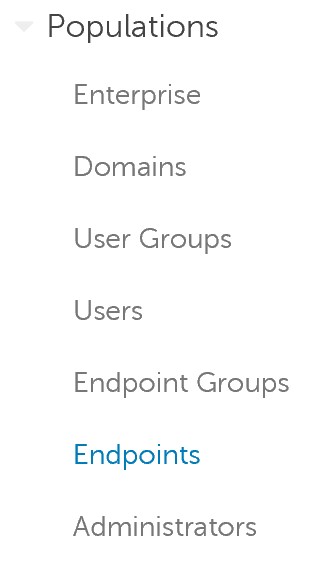
- Dans le menu de gauche, développez Populations, puis cliquez sur Endpoints.
- Cliquez sur le nom d’hôte concerné.
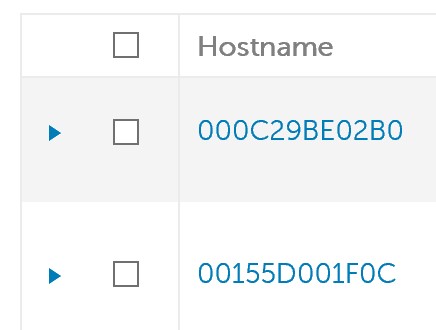
Remarque : les exemples de nom d’hôte diffèrent de ceux de votre environnement.
- Sous Threat Prevention, cliquez sur Protection Settings.
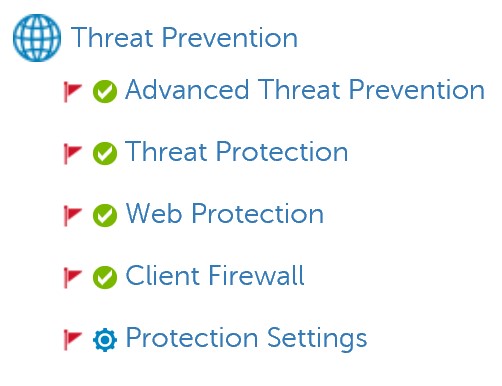
- Cochez Debug Logging for Web Protection et Debug Logging for Client Firewall.

- Dans le coin supérieur droit, cliquez sur Enregistrer.

- Validez la modification de la stratégie.
Remarque :
- Pour plus d’informations, consultez Validation des règles pour les serveurs Dell Data Security (en option).
- Le nom d’hôte reçoit la stratégie mise à jour lors de la prochaine vérification.
- Reproduisez le problème sur le nom d’hôte concerné (étape 4).
Pour contacter le support technique, consultez l’article Numéros de téléphone du support international Dell Data Security.
Accédez à TechDirect pour générer une demande de support technique en ligne.
Pour plus d’informations et de ressources, rejoignez le Forum de la communauté Dell Security.
其他資訊
影片
受影響的產品
Dell Endpoint Security Suite Pro, Dell Endpoint Security Suite Enterprise文章屬性
文章編號: 000130129
文章類型: Solution
上次修改時間: 03 11月 2023
版本: 10
向其他 Dell 使用者尋求您問題的答案
支援服務
檢查您的裝置是否在支援服務的涵蓋範圍內。