Comment installer Netskope Client
摘要: Apprenez les instructions étape par étape pour installer le client Netskope en suivant ces instructions pour Windows, Mac ou ChromeOS.
本文章適用於
本文章不適用於
本文無關於任何特定產品。
本文未識別所有產品版本。
說明
Cet article présente les étapes d’installation de Netskope Client.
Produits concernés :
- Client Netskope
Systèmes d’exploitation concernés :
- Windows
- Mac
- ChromeOS
Remarque : avant l’installation, assurez-vous que la configuration matérielle a été validée. Pour plus d’informations, consultez l’article Configuration matérielle requise pour le client Netskope.
Le processus d’installation du client Netskope diffère entre Windows, Mac et ChromeOS. Pour connaître les étapes d’installation du client Netskope, cliquez sur la plate-forme de système d’exploitation appropriée.
Windows
- Double clic
NSClient_addon-[TENANT]_[VERSION]_ [LICENSE].msi. Remarque :
[TENANT]= Nom du client de votre environnement[VERSION]= version du client Netskope[LICENSE]= Clé de licence unique pour l’utilisateur- Pour obtenir le programme d’installation, consultez l’article Comment télécharger le client Netskope.
- Le programme d’installation du client Netskope s’exécute.

- Cliquez sur Terminer.

Mac
- Double clic
NSClient_addon-[TENANT]_[VERSION]_ [LICENSE].pkg.Remarque :[TENANT]= Nom du client de votre environnement[VERSION]= version du client Netskope[LICENSE]= Clé de licence unique pour l’utilisateur- Pour obtenir le programme d’installation, consultez l’article Comment télécharger le client Netskope.
- Cliquez sur Continue (Continuer).

- Sélectionnez un disque à installer, puis cliquez sur Continue.

- Vous pouvez également modifier l’emplacement d’installation. Cliquez ensuite sur Installer.

- Si l’extension système est bloquée, cliquez sur Ouvrir les préférences de sécurité, puis passez à l’étape 6. Sinon, passez à l’étape 7.

- Cliquez sur Allow.
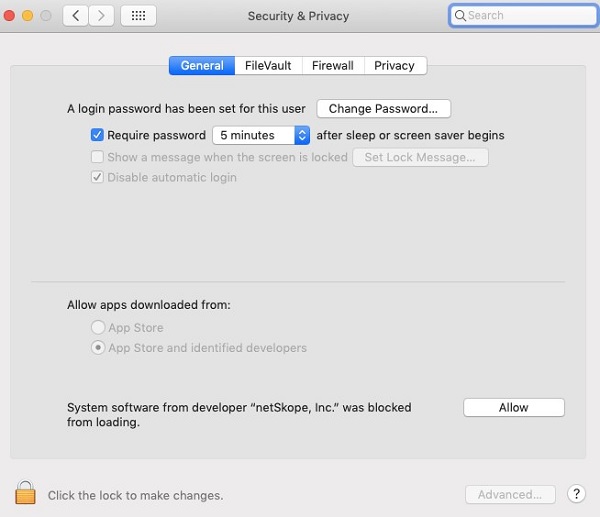
- Cliquez sur Fermer.

ChromeOS
Remarque : ChromeOS nécessite l’envoi d’un e-mail d’invitation avant de pouvoir être entièrement configuré. Pour plus d’informations sur l’envoi d’un e-mail d’invitation, consultez l’article Comment télécharger le client Netskope.
- Ouvrez l’e-mail d’invitation, puis cliquez sur le lien de téléchargement du client ChromeOS.
 Remarque : les liens de téléchargement sont uniques. L’installation est liée à l’utilisateur auquel le lien est associé.
 - Le navigateur installé sur l’appareil Chrome OS démarre. Cliquez sur Install (Installer).

- L’appareil est redirigé vers la page Google Play Store de l’application Netskope Cloud Director. Cliquez sur Install.

- Une fois l’application installée, cliquez sur Open.

- Revenez à la page Web à partir de l’étape 2, puis sélectionnez Cliquez ici.

- La boîte de dialogue Ouvrir avec s’affiche. Assurez-vous que Netskope Client est sélectionné, puis cliquez sur Open.

- L’application Netskope Client se lance et une boîte de dialogue de demande de connexion s’affiche. Cliquez sur OK.

- Si le certificat Netskope n’a pas été approuvé par votre appareil ou votre organisation, une invite vous invitant à nommer le certificat s’affiche. Cliquez sur OK.

- Une fois l’opération réussie, Netskope Client Connected s’affiche.

Pour contacter le support technique, consultez l’article Numéros de téléphone du support international Dell Data Security.
Accédez à TechDirect pour générer une demande de support technique en ligne.
Pour plus d’informations et de ressources, rejoignez le Forum de la communauté Dell Security.
其他資訊
影片
受影響的產品
Netskope文章屬性
文章編號: 000130554
文章類型: How To
上次修改時間: 04 9月 2025
版本: 10
向其他 Dell 使用者尋求您問題的答案
支援服務
檢查您的裝置是否在支援服務的涵蓋範圍內。