Installere Netskope-klienten
摘要: Lær trinnvise instruksjoner for å installere Netskope Client ved å følge disse instruksjonene for enten Windows, Mac eller ChromeOS.
本文章適用於
本文章不適用於
本文無關於任何特定產品。
本文未識別所有產品版本。
說明
Denne artikkelen inneholder fremgangsmåten for å installere Netskope-klienten.
Berørte produkter:
- Netskope-klient
Berørte operativsystemer:
- Windows
- Mac
- ChromeOS
Merk: Sørg for å validere systemkravene før installasjonen. Hvis du vil ha mer informasjon, kan du se Systemkrav for Netskope-klient.
Prosessen for å installere Netskope Client varierer mellom Windows, Mac og ChromeOS. For trinn om hvordan du installerer Netskope Client, klikk på den aktuelle operativsystemplattformen.
Windows
- Dobbeltklikk
NSClient_addon-[TENANT]_[VERSION]_ [LICENSE].msi. Merk:
Merk:[TENANT]= Navn på leieren for miljøet ditt[VERSION]= Versjon av Netskope Client[LICENSE]= Unik lisensnøkkel for brukeren- Hvis du vil hente installasjonsprogrammet, kan du se Laste ned Netskope-klienten.
- Netskope Client Setup kjører.
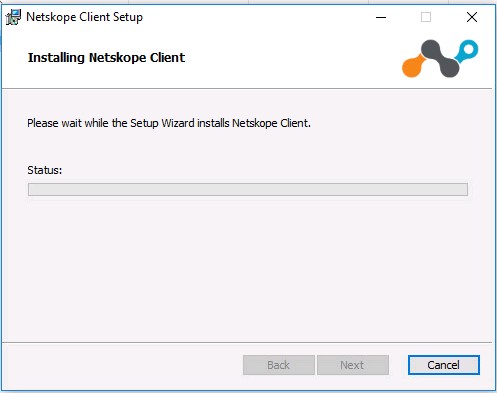
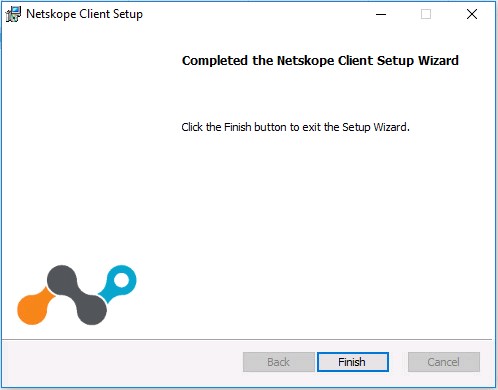
- Klikk Finish Fullfør.
Mac
- Dobbeltklikk
NSClient_addon-[TENANT]_[VERSION]_ [LICENSE].pkg.Merk:[TENANT]= Navn på leieren for miljøet ditt[VERSION]= Versjon av Netskope Client[LICENSE]= Unik lisensnøkkel for brukeren- Hvis du vil hente installasjonsprogrammet, kan du se Laste ned Netskope-klienten.
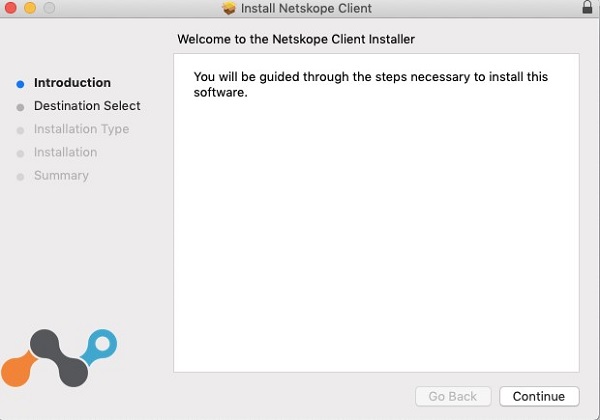
- Klikk på Fortsett.
- Velg en disk for installasjon, og klikk deretter på Fortsett.
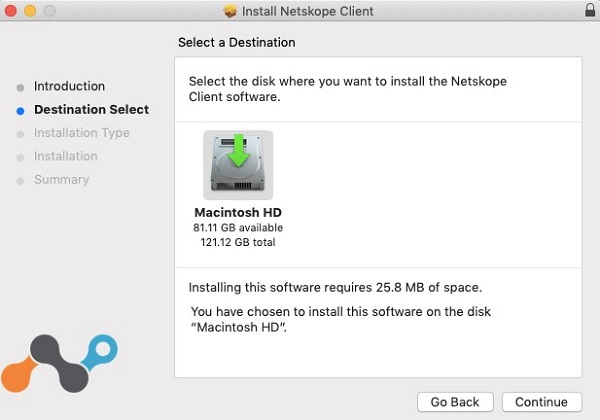
- Eventuelt kan du velge Change Install Location (Endre installasjonssted) og så klikke på Next (Neste).
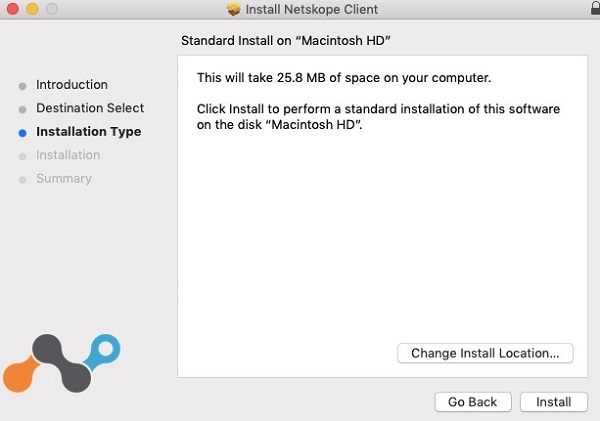
- Hvis du blir bedt om det med Systemutvidelse blokkert, klikker du på Åpne sikkerhetsvalg og går deretter til trinn 6. Hvis ikke, går du til trinn 7.
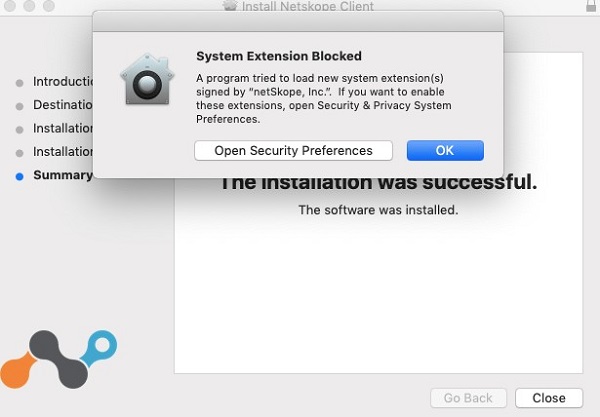
- Klikk på Allow (Tillat).

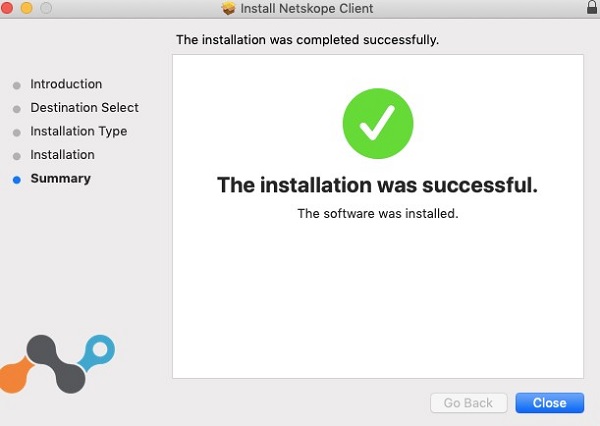
- Klikk på Lukk.
ChromeOS
Merk: ChromeOS krever at en e-postinvitasjon blir sendt før den kan fullkonfigureres. Hvis du vil ha mer informasjon om hvordan du sender en e-postinvitasjon, kan du se Laste ned Netskope-klienten.
- Åpne e-postinvitasjonen, og klikk på nedlastingskoblingen for ChromeOS.
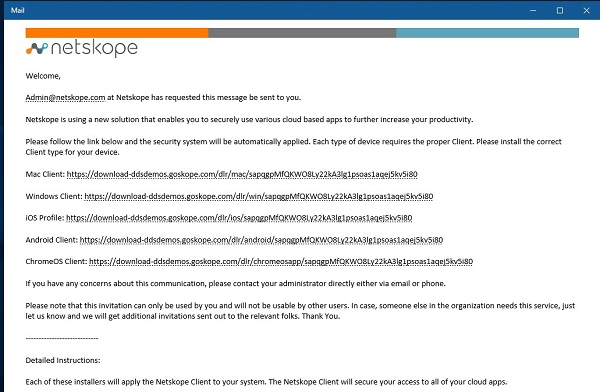 Merk: Nedlastingskoblingene er unike. Installasjonen er knyttet til brukeren som koblingen tilhører.
 - Nettleseren som er installert på Chrome OS-enheten starter. Klikk på Installer.
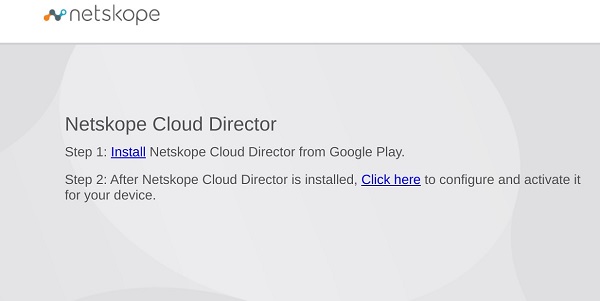
- Enheten viderekobles til Google Play Store-siden for Netskope Cloud Director-appen. Klikk på Installer.
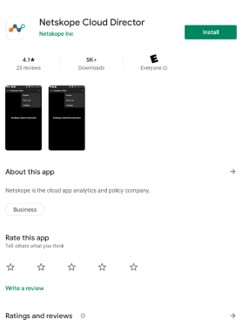
- Når appen er installert, klikker du på Open (Åpne).

- Gå tilbake til websiden fra trinn 2, og velg deretter Klikk her.
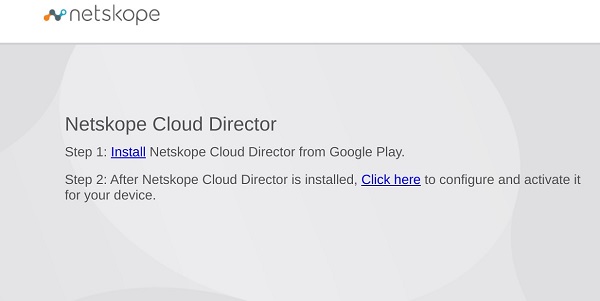
- Dialogboksen Åpne med vises. Kontroller at Netskope Client er valgt, og klikk deretter Åpne.
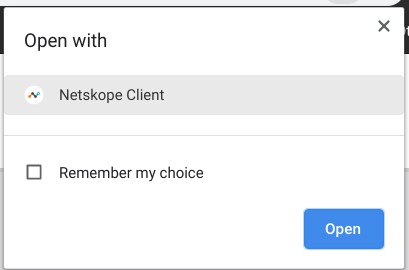
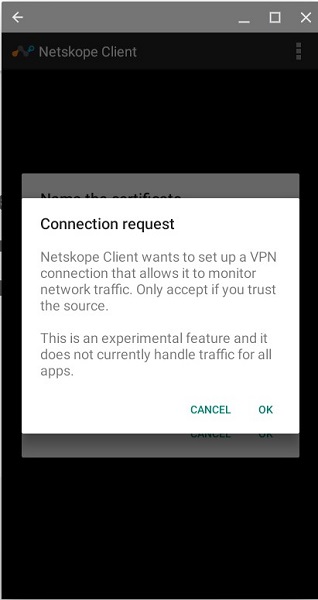
- Netskope Client-appen åpnes, og dialogboksen Tilkoblingsforespørsel vises. Klikk på OK.
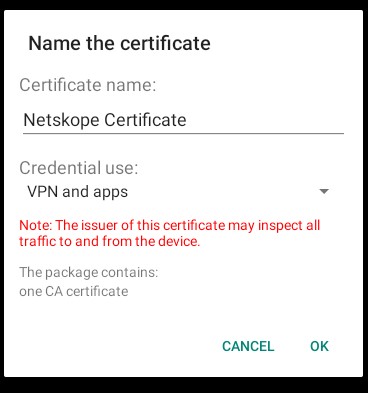
- Hvis enheten eller organisasjonen din ikke klarerer Netskope-sertifikatet, vises en melding om å navngi sertifikatet. Klikk på OK.
- Når dette er fullført, vises Netskope Client Connected.

Når du skal kontakte kundestøtte, kan du se Dell Data Security internasjonale telefonnumre for støtte..
Gå til TechDirect for å generere en forespørsel om teknisk støtte på Internett.
Hvis du vil ha mer innsikt og flere ressurser, kan du bli med i fellesskapsforumet for Dell Security.
其他資訊
影片
受影響的產品
Netskope文章屬性
文章編號: 000130554
文章類型: How To
上次修改時間: 04 9月 2025
版本: 10
向其他 Dell 使用者尋求您問題的答案
支援服務
檢查您的裝置是否在支援服務的涵蓋範圍內。