CrowdStrike Falcon Sensorのメンテナンス トークンの管理方法
摘要: Falconコンソールからトークンを有効化、検索、または無効化する手順を使用して、CrowdStrike Falcon Sensorメンテナンス トークンを管理する方法について説明します。
本文章適用於
本文章不適用於
本文無關於任何特定產品。
本文未識別所有產品版本。
症狀
この記事では、CrowdStrike Falcon Sensorのメンテナンス トークンを有効化、検索、無効化するための手順について説明します。
対象製品:
- CrowdStrike Falcon Sensor
影響を受けるバージョン:
- v5.10.0以降
対象オペレーティング システム:
- Windows
- Mac
- Linux
原因
該当なし
解析度
CrowdStrike Falcon Sensorバージョン5.10以降では、メンテナンス トークンを使用して、不正な削除や改ざんからソフトウェアを保護できます。メンテナンス トークンは、以前のパスワード保護機能に代わるものです。CrowdStrike Falcon管理者は、環境内のメンテナンス トークンを有効化、検索、無効化することができます。詳細については、該当するアクションをクリックしてください。
注:新しいセンサー アップデート ポリシーでは、個々のホストに対してアンインストールとメンテナンスの保護が有効になります。これらの手順は、古いセンサー アップデート ポリシー、または一括メンテナンス モードを有効にする場合にのみ必要です。
- Google ChromeまたはMicrosoft Edgeブラウザーで、Falcon ConsoleのログインURLに移動します。
- ファルコンUS-1: https://falcon.crowdstrike.com/login/
- ファルコンUS-2: https://falcon.us-2.crowdstrike.com/login/
- ファルコンEU-1: https://falcon.eu-1.crowdstrike.com/login/
- Falcon US-GOV-1: https://falcon.laggar.gcw.crowdstrike.com/login/
- ファルコンUS-1: https://falcon.crowdstrike.com/login/
- CrowdStrikeアカウント所有者の認証情報を入力し、[ Log In]をクリックします。


- 左側のメニュー ウィンドウで、 [ホストのセットアップと管理 ] を選択し、 [ センサー更新ポリシー] を選択します。
![[Host setup and management]に移動し、[Sensor update policies]を選択します](https://supportkb.dell.com/img/ka06P000000srXOQAY/ka06P000000srXOQAY_ja_2.jpeg)
- 対象のセンサー アップデート ポリシー名を選択し、[Edit Policy]をクリックします。

注:センサー アップデート ポリシー名は、ご使用の環境によって異なる場合があります。
- [Uninstall and maintenance protection]を有効にします。
![[Uninstall and maintenance protection]の有効化](https://supportkb.dell.com/img/ka06P000000srXOQAY/ka06P000000srXOQAY_ja_4.jpeg)
- 一括メンテナンス モードを使用する場合は、手順7に進みます。それ以外の場合は、手順9に進みます。
- [Sensor version]で、[Sensor version updates off]を選択します。
![[Sensor version updates off]](https://supportkb.dell.com/img/ka06P000000srXOQAY/ka06P000000srXOQAY_ja_5.jpeg)
- [Bulk maintenance mode]をオンにします。
![[Bulk maintenance mode]の有効化](https://supportkb.dell.com/img/ka06P000000srXOQAY/ka06P000000srXOQAY_ja_6.jpeg)
- センサー アップデート ポリシー設定の右側にある[Save]をクリックします。

- [Confirm]をクリックして、ポリシーの変更を確定します。
注:オンライン ホストは、新しいポリシーを受信するまでに最大5分かかる場合があります。
メンテナンス トークンは、次のように構成することができます。
場所情報については、[個別]または[一括]をクリックします。
個別
- Google ChromeまたはMicrosoft Edgeブラウザーで、Falcon ConsoleのログインURLに移動します。
- ファルコンUS-1: https://falcon.crowdstrike.com/login/
- ファルコンUS-2: https://falcon.us-2.crowdstrike.com/login/
- ファルコンEU-1: https://falcon.eu-1.crowdstrike.com/login/
- Falcon US-GOV-1: https://falcon.laggar.gcw.crowdstrike.com/login/
- ファルコンUS-1: https://falcon.crowdstrike.com/login/
- CrowdStrikeアカウント所有者の認証情報を入力し、[ Log In]をクリックします。
- 左側のメニュー ペインで、ホストのセットアップと管理、ホスト管理の順に選択します。
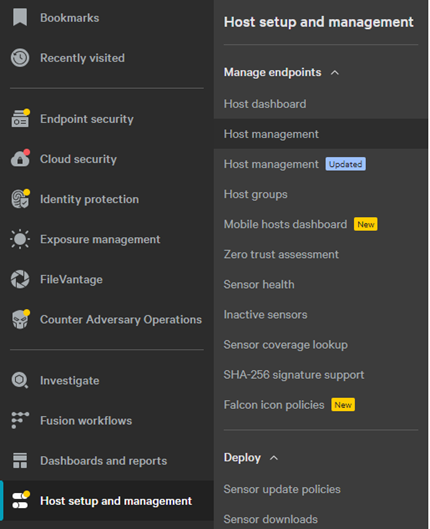
注:このサンプルでのレイアウトは環境によって多少異なります。
- 対象のホスト名を見つけてクリックします。
- ホスト名の表示で、[Reveal maintenance token]をクリックします。
![[Reveal maintenance token]](https://supportkb.dell.com/img/ka06P000000srXOQAY/ka06P000000srXOQAY_ja_10.jpeg)
注:一括メンテナンス トークンが有効化されている場合は、[Reveal maintenance token]が無効になります。
- 必要に応じて、[Reason for Token Reveal]に入力し、[Reveal Token]をクリックします。
![[REVEAL TOKEN]](https://supportkb.dell.com/img/ka06P000000srXOQAY/ka06P000000srXOQAY_ja_11.jpeg)
- ホスト名のメンテナンス トークンを記録し、[Done]をクリックします。
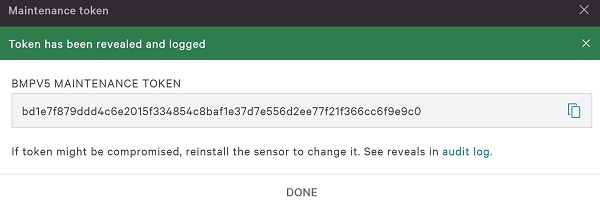
注:メンテナンス トークンは、ご使用の環境によって異なります。
一括
- Google ChromeまたはMicrosoft Edgeブラウザーで、Falcon ConsoleのログインURLに移動します。
- ファルコンUS-1: https://falcon.crowdstrike.com/login/
- ファルコンUS-2: https://falcon.us-2.crowdstrike.com/login/
- ファルコンEU-1: https://falcon.eu-1.crowdstrike.com/login/
- Falcon US-GOV-1: https://falcon.laggar.gcw.crowdstrike.com/login/
- ファルコンUS-1: https://falcon.crowdstrike.com/login/
- CrowdStrikeアカウント所有者の認証情報を入力し、[ Log In]をクリックします。
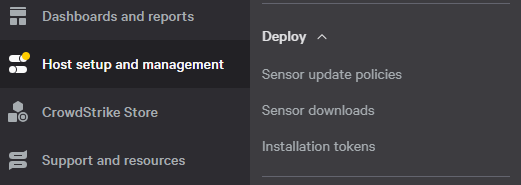
- 左側のメニュー ウィンドウで、 [ホストのセットアップと管理 ] を選択し、 [ センサー更新ポリシー] を選択します。
- 対象のセンサー アップデート ポリシー名を選択し、[Edit Policy]をクリックします。

注:
- センサー アップデート ポリシー名は、[Host Management]の特定のホスト名からも確認できます。
- センサー アップデート ポリシー名は、ご使用の環境によって異なる場合があります。
- [Bulk maintenance mode]で、[Reveal Token]をクリックします。
![[REVEAL TOKEN]](https://supportkb.dell.com/img/ka06P000000srXOQAY/ka06P000000srXOQAY_ja_16.jpeg)
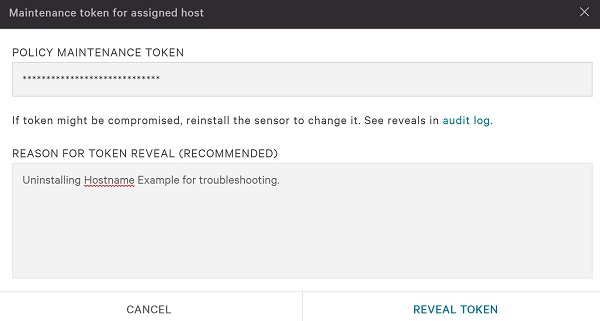
- 必要に応じて、[Reason for Token Reveal]に入力し、[Reveal Token]をクリックします。
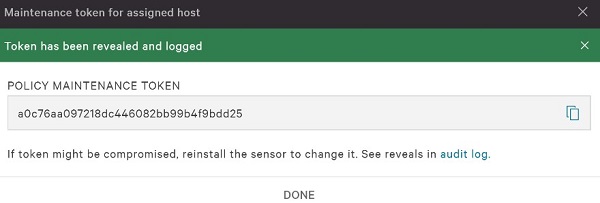
- ポリシー メンテナンス トークンを記録し、[Done]をクリックします。
Warning:
- ポリシー メンテナンス トークンは再インストール時に再作成されません。
- ポリシー メンテナンス トークンをエンド ユーザーに直接提供することはできません。
- ポリシー メンテナンス トークンは、ご使用の環境によって異なります。
- Google ChromeまたはMicrosoft Edgeブラウザーで、Falcon ConsoleのログインURLに移動します。
- ファルコンUS-1: https://falcon.crowdstrike.com/login/
- ファルコンUS-2: https://falcon.us-2.crowdstrike.com/login/
- ファルコンEU-1: https://falcon.eu-1.crowdstrike.com/login/
- Falcon US-GOV-1: https://falcon.laggar.gcw.crowdstrike.com/login/
- ファルコンUS-1: https://falcon.crowdstrike.com/login/
- CrowdStrikeアカウント所有者の認証情報を入力し、[ Log In]をクリックします。

- 左側のメニュー ウィンドウで、 [ホストのセットアップと管理 ] を選択し、 [ センサー更新ポリシー] を選択します。

- 対象のセンサー アップデート ポリシー名を選択し、[Edit Policy]をクリックします。

注:センサー アップデート ポリシー名は、ご使用の環境によって異なる場合があります。
- [Uninstall and maintenance protection]をオフにします。
![[Uninstall and maintenance protection]の無効化](https://supportkb.dell.com/img/ka06P000000srXOQAY/ka06P000000srXOQAY_ja_22.jpeg)
- センサー アップデート ポリシー設定の右側にある[Save]をクリックします。

- [Confirm]をクリックして、ポリシーの変更を確定します。
注:
- 一括メンテナンス モードが有効になっている場合は、[Confirm]をクリックした後で無効になります。
- オンライン ホストは、新しいポリシーを受信するまでに最大5分かかる場合があります。
サポートに問い合わせるには、「Dell Data Securityのインターナショナル サポート電話番号」を参照してください。
TechDirectにアクセスして、テクニカル サポート リクエストをオンラインで生成します。
さらに詳しい情報やリソースについては、「デル セキュリティ コミュニティー フォーラム」に参加してください。
其他資訊
影片
受影響的產品
CrowdStrike文章屬性
文章編號: 000130591
文章類型: Solution
上次修改時間: 09 2月 2024
版本: 16
向其他 Dell 使用者尋求您問題的答案
支援服務
檢查您的裝置是否在支援服務的涵蓋範圍內。