Информация о командной строке Windows и список ее команд
摘要: Вся информация о командных строках Windows, включая список основных команд, выполнение командных строк, доступ к предыдущим командам, наиболее часто используемые команды и соответствующую полезную информацию. ...
本文章適用於
本文章不適用於
本文無關於任何特定產品。
本文未識別所有產品版本。
說明
Содержание
- Что такое командная строка
- Доступ к командной строке
- Основные команды
- Ответы на часто задаваемые вопросы
Что такое командная строка
В операционных системах Windows командная строка — это программа, которая эмулирует поле ввода в пользовательском интерфейсе текстового окна в графическом пользовательском интерфейсе Windows.
Эту программу можно использовать для выполнения введенных команд и дополнительных функций администрирования. Ее также можно использовать для поиска и устранения определенных проблем Windows.
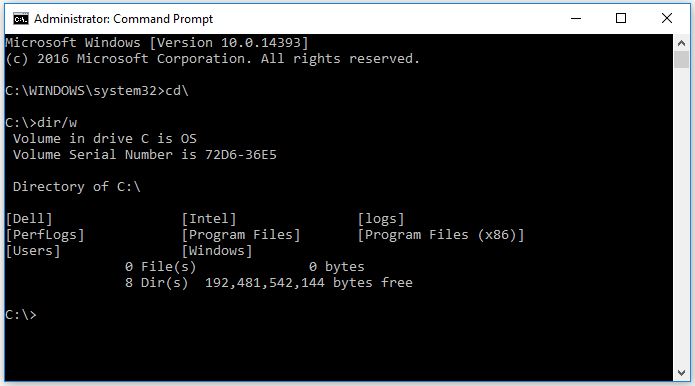
Доступ к командной строке
В зависимости от установленной операционной системы выберите вкладку, соответствующую вашей версии Windows.
ПРИМЕЧАНИЕ. Ниже приведены примеры того, как открыть командную строку с повышенными привилегиями. Это означает, что командная строка будет открыта с правами администратора.
Откройте командную строку в Windows 11.
- Нажмите клавишу Windows + r.
- В поле «Выполнить» введите cmd, а затем нажмите кнопку ОК.
- Откроется окно «Командная строка».
- Чтобы перейти в корневой каталог, введите cd\ и нажмите клавишу Enter.
ПРИМЕЧАНИЕ. Все необходимые команды и инструкции лучше выполнять к корневом каталоге.
Доступ к командной строке в Windows 10
- Переместите указатель мыши в нижний левый угол экрана и нажмите правой кнопкой мыши или нажмите сочетание клавиш Windows +X.
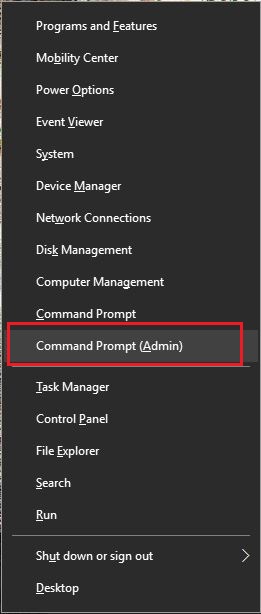
- В меню задач опытных пользователей выберите Командная строка (администратор).
- Откроется окно «Командная строка».
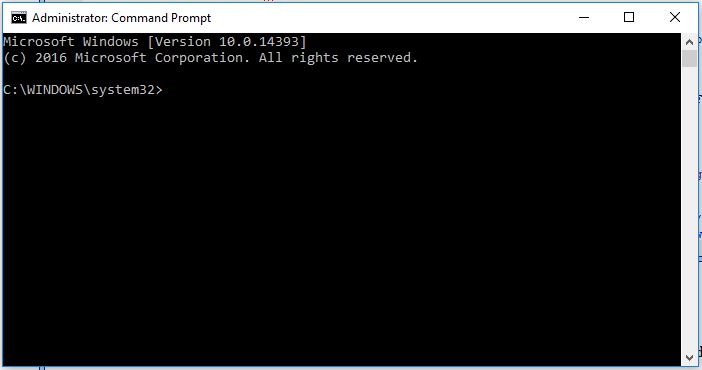
- Чтобы перейти в корневой каталог, введите cd\ и нажмите клавишу Enter.
 ПРИМЕЧАНИЕ. Все необходимые команды и инструкции лучше выполнять к корневом каталоге.
Основные команды
- cd (change directory)
Команда, используемая для переключения каталога (пути), в котором вы работаете.
Пример: cd\windows\system32 Переместит запрос в путь к папке system32, расположенный в папке Windows.
- dir (Каталог)
Эта функция позволяет увидеть доступные файлы и папки в выбранном каталоге. Эта команда также предоставляет сведения о дате изменения и размере файлов.
Для выполнения других действий можно использовать дополнительные параметры этой команды. (Дополнительные сведения о доступных командах см. в руководствеMicrosoft.)
Пример. C:\> dir
Эта команда отображает содержимое каталога или диска C.
- IPCONFIG
Эта команда отображает текущую сетевую информацию для адаптеров, включая IP-адрес, шлюз по умолчанию, маску подсети и т. д.
- ping
Эта команда используется в качестве средства устранения неполадок сети. Он отправляет пакет данных в другую систему в сети и ожидает ответа, выводя результаты.
Пример: ping 192.168.0.2
Этот метод пингует компьютер с адресом 192.168.0.2 и выводит любой ответ.
- Справка (/?)
Команда help предоставляет информацию о других командах, включая доступные параметры для выполнения дополнительных задач.
Пример: Ipconfig /help.
Список команд можно найти в Справочном руководстве
Часто задаваемые вопросы
Как отменить команду?
Чтобы остановить выполнение команды, нажмите Ctrl + C .
Примечание. Это не является полной отменой действия. Команда останавливает текущую команду только во время ее выполнения.
Как завершить работу или перезапустить компьютер с экрана командной строки?
Приведенные ниже команды также можно использовать для выключения или перезапуска компьютеров в сети. Это удобно, если нужно установить обновления, требующие перезагрузки.
- Команда shutdown /s завершает работу системы, с которой вы работаете.
- shutdown /i из командной строки открывает диалоговое окно Remote Shutdown, в котором доступны параметры с помощью простого в использовании интерфейса, включая сетевые системы.
Как получить доступ к предыдущим командам, которые я использовал?
С помощью клавиш со стрелками на клавиатуре можно переключаться между выполненными ранее командами. Например, с помощью стрелок вверх и вниз можно найти последние использованные команды. При использовании стрелок вправо и влево команды отображаются побуквенно.
Где можно найти полный список доступных команд?
Справочник по командной строке Microsoft A–Z
Какие инструменты доступны?
Средства командной строки (Microsoft)
其他資訊
Рекомендованные статьи
Ниже приведены некоторые рекомендованные статьи по этой теме, которые могут вас заинтересовать.
受影響的產品
Alienware, Dell All-in-One, Dell Pro All-in-One, Dell Pro Max Micro, Dell Pro Max Slim, Dell Pro Max Tower, Dell Pro Micro, Dell Pro Slim, Dell Pro Tower, Dell Slim, Dell Tower, Inspiron, OptiPlex, Vostro, XPS, G Series, G Series, Alienware
, Dell Plus, Dell Pro, Dell Pro Max, Dell Pro Plus, Dell Pro Premium, Inspiron, Latitude, Dell Pro Rugged, Vostro, XPS, Fixed Workstations, Mobile Workstations, Dell Pro Max Micro XE FCM2250, Dell Pro Max Slim XE FCS1250, Dell Pro Max Tower T2 XE FCT2250, Dell Pro Max 16 XE MC16250, Dell Pro Micro Plus XE QBM1250, Dell Pro Slim Plus XE5 QBS1250, Dell Pro Tower Plus XE5 QBT1250
...
文章屬性
文章編號: 000130703
文章類型: How To
上次修改時間: 10 7月 2025
版本: 12
向其他 Dell 使用者尋求您問題的答案
支援服務
檢查您的裝置是否在支援服務的涵蓋範圍內。