CrowdStrike Falcon Console-beheerders toevoegen
摘要: Meer informatie over het maken van een beheerdersaccount of het toevoegen van meer beheerders voor CrowdStrike Falcon Console door deze instructies te volgen.
本文章適用於
本文章不適用於
本文無關於任何特定產品。
本文未識別所有產品版本。
說明
Falcon-beheerders hebben toegang tot alle functionaliteit in de CrowdStrike Falcon Console, behalve bepaalde Real Time Response (RTR)-functionaliteit. In dit artikel wordt beschreven hoe u extra beheerders toevoegt aan de CrowdStrike Falcon Console.
Betreffende besturingssystemen:
- Windows
- Mac
- Linux
- Ga in een Google Chrome- of Microsoft Edge-browser naar de aanmeldings-URL van uw Falcon-console.
- Valk US-1: https://falcon.crowdstrike.com/login/
- Valk US-2: https://falcon.us-2.crowdstrike.com/login/
- Falcon EU-1: https://falcon.eu-1.crowdstrike.com/login/
- Falcon US-GOV-1: https://falcon.laggar.gcw.crowdstrike.com/login/
- Valk US-1: https://falcon.crowdstrike.com/login/
- Meld u aan bij de Falcon console.
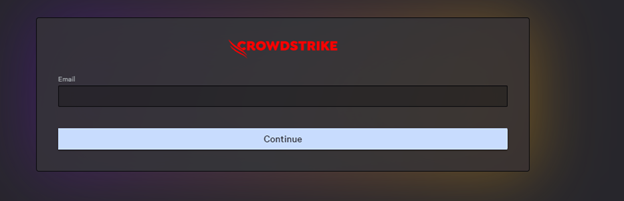
- Klik in het linkermenuvenster op Hostinstellingen en -beheer en selecteer vervolgens Gebruikersbeheer.
 Opmerking: De opmaak in het voorbeeld kan afwijken van uw omgeving.
 - Klik in de rechterbovenhoek op Gebruiker maken.

- In het menu Create User :
- Voer E-mailadres in.
- Voer de Voornaam in.
- Voer de Achternaam in.
- Zoek naar ten minste één beheerdersrol.
- Klik op Opslaan.
 Opmerking: Voor meer informatie over de functies van de beheerrol, selecteert u het informatiepictogram (
 ) naast de geselecteerde rol.

Als u contact wilt opnemen met support, raadpleegt u de internationale telefoonnummers voor support van Dell Data Security.
Ga naar TechDirect om online een aanvraag voor technische support te genereren.
Voor meer informatie over inzichten en hulpbronnen kunt u zich aanmelden bij het Dell Security Community Forum.
影片
受影響的產品
CrowdStrike文章屬性
文章編號: 000130804
文章類型: How To
上次修改時間: 02 7月 2024
版本: 15
向其他 Dell 使用者尋求您問題的答案
支援服務
檢查您的裝置是否在支援服務的涵蓋範圍內。