如何取消配置 Dell Encryption Enterprise Self-Encrypting Drive Manager 或 Dell Encryption Personal Self-Encrypting Drive Manager
摘要: Dell Encryption Enterprise 或 Personal Self-Encrypting Drive Manager(以前称为 Dell Data Protection Self-Encrypting Drive Manager)可能需要在执行其他任务之前取消配置驱动器。
本文章適用於
本文章不適用於
本文無關於任何特定產品。
本文未識別所有產品版本。
說明
取消配置由 Dell Data Security(以前称为 Dell Data Protection)管理的自加密驱动器必须在以下之前执行:
- 卸载 Dell Data Security 软件
- 准备驱动器以在其他端点中使用
- 重建驱动器映像
警告:未正确取消配置的自加密驱动器可能无法启动。
受影响的产品:
- Dell Encryption Enterprise 自加密驱动器
- Dell Encryption 个人自加密驱动器
- Dell Data Protection Self-Encrypting Drive Manager
- Dell Data Protection Security Tools
受影响的操作系统:
- Windows
单击 Remotely Managed 或 Locally Managed ,了解取消配置自加密驱动器的相应步骤。
远程管理
v9.2.0 和更高版本以及 v8.0.0 到 9.1.0 之间的取消资源调配过程有所不同。选择相应的 Dell Data Security(旧称 Dell Data Protection)服务器版本以查看取消配置步骤。有关更多信息,请参阅如何确定 Dell Data Security 服务器版本。
v9.2.0 和更高版本
- 从网页浏览器通过 https://servername.company.com:8443/webui 转到 Dell Data Security 管理控制台。
提醒:
- 示例 servername.company.com 可能与您的环境中的服务器 DNS 有所不同。
- 端口 8443 可能与环境中的远程管理控制台端口不同。
- 登录到 Dell Data Security 管理控制台。
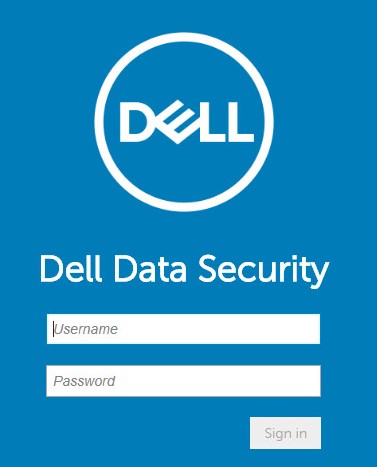
- 在左侧菜单窗格中,依次单击 Populations 和 Endpoints。

- 单击要取消配置的端点。

- 单击 Security Policies。

- 单击 Self-Encrypting Drive (SED)。
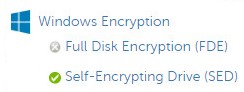
- 将 Self-Encrypting Drive (SED) 切换为 Off ,然后单击 Save。

- 提交策略更改。
提醒:有关提交策略的更多信息,请参阅 如何为 Dell Data Security 服务器提交策略。
- 从要取消设置的端点,检查策略更新。
提醒:
- 有关检查策略更新的更多信息,请参阅 如何为 Dell Data Security 检查策略更新。
- 解除资源调配后,可以卸载该产品。有关详细信息,请参阅如何运行 Dell Data Security Uninstaller(英文版)。
v8.0.0 至 v9.1.0
- 在 Windows 资源管理器中,转至
C:\Program Files\Dell\Enterprise Edition\Console\,然后双击Credant.Console.exe。
- 提交凭据以登录到远程管理控制台。
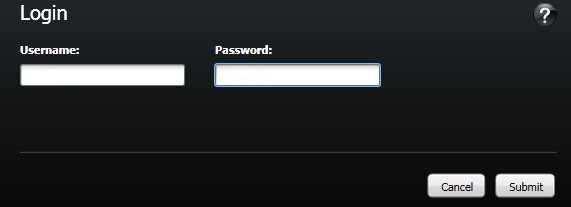
- 在左侧菜单窗格中,单击 Endpoints。

- 搜索 要取消调配的端点,然后单击 Details 图标。

- 单击 Security Policies。

- 从 Policy Category中,选择 Self-Encrypting Drives。

- 展开 SED Administration。

- 将 Enable SED Management 的本地值设置为 False ,然后单击 Save。

- 提交策略更改。
提醒:有关提交策略的更多信息,请参阅 如何为 Dell Data Security 服务器提交策略。
- 从要取消设置的端点,检查策略更新。
提醒:
- 有关检查策略更新的更多信息,请参阅 如何为 Dell Data Security 检查策略更新。
- 解除资源调配后,可以卸载该产品。有关详细信息,请参阅如何运行 Dell Data Security Uninstaller(英文版)。
本地管理
根据软件版本,取消配置自加密驱动器的步骤会有所不同。该过程在 v8.5.0 和更高版本之间以及 v8.0.0 到 8.4.0 之间有所不同。选择相应的版本以了解更多信息。
v8.5.0 和更高版本
- 在 Windows 资源管理器中,转至:
C:\Program Files\DELL\Dell Data Protection\Security Tools,然后双击Dell.SecurityFramework.AdminConsole。
- 填充管理员密码,然后单击 OK。

- 单击 Decrypt。

- 单击 Yes。

- 填充管理员密码,然后单击 OK。
 提醒:解除资源调配后,可以卸载该产品。有关详细信息,请参阅如何运行 Dell Data Security Uninstaller(英文版)。
v8.0.0 至 8.4.0
- 在 Windows 资源管理器中,转至
C:\Program Files\DELL\Dell Data Protection\Security Tools,然后双击Dell.SecurityManager.LocalConsole。
- 填充管理员密码,然后单击 OK。

- 单击 Encryption。

- 单击 Self-Encrypting Drives。

- 将 Self-Encrypting Drive Management 切换为 Off ,然后单击 Apply。

- 单击 OK。
 提醒:解除资源调配后,可以卸载该产品。有关详细信息,请参阅如何运行 Dell Data Security Uninstaller(英文版)。
要联系支持部门,请参阅 Dell Data Security 国际支持电话号码。
转至 TechDirect,在线生成技术支持请求。
要获得更多见解和资源,请加入戴尔安全社区论坛。
其他資訊
影片
受影響的產品
Dell Encryption文章屬性
文章編號: 000131805
文章類型: How To
上次修改時間: 03 9月 2025
版本: 12
向其他 Dell 使用者尋求您問題的答案
支援服務
檢查您的裝置是否在支援服務的涵蓋範圍內。