Как отменить выделение ресурсов для Dell Encryption Enterprise Self-Encrypting Drive Manager или Dell Encryption Personal Self-Encrypting Drive Manager?
摘要: Dell Encryption Enterprise или Personal Self-Encrypting Drive Manager (ранее Dell Data Protection Self-Encrypting Drive Manager) может потребоваться отозвать накопитель, прежде чем выполнять другие задачи. ...
本文章適用於
本文章不適用於
本文無關於任何特定產品。
本文未識別所有產品版本。
說明
Отзыв самошифруемого диска под управлением Dell Data Security (ранее Dell Data Protection) должен быть выполнен до:
- Удаление программного обеспечения Dell Data Security
- Подготовка накопителя к использованию в другой конечной точке
- Восстановление образа накопителя
Предупреждение! Самошифруемые диски, для которых не отозвано должным образом, могут не загрузиться.
Затронутые продукты:
- Самошифруемый диск Dell Encryption Enterprise
- Персональный самошифруемый диск Dell Encryption
- Dell Data Protection Self-Encrypting Drive Manager
- Dell Data Protection Security Tools
Затронутые операционные системы:
- Windows
Нажмите Удаленное управление или Локальное управление, чтобы узнать о соответствующих действиях по отмене выделения самошифруемого диска.
Удаленное управление
Процесс отзыва отличается в версиях с 9.2.0 и более поздних версий и с 8.0.0 по 9.1.0. Выберите соответствующую версию Dell Data Security (ранее Dell Data Protection) Server, чтобы получить инструкции по отмене выделения ресурсов. Для получения дополнительной информации см. статью Как определить версию Dell Data Security Server.
v9.2.0 и более поздние версии
- В браузере перейдите в консоль администрирования Dell Data Security по адресу https://servername.company.com:8443/webui.
Примечание.
- Адрес servername.company.com может отличаться от сервера DNS в вашей среде.
- Порт 8443 может отличаться от порта консоли удаленного управления в вашей среде.
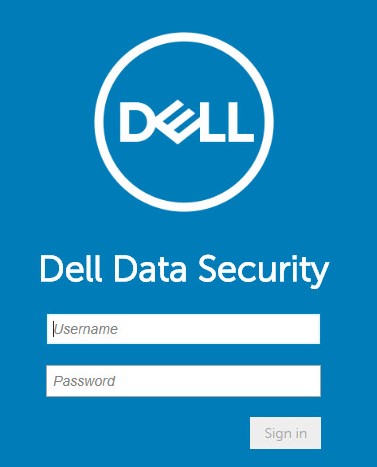
- Войдите в консоль администрирования Dell Data Security.
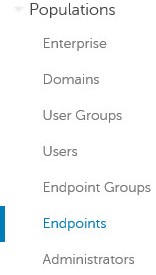
- В левой панели меню выберите Populations и нажмите Endpoints.
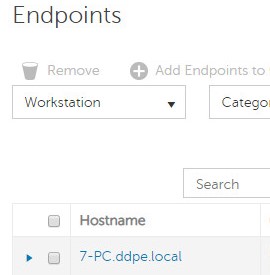
- Нажмите конечную точку для отмены выделения ресурсов.
- Нажмите Security Policies.

- Нажмите Self-Encrypting Drive (SED).
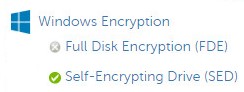
- Переключите Self-Encrypting Drive (SED)в значение Off и нажмите Save.
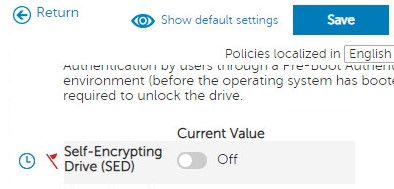
- Подтвердите изменение политики.
Примечание. Для получения дополнительной информации о применении политик см. статью Как подтверждать политики для Dell Data Security Servers.
- От конечной точки до отмены выделения ресурсов, проверьте наличие обновлений политики.
Примечание.
- Для получения дополнительной информации о проверке наличия обновлений политики см. статью Как проверить наличие обновлений политики для Dell Data Security.
- Продукт можно удалить после отзыва. Подробнее см. в разделе Как запустить программу удаления Dell Data Security.
v8.0.0–9.1.0
- В Проводнике Windows перейдите в
C:\Program Files\Dell\Enterprise Edition\Console\, а затем дважды нажмитеCredant.Console.exe.
- Отправьте учетные данные для входа в консоль удаленного управления.
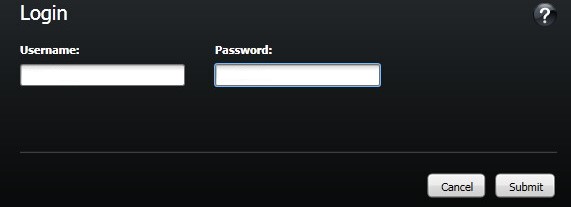
- На левой панели меню нажмите Endpoints.
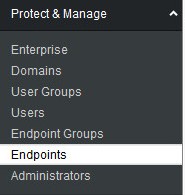
- Найдите конечную точку, отзыв которой требуется отменить, и нажмите значок Сведения .

- Нажмите Security Policies.

- В поле Policy Category выберите Self-Encrypting Drives.

- Разверните раздел SED Administration.

- Установите локальное значение Включить управление SEDна False и нажмите Save.
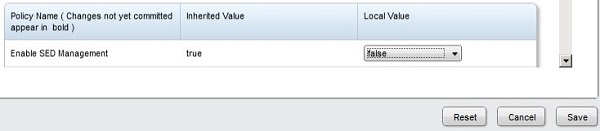
- Подтвердите изменение политики.
Примечание. Для получения дополнительной информации о применении политик см. статью Как подтверждать политики для Dell Data Security Servers.
- От конечной точки до отмены выделения ресурсов, проверьте наличие обновлений политики.
Примечание.
- Для получения дополнительной информации о проверке наличия обновлений политики см. статью Как проверить наличие обновлений политики для Dell Data Security.
- Продукт можно удалить после отзыва. Подробнее см. в разделе Как запустить программу удаления Dell Data Security.
Локальное управление
В зависимости от версии программного обеспечения выделение самошифруемого диска происходит по-разному. Процесс отличается для версии 8.5.0 и более поздней версии и версии от 8.0.0 до версии 8.4.0. Выберите нужную версию, чтобы ознакомиться с дополнительными сведениями.
v8.5.0 и более поздние версии
- В Проводнике Windows перейдите в каталог
C:\Program Files\DELL\Dell Data Protection\Security Tools, а затем дважды нажмитеDell.SecurityFramework.AdminConsole.
- Заполните поле Administrator Password и нажмите OK.
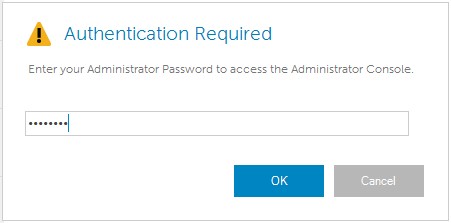
- Нажмите Decrypt.
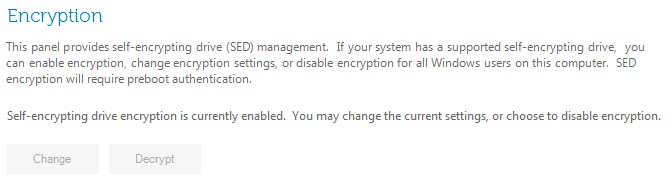
- Нажмите Yes.

- Заполните поле Administrator Password и нажмите OK.
 Примечание. Продукт можно удалить после отзыва. Подробнее см. в разделе Как запустить программу удаления Dell Data Security.
Версии 8.0.0–8.4.0
- В Проводнике Windows перейдите в
C:\Program Files\DELL\Dell Data Protection\Security Tools, а затем дважды нажмитеDell.SecurityManager.LocalConsole.
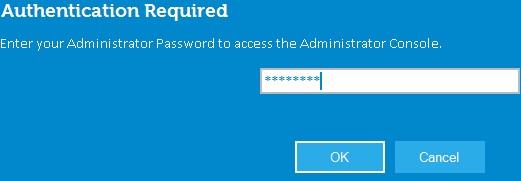
- Заполните поле Administrator Password и нажмите OK.
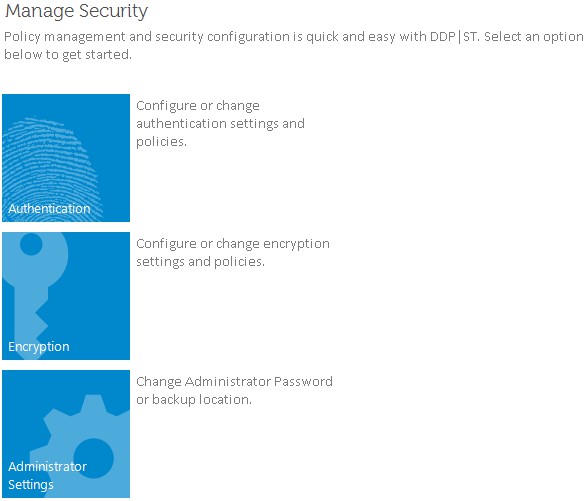
- Нажмите Encryption.
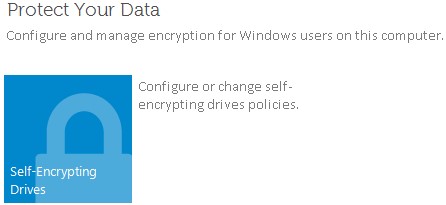
- Нажмите Self-Encrypting Drives.
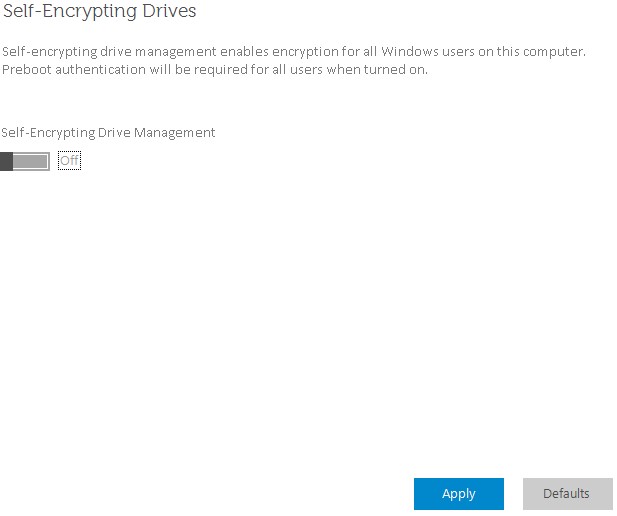
- Переключите Self-Encrypting Drive Management в значение Off и нажмите Apply.
- Нажмите OK.
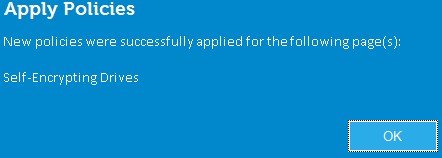 Примечание. Продукт можно удалить после отзыва. Подробнее см. в разделе Как запустить программу удаления Dell Data Security.
Чтобы связаться со службой поддержки, см. Номера телефонов международной службы поддержки Dell Data Security.
Перейдите в TechDirect, чтобы создать запрос на техническую поддержку в режиме онлайн.
Для получения дополнительной информации и ресурсов зарегистрируйтесь на форуме сообщества Dell Security.
其他資訊
影片
受影響的產品
Dell Encryption文章屬性
文章編號: 000131805
文章類型: How To
上次修改時間: 03 9月 2025
版本: 12
向其他 Dell 使用者尋求您問題的答案
支援服務
檢查您的裝置是否在支援服務的涵蓋範圍內。