Så här avregistrerar du Dell Encryption Enterprise Self-Encrypting Drive Manager eller Dell Encryption Personal Self-Encrypting Drive Manager
摘要: Dell Encryption Enterprise eller Personal Self-Encrypting Drive Manager (tidigare Dell Data Protection Self-Encrypting Drive Manager) kan kräva att en enhet avregistreras innan andra uppgifter utförs. ...
本文章適用於
本文章不適用於
本文無關於任何特定產品。
本文未識別所有產品版本。
說明
Avregistrering av en självkrypterande enhet som hanteras av Dell Data Security (tidigare Dell Data Protection) måste utföras innan:
- avinstallerar Dell Data Security-programvara
- förbereder enheten för användning på en annan slutpunkt
- skapar en ny avbildning av enheten
Varning! Självkrypterande enheter som inte avregistreras korrekt kan misslyckas med att starta.
Berörda produkter:
- Dell Encryption Enterprise självkrypterande enhet
- Dell Encryption Personal självkrypterande enhet
- Dell Data Protection självkrypterande enhetshanterare
- Dell Data Protection Security Tools
Berörda operativsystem:
- Windows
Klicka på Fjärrhanterad eller Lokalt hanterad för lämpliga steg för att avregistrera en självkrypterande enhet.
Fjärrhantering
Avprovisioneringsprocessen skiljer sig mellan v9.2.0 och senare och v8.0.0 till 9.1.0. Välj lämplig Dell Data Security-serverversion (tidigare Dell Data Protection) för att visa anvisningar om avregistrering. Mer information finns i Ta reda på vilken version av Dell Data Security Server du har.
v9.2.0 och senare
- Öppna en webbläsare och gå till administrationskonsolen för Dell Data Security på följande adress: https://servername.company.com:8443/webui.
Obs!
- Exemplet, servername.company.com, kan skilja sig från server-DNS i miljön.
- Porten, 8443, kan skilja sig från Remote Management Console-porten i miljön.
- Logga in på administrationskonsolen för Dell Data Security.
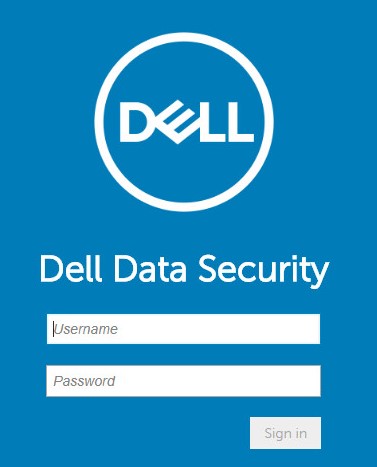
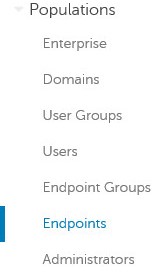
- I menypanelen till vänster klickar du på Populations och sedan på Endpoints.
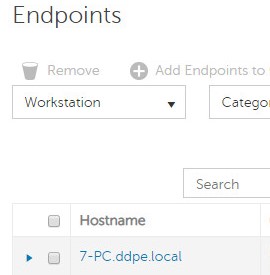
- Klicka på slutpunkten för att avregistrera.
- Klicka på Security Policies.

- Klicka på Self-Encrypting Drive (SED).
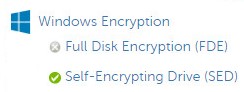
- Ställ in Self-Encrypting Drive (SED) på Off och klicka sedan på Save.
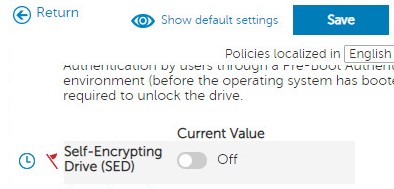
- Bekräfta policyändringen.
Obs! Mer information om hur du använder policyer finns i Så här använder du policyer för Dell Data Security Servers.
- Sök efter policyuppdateringar från den slutpunkt som ska avregistreras.
Obs!
- Mer information om hur du söker efter policyuppdateringar finns i Söka efter policyuppdateringar för Dell Data Security.
- Produkten kan avinstalleras när den har avregistrerats. Mer information finns i Så kör du avinstallationsprogrammet för Dell Data Security.
v8.0.0 till 9.1.0
- I Utforskaren i Windows går du till
C:\Program Files\Dell\Enterprise Edition\Console\och dubbelklicka sedan påCredant.Console.exe.
- Skicka inloggningsuppgifter för att logga in på Remote Management Console.
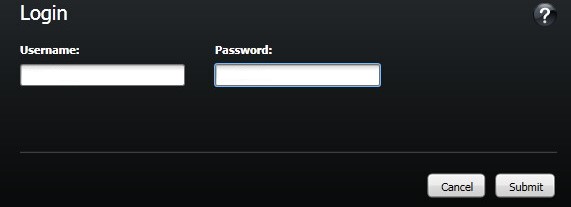
- I den vänstra menyrutan klickar du på Endpoints.
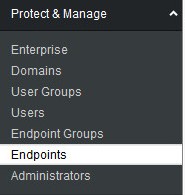
- Sök efter slutpunkten som ska avetableras och klicka sedan på ikonen Information .

- Klicka på Security Policies.

- I Policy Category väljer du Self-Encrypting Drives.

- Utöka SED Administration.

- Ange det lokala värdet för Aktivera SED-hantering till Falskt och klicka sedan på Spara.
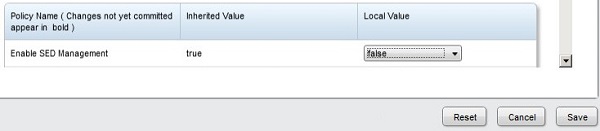
- Bekräfta policyändringen.
Obs! Mer information om hur du använder policyer finns i Så här använder du policyer för Dell Data Security Servers.
- Sök efter policyuppdateringar från den slutpunkt som ska avregistreras.
Obs!
- Mer information om hur du söker efter policyuppdateringar finns i Söka efter policyuppdateringar för Dell Data Security.
- Produkten kan avinstalleras när den har avregistrerats. Mer information finns i Så kör du avinstallationsprogrammet för Dell Data Security.
Lokal hantering
Den självkrypterande enheten avregistreras på olika sätt beroende på mjukvaruversion. Processen skiljer sig mellan v8.5.0 och senare och v8.0.0 till 8.4.0. Välj versionerna nedan om du vill ha mer information om dem.
v8.5.0 och senare
- I Utforskaren i Windows går du till
C:\Program Files\DELL\Dell Data Protection\Security Toolsoch dubbelklicka sedan påDell.SecurityFramework.AdminConsole.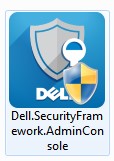
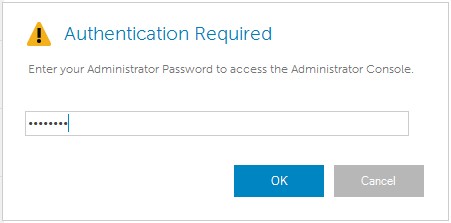
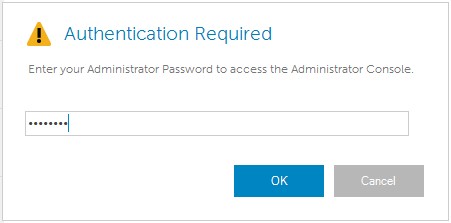
- Ange administratörslösenordet och klicka sedan på OK.
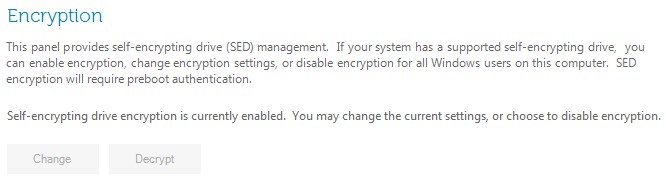
- Klicka på Decrypt.
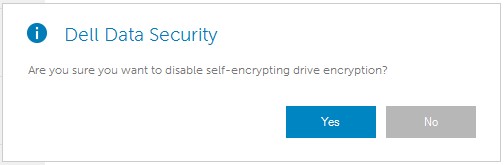
- Klicka på Ja.
- Ange administratörslösenordet och klicka sedan på OK.
 Obs! Produkten kan avinstalleras när den har avregistrerats. Mer information finns i Så kör du avinstallationsprogrammet för Dell Data Security.
v8.0.0 till 8.4.0
- I Utforskaren i Windows går du till
C:\Program Files\DELL\Dell Data Protection\Security Toolsoch dubbelklicka sedan påDell.SecurityManager.LocalConsole.
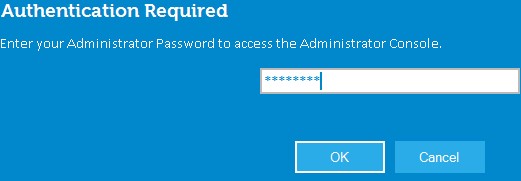
- Ange administratörslösenordet och klicka sedan på OK.
- Klicka på Encryption.
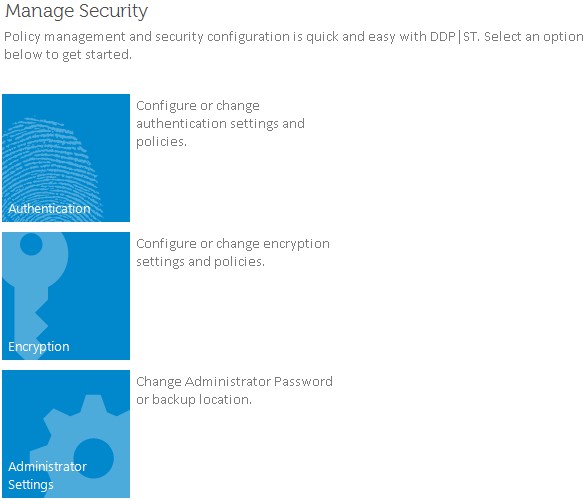
- Klicka på Self-Encrypting Drives.
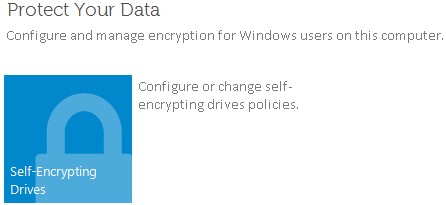
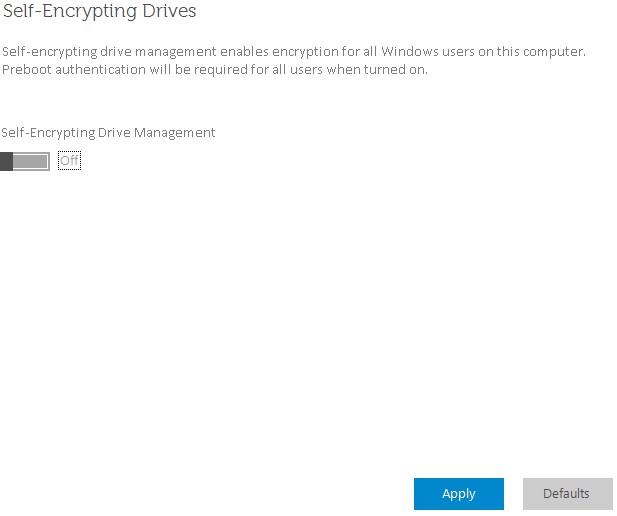
- Ställ in Self-Encrypting Drive Management på Av och klicka sedan på Använd.
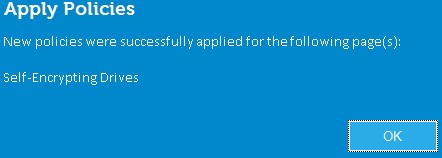
- Klicka på OK.
 Obs! Produkten kan avinstalleras när den har avregistrerats. Mer information finns i Så kör du avinstallationsprogrammet för Dell Data Security.
Om du vill kontakta support, se Dell Data Security telefonnummer till internationell support.
Gå till TechDirect för att skapa en begäran om teknisk support online.
Om du vill ha mer information och resurser kan du gå med i Dell Security Community-forumet.
其他資訊
影片
受影響的產品
Dell Encryption文章屬性
文章編號: 000131805
文章類型: How To
上次修改時間: 03 9月 2025
版本: 12
向其他 Dell 使用者尋求您問題的答案
支援服務
檢查您的裝置是否在支援服務的涵蓋範圍內。