Wyrejestrowanie Dell Encryption Enterprise Self-Encrypting Drive Manager lub Dell Encryption Personal Self-Encrypting Drive Manager
摘要: Program Dell Encryption Enterprise lub Personal Self-Encrypting Drive Manager (dawniej Dell Data Protection Self-Encrypting Drive Manager) może wymagać wyrejestrowania dysku przed wykonaniem innych zadań. ...
本文章適用於
本文章不適用於
本文無關於任何特定產品。
本文未識別所有產品版本。
說明
Wyrejestrowanie dysku samoszyfrującego zarządzanego przez program Dell Data Security (dawniej Dell Data Protection) należy wykonać przed:
- odinstalowaniem oprogramowania Dell Data Security,
- przygotowaniem dysku do użycia w innym punkcie końcowym,
- ponownym utworzeniem obrazu dysku.
Ostrzeżenie: Dyski samoszyfrujące, które nie zostaną prawidłowo wyrejestrowane, mogą nie uruchomić się.
Dotyczy produktów:
- Dysk samoszyfrujący Dell Encryption Enterprise
- Osobisty dysk samoszyfrujący Dell Encryption
- Dell Data Protection Self-Encrypting Drive Manager
- Narzędzia bezpieczeństwa Dell Data Protection
Dotyczy systemów operacyjnych:
- Windows
Kliknij opcję Zarządzanie zdalne lub Zarządzane lokalnie , aby uzyskać odpowiednie kroki dotyczące wyrejestrowania dysku samoszyfrującego.
Remotely Managed (Zarządzanie zdalne)
Proces wyrejestrowywania różni się w zależności od wersji 9.2.0 i nowszej oraz od wersji 8.0.0 do 9.1.0. Wybierz odpowiednią wersję serwera Dell Data Security (wcześniej Dell Data Protection), aby wykonać czynności związane z wyrejestrowywaniem. Aby uzyskać więcej informacji, zapoznaj się z artykułem Identyfikowanie wersji serwera Dell Data Security.
wersja 9.2.0 lub nowsza
- W przeglądarce internetowej przejdź do konsoli administracyjnej Dell Data Security pod adresem https://servername.company.com:8443/webui.
Uwaga:
- Podany przykład, nazwa_serwera.firma.com może różnić się od serwera DNS w danym środowisku.
- Port 8443 może się różnić od portu zdalnego zarządzania konsolą w danym środowisku.
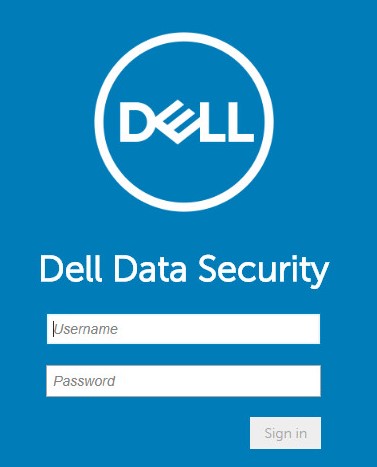
- Zaloguj się do konsoli administracyjnej Dell Data Security.
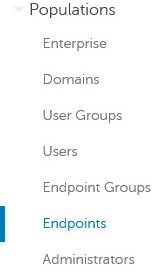
- W lewym okienku menu kliknij pozycję Populations (Populacje), a następnie kliknij pozycję Endpoints (Punkty końcowe).
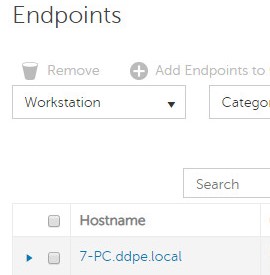
- Kliknij punkt końcowy do wyrejestrowania.
- Kliknij opcję Security Policies.

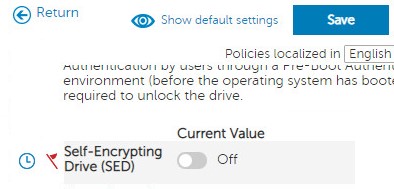
- Kliknij opcję Self-Encrypting Drive (SED) (dysk samoszyfrujący).

- Przełącz opcję Self-Encrypting Drive (SED) na pozycję Off , a następnie kliknij Save.
- Zatwierdź zmianę zasad.
Uwaga: Aby uzyskać więcej informacji na temat zatwierdzania zasad, zapoznaj się z artykułem Stosowanie zasad dla serwerów Dell Data Security.
- Z poziomu punktu końcowego do wyrejestrowania sprawdź dostępność aktualizacji zasad.
Uwaga:
- Aby uzyskać więcej informacji na temat sprawdzania aktualizacji zasad, patrz Sprawdzanie aktualizacji zasad dla Dell Data Security.
- Po wyrejestrowaniu produktu można go odinstalować. Aby uzyskać więcej informacji, zapoznaj się z artykułem Uruchamianie Dezinstalatora programu Dell Data Security.
Wersja od 8.0.0 do 9.1.0
- W Eksploratorze Windows przejdź do
C:\Program Files\Dell\Enterprise Edition\Console\, a następnie kliknij dwukrotnieCredant.Console.exe.
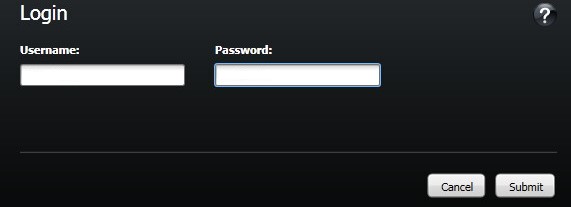
- Prześlij poświadczenia, aby zalogować się do Remote Management Console.
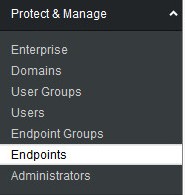
- W lewym okienku menu kliknij opcję Endpoints (Punkty końcowe).
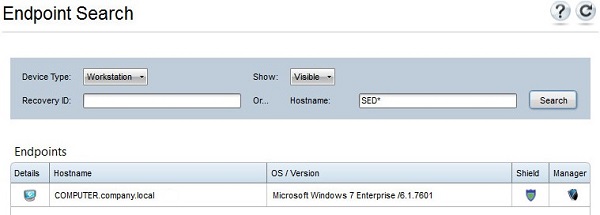
- Wyszukaj punkt końcowy do wyrejestrowania, a następnie kliknij ikonę Szczegóły .
- Kliknij opcję Security Policies.

- W menu Policy Category wybierz opcję Self-Encrypting Drives.

- Rozwiń SED Administration (Administracja SED).

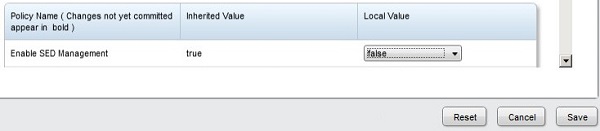
- Ustaw lokalną wartość opcji Enable SED Management na False , a następnie kliknij przycisk Save.
- Zatwierdź zmianę zasad.
Uwaga: Aby uzyskać więcej informacji na temat zatwierdzania zasad, zapoznaj się z artykułem Stosowanie zasad dla serwerów Dell Data Security.
- Z poziomu punktu końcowego do wyrejestrowania sprawdź dostępność aktualizacji zasad.
Uwaga:
- Aby uzyskać więcej informacji na temat sprawdzania aktualizacji zasad, patrz Sprawdzanie aktualizacji zasad dla Dell Data Security.
- Po wyrejestrowaniu produktu można go odinstalować. Aby uzyskać więcej informacji, zapoznaj się z artykułem Uruchamianie Dezinstalatora programu Dell Data Security.
Locally Managed
Dysk samoszyfrujący zostanie wyrejestrowany w różny sposób, w zależności od wersji oprogramowania. Proces ten różni się w zależności od wersji 8.5.0 i nowszej oraz wersji od 8.0.0 do 8.4.0. Wybierz odpowiednią wersję, aby uzyskać więcej informacji.
Wersja 8.5.0 lub nowsza
- W Eksploratorze Windows przejdź do
C:\Program Files\DELL\Dell Data Protection\Security Tools, a następnie kliknij dwukrotnieDell.SecurityFramework.AdminConsole.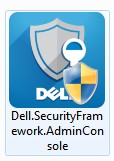
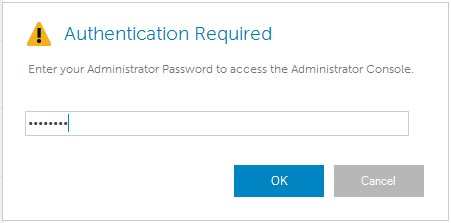
- Wpisz Hasło administratora, a następnie kliknij przycisk OK.
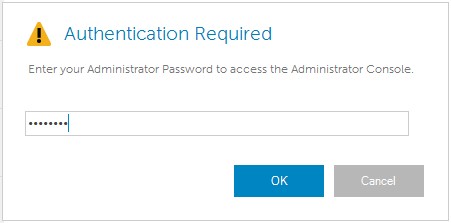
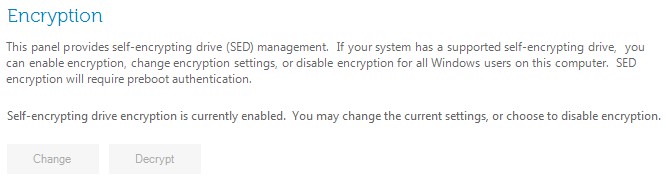
- Kliknij opcję Decrypt (Odszyfruj).
- Kliknij przycisk Yes (Tak).
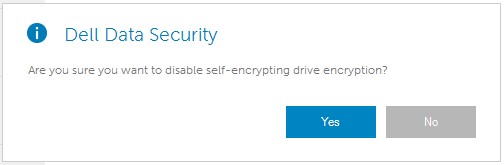
- Wpisz Hasło administratora, a następnie kliknij przycisk OK.
 Uwaga: Po wyrejestrowaniu produktu można go odinstalować. Aby uzyskać więcej informacji, zapoznaj się z artykułem Uruchamianie Dezinstalatora programu Dell Data Security.
Wersja od 8.0.0 do 8.4.0
- W Eksploratorze Windows przejdź do
C:\Program Files\DELL\Dell Data Protection\Security Tools, a następnie kliknij dwukrotnieDell.SecurityManager.LocalConsole.
- Wpisz Hasło administratora, a następnie kliknij przycisk OK.
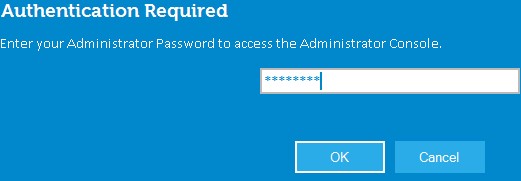
- Kliknij opcję Encryption (szyfrowanie).
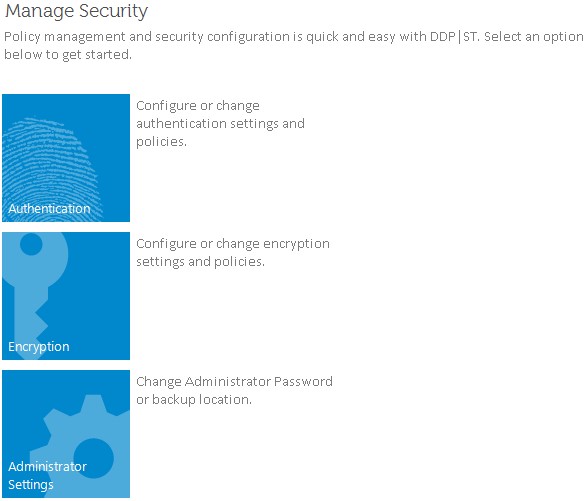
- Kliknij opcję Self-Encrypting Drives (Dyski samoszyfrujące).
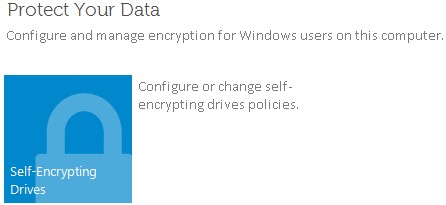
- Przełącz opcję Self-Encrypting Drive Management na pozycję Off , a następnie kliknij przycisk Apply.

- Kliknij przycisk OK.
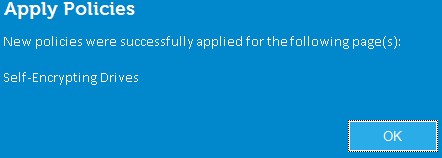 Uwaga: Po wyrejestrowaniu produktu można go odinstalować. Aby uzyskać więcej informacji, zapoznaj się z artykułem Uruchamianie Dezinstalatora programu Dell Data Security.
Aby skontaktować się z pomocą techniczną, przejdź do sekcji Numery telefonów międzynarodowej pomocy technicznej Dell Data Security.
Przejdź do TechDirect, aby wygenerować zgłoszenie online do pomocy technicznej.
Aby uzyskać dodatkowe informacje i zasoby, dołącz do Forum społeczności Dell Security.
其他資訊
影片
受影響的產品
Dell Encryption文章屬性
文章編號: 000131805
文章類型: How To
上次修改時間: 03 9月 2025
版本: 12
向其他 Dell 使用者尋求您問題的答案
支援服務
檢查您的裝置是否在支援服務的涵蓋範圍內。