OptiPlex XE3 MT(微塔式机):客户可更换部件 (CRU) 拆卸指南

摘要: 本文是 Dell OptiPlex XE3 微塔式台式机中戴尔认为任何人都可以卸下和更换的部件的拆卸指南。

本文章適用於 本文章不適用於 本文無關於任何特定產品。 本文未識別所有產品版本。

症狀


这些指南将分步介绍如何安全地拆卸戴尔微塔式机 OptiPlex XE3 系统中客户可更换部件 (CRU) 的部分。(CRU 是系统中应无需由工程师进行拆卸或更换的部件。)这些指南包含有关相关内容的图片。


目录:

  1. CRU 拆卸指南
  2. 拆卸说明

原因

拆卸指南


如果这些指南不包括您希望执行的操作,则您需要参考您的系统手册

本文介绍在使用电气设备之前要考虑的安全做法。


返回页首

解析度


拆卸说明


SLN313626_en_US__1icon 提醒:单击下面您要打开的部分的标题查看相关内容。


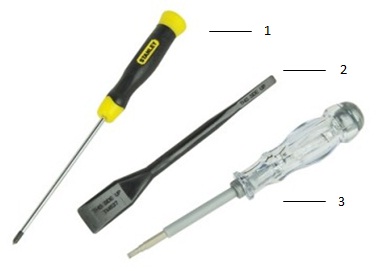
SLN313626_en_US__2ReqTools_E7450_BKeith_01


1 小号梅花槽螺丝刀 2 塑料尺
3 小号平头螺丝刀    
 
SLN313626_en_US__1icon 提醒请注意,使用大型梅花槽或平头螺丝刀可能会导致损坏螺钉的头。如果没有提供给我们的现场工程师的专用工具,将无法进行拆卸。


  1. 卸下系统护盖之前的拆卸前说明:

    1. 在安装或卸下任何硬件期间,请始终确保所有数据均已正确备份

    2. 断开计算机上连接的所有电话线、网线或 USB 线缆

    3. 断开计算机以及所有连接设备的电源插头

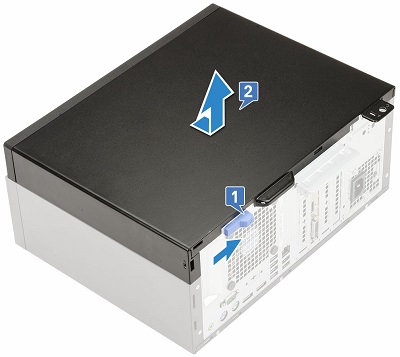
  2. 将机箱背面的蓝色释放锁扣朝 PC [1] 中央滑动。将它滑向机箱前端,然后向上提起并提离系统 [2]。
SLN313626_en_US__4XE3_MT_Cover_BK_01


  1. 卸下前挡板前的拆卸前说明:

    1. 在安装或卸下任何硬件期间,请始终确保所有数据均已正确备份

    2. 断开计算机上连接的所有电话线、网线或 USB 线缆

    3. 断开计算机以及所有连接设备的电源插头

    4. 卸下系统护盖

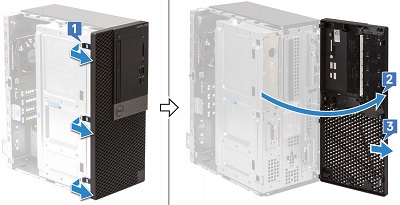
  2. 在系统侧卧放置的情况下,撬起挡板 [1] 顶部边缘的固定夹。朝桌子方向向下旋转挡板,松开底部边缘 [2, 3] 的挡板挂钩。
SLN313626_en_US__5XE3_MT_Bezel_BK_01


  1. 卸下硬盘 (HDD) 组件前的拆卸前说明:

    1. 在安装或卸下任何硬件期间,请始终确保所有数据均已正确备份

    2. 断开计算机上连接的所有电话线、网线或 USB 线缆

    3. 断开计算机以及所有连接设备的电源插头

    4. 卸下系统护盖前挡板

  2. 从 3 1/5 英寸驱动器背面断开电源线和数据线。

SLN313626_en_US__6XE3_MT_HDD_BK_01

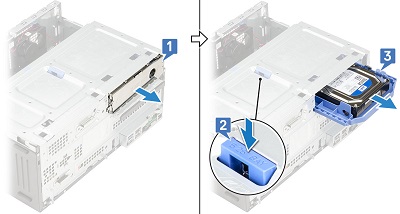
  1. 从机箱前端卸下硬盘填充挡片 [1]。按下蓝色按钮 [2] 以将驱动器从机箱 [3] 前端拉出。
SLN313626_en_US__7XE3_MT_HDD_BK_02

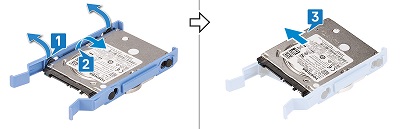
  1. 将支架的一侧拉离 3 1/5 英寸硬盘,以松开固定销 [1、2]。将硬盘向上拉出支架 [3]。
SLN313626_en_US__8XE3_MT_HDD_BK_03

  1. 从 2 1/5 英寸驱动器 [1] 背面断开电源线和数据线。接着将驱动器两侧的蓝色卡舌朝着彼此的方向按压 [2],然后将驱动器从固定框架 [3] 背面拉出。
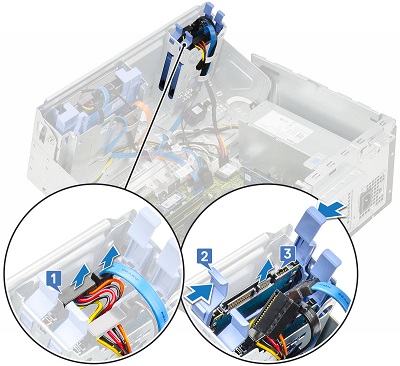
SLN313626_en_US__9XE3_MT_HDD_BK_04

  1. 将支架的一侧拉离 2 1/5 英寸硬盘,以松开固定销 [1]。将硬盘向上拉出支架 [2]。
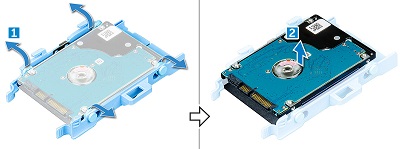
SLN313626_en_US__10XE3_MT_HDD_BK_05


  1. 卸下光盘驱动器 (ODD) 前的拆卸前说明:

    1. 在安装或卸下任何硬件期间,请始终确保所有数据均已正确备份

    2. 断开计算机上连接的所有电话线、网线或 USB 线缆

    3. 断开计算机以及所有连接设备的电源插头

    4. 卸下系统护盖前挡板

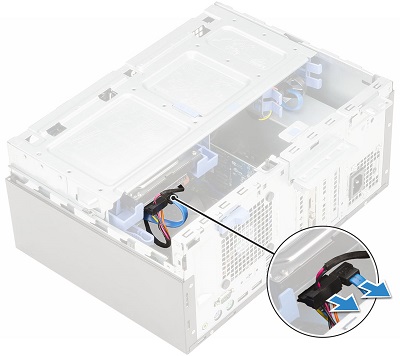
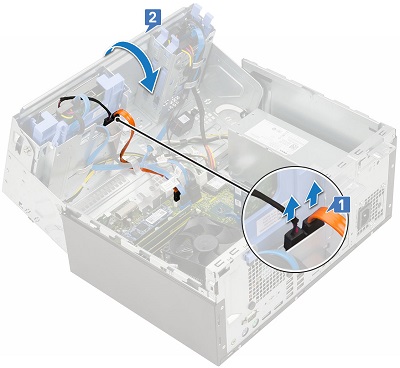
  2. 从 ODD [1] 背面断开电源线和数据线。从机箱中拔出线缆,以便可以合上前面板 [2]。

SLN313626_en_US__11XE3_MT_ODD_BK_01

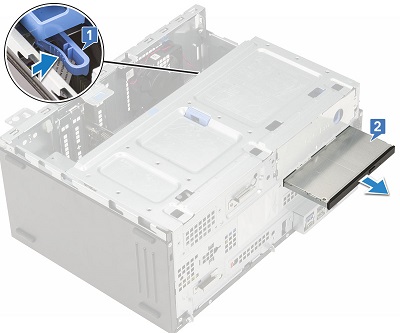
  1. 按压 ODD [1] 背面的蓝色免工具闩锁。将光盘驱动器从机箱 [2] 前端拉出。

SLN313626_en_US__12XE3_MT_ODD_BK_02


  1. 卸下 M.2 PCIe SSD 卡之前的拆卸前说明:

    1. 在安装或卸下任何硬件期间,请始终确保所有数据均已正确备份

    2. 断开计算机上连接的所有电话线、网线或 USB 线缆

    3. 断开计算机以及所有连接设备的电源插头

    4. 卸下系统护盖前挡板

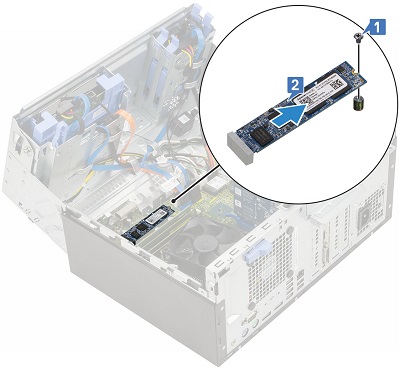
  2. 在前面板拉开的情况下,拧下将该卡固定至主板 [1] 的一颗螺钉。然后提起该卡,并将其从连接器 [2] 中拉出。

SLN313626_en_US__13XE3_MT_SSD_BK_01


  1. 卸下内存前的拆卸前说明:

    1. 在安装或卸下任何硬件期间,请始终确保所有数据均已正确备份

    2. 断开计算机上连接的所有电话线、网线或 USB 线缆

    3. 断开计算机以及所有连接设备的电源插头

    4. 卸下系统护盖前挡板

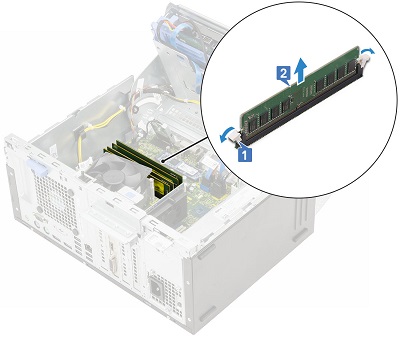
  2. 在前面板打开的情况下,拉动内存模块两侧的塑料卡舌,使其彼此分开 [1]。在模块从主板 [2] 的连接器中升起后,将其卸下。

SLN313626_en_US__14XE3_MT_Memory_BK_01

 
SLN313626_en_US__1icon 提醒:对位于系统中的任何其他内存 DIMM 重复步骤 2。


  1. 卸下纽扣电池前的拆卸前说明:

    1. 在安装或卸下任何硬件期间,请始终确保所有数据均已正确备份

    2. 断开计算机上连接的所有电话线、网线或 USB 线缆

    3. 断开计算机以及所有连接设备的电源插头

    4. 卸下系统护盖

  2. 打开前面板,使用塑料尺按下免工具闩锁。当电池弹起时,[1] 将电池从系统 [2] 中取出。
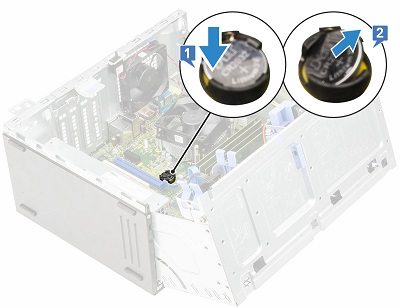
SLN313626_en_US__16XE3_MT_Coin_BK_01


  1. 卸下散热器和系统风扇前的拆卸前说明:

    1. 在安装或卸下任何硬件期间,请始终确保所有数据均已正确备份

    2. 断开计算机上连接的所有电话线、网线或 USB 线缆

    3. 断开计算机以及所有连接设备的电源插头

    4. 卸下系统护盖前挡板

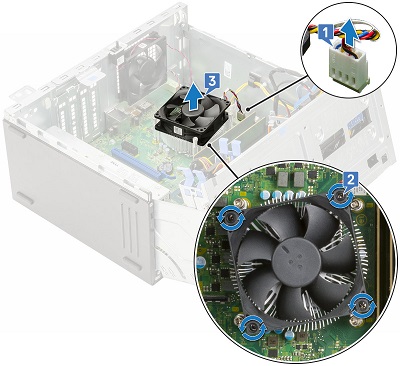
  2. 断开主板 [1] 上的散热器风扇线缆,并拧下将风扇固定至散热器 [2] 的四 (4) 颗螺钉。将风扇提离计算机 [3]。

SLN313626_en_US__17XE3_MT_Heatsink_Fan_BK_01

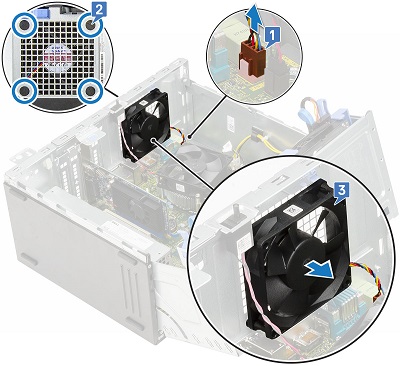
  1. 断开主板 [1] 上的系统风扇线缆,然后拉伸将风扇固定至散热器 [2] 的四 (4) 个塑料索环。将风扇向上拉离系统 [3]。

SLN313626_en_US__18XE3_MT_System_Fan_BK_01


  1. 卸下扩展卡前的拆卸前说明:

    1. 在安装或卸下任何硬件期间,请始终确保所有数据均已正确备份

    2. 断开计算机上连接的所有电话线、网线或 USB 线缆

    3. 断开计算机以及所有连接设备的电源插头

    4. 卸下系统护盖前挡板

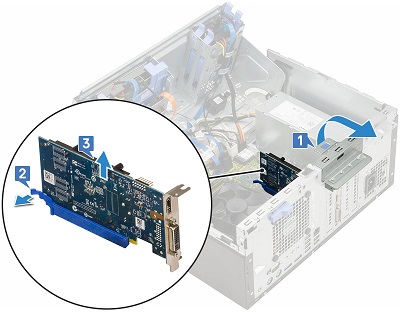
  2. 向上拉动机箱背面的金属卡舌,然后将其旋转至机箱 [1] 背面。按下扩展卡 [2] 背面的释放卡舌。断开该卡的连接,并将其向上提离主板 [3] 上的连接器。

SLN313626_en_US__19XE3_MT_ECard_BK_01


  1. 卸下电源装置 (PSU) 前的拆卸前说明:

    1. 在安装或卸下任何硬件期间,请始终确保所有数据均已正确备份

    2. 断开计算机上连接的所有电话线、网线或 USB 线缆

    3. 断开计算机以及所有连接设备的电源插头

    4. 卸下系统护盖前挡板

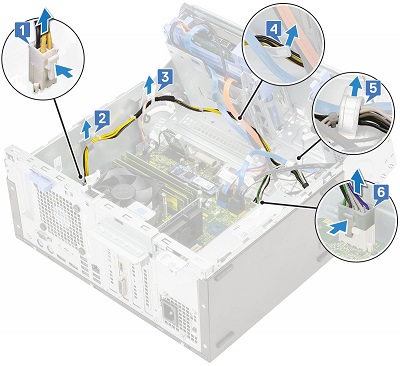
  2. 断开电源线与主板和设备 [1、2、3] 的连接。从机箱上的固定夹中拔出电源线 [4、5、6]。

SLN313626_en_US__20XE3_MT_PSU_BK_01

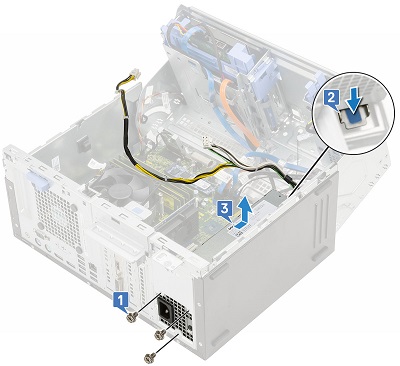
  1. 拧下将 PSU 的背面固定至机箱 [1] 的三 (3) 颗螺钉,然后按下蓝色释放卡舌 [2]。朝系统 [3] 前端推动 PSU,然后将 PSU 从系统中提出。

SLN313626_en_US__21XE3_MT_PSU_BK_02


  1. 卸下内置扬声器前的拆卸前说明:

    1. 在安装或卸下任何硬件期间,请始终确保所有数据均已正确备份

    2. 断开计算机上连接的所有电话线、网线或 USB 线缆

    3. 断开计算机以及所有连接设备的电源插头

    4. 卸下系统护盖前挡板

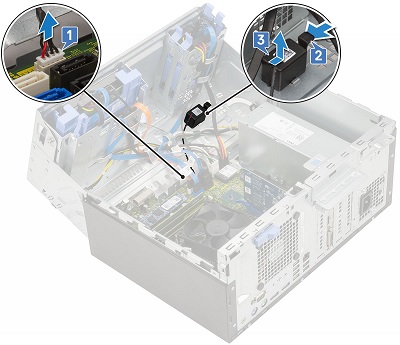
  2. 在前面板打开的情况下,断开扬声器线缆与主板 [1] 的连接。向下按压释放卡舌 [2],然后将扬声器拉离机箱 [3]。

SLN313626_en_US__22XE3_MT_Speaker_BK_01


如果您需要更多帮助,请联系技术支持。
与我们联系 返回 OptiPlex XE3 拆卸内容页面。

受影響的產品

Optiplex XE3
文章屬性
文章編號: 000132146
文章類型: Solution
上次修改時間: 28 9月 2023
版本:  5
向其他 Dell 使用者尋求您問題的答案
支援服務
檢查您的裝置是否在支援服務的涵蓋範圍內。