PowerEdge: Slik kjører du maskinvarediagnostikk på serveren
摘要: Maskinvarediagnostikk er innebygde verktøy som er installert i serveren før operativsystemet for å kontrollere at maskinvaren fungerer som den skal.
本文章適用於
本文章不適用於
本文無關於任何特定產品。
本文未識別所有產品版本。
說明
Denne artikkelen viser hvordan du starter Hardware Diagnostic på PowerEdge-servere. Hardware Diagnostic er et Dell-verktøy for grunnleggende feilsøking og vedlikehold.
Innholdsfortegnelse
- Innledning
- PowerEdge-servere 17G
- PowerEdge-servere 12 GB, 13 GB til 16 G
- PowerEdge-servere 11G
- PowerEdge-servere 9G eller 10G
Innledning
Maskinvarediagnostikk er innebygde verktøy som er installert i serverens pre-OPERATIVSYSTEM. Dell tilbyr diagnostikkverktøy for maskinvare.
Det anbefales at du kjører diagnostikk ved hjelp av maskinvarediagnostikkverktøyet som en del av en vanlig vedlikeholdsplan, for å bekrefte at den tilkoblede maskinvaren fungerer som den skal.
Diagnostikkverktøyet har en fysisk (i motsetning til logisk) visning av den vedlagte maskinvaren, den kan identifisere maskinvareproblemer som operativsystemet og andre elektroniske verktøy ikke kan identifisere.
Du kan bruke verktøyet for maskinvarediagnostikk til å validere minnet, I/O-enheter, CPU, harddisker og andre eksterne enheter.
Fremgangsmåten avhenger av servergenerasjonen din, snarveier og skjermbilder er tilgjengelige nedenfor.
Finn detaljert informasjon i brukerhåndboken for PowerEdge-serveren:
- Gå til PowerEdge-delen på Dell.com/Support
- Velg samsvarende systemtype og klikk på den
- Alle tilgjengelige håndbøker vises
Merk: Trenger du hjelp med å definere generasjonen til Dell-serveren din? Se saken: Hvordan identifisere generasjonen til serveren min.
PowerEdge-servere 17G
Kjøre innebygget systemdiagnostisering fra oppstartsbehandlingen.
- Last ned UEFI ePSA Diagnostics SWB fra Dells nettsted for kundestøtte.
- Installer UEFI ePSA Diagnostics SWB fra iDRAC-webgrensesnittet.
- Slå systemet av og på, og trykk på F11 under oppstart.
- Velg Systemverktøy → Start diagnostikk. Vinduet ePSA Preboot System Assessment vises, og viser alle enheter som er oppdaget i systemet. Diagnostikken starter med å kjøre testene på alle enhetene som oppdages
PowerEdge-servere 12G, 13G og alle nyere generasjons servere
- Trykk på F10 ved oppstart.
- I ruten til venstre på Lifecycle Controller klikker du på Hardware Diagnostics (Maskinvarediagnostikk).
- I den høyre ruten klikker du på Run Hardware Diagnostics (Kjør maskinvarediagnostikk). Diagnostikkverktøyet startes.
- Følg anvisningene på skjermen. Når testene er fullført, vises resultatene av diagnostikktestene på skjermen. (figur 1 – bare på engelsk)
Feilsøke starte maskinvarediagnostikk ved hjelp av Lifecycle Controller
Varighet: 00:01:09 (hh:mm:ss)
Når språkinnstillingene for teksting (undertekster) er tilgjengelige, kan du velge ved hjelp av CC-ikonet på denne videospilleren.

figur 1: ePSA-diagnostikk
Merk: Du kan stoppe testingen ved å trykke på ESC-tasten. Hvis du starter på nytt uten å klikke på Avslutt øverst på skjermen, lastes Lifecycle-kontrollermenyen inn på nytt etter omstart.
PowerEdge-servere 11G
- Ved oppstart trykker du på F10 for å åpne Lifecycle Controller.
- Klikk på Maskinvarediagnostikk.
- På skjermen, velger du
- Trykk på Run Diags (Kjør diagnostikk) for å teste komponentene (figur 2 (bare på engelsk))
- MPMemory for å kjøre diagnostikk på minnemodulene (figur 2 (bare på engelsk)).

Figur 2: Kjører Diags
Starte det innebygde maskinvarediagnostiseringsverktøyet
Merk: Trinnene nedenfor beskriver den nyeste versjonen av maskinvarediagnostikk som er innebygd i Unified Server Controller (USC) på 11G PowerEdge-servere. Eldre versjoner kan se annerledes ut, men alternativene er like.
Hvis du velger å Run Diags, må du:
-
Velg Express Test (Hurtigtest) for å hurtigteste alle komponenter
-
Velg Extended Test (Utvidet test) for å teste alle komponenter intensivt
-
Velg Custom Test (Egendefinert test) for å teste enkeltkomponenter

Figur 3: Testalternativer
Testing av én enhet
-
Velg Custom Test (Egendefinert test)
-
På neste side må du velge komponenten du vil teste.
For eksempel, for å teste en harddisk: (Figur 4 – bare på engelsk.)- Velg disken du vil teste
- Velg hvilken type test du vil utføre (for eksempel Selvtest for disk)
-
Velg foretrukne diagnosealternativerAnbefalt:
-
Non-Interactive Tests Only (Bare ikke-interaktive tester)
-
Log output file pathname (Logg banenavn for utdatafil) (for å lagre resultatene)
-
Fortsett ved feil (for å forhindre avbrudd når det oppdages feil)
-
-
Klikk på Run Test (Kjør Test) for å starte prosessen

Figur 4: Teste en harddisk
Minnediagnostikk
MpMemory lar deg sjekke tilstanden til minnet ditt.
Hvis du velger MPMemory-alternativet, må du velge testtypen du vil kjøre:
Express eller Egendefinert.
Hvis du vil ha en grunnleggende test, kan du velge Express.

Figur 5: MpMemory (engelsk)
For en egendefinert test, sjekk den relevante testen du vil bestå.
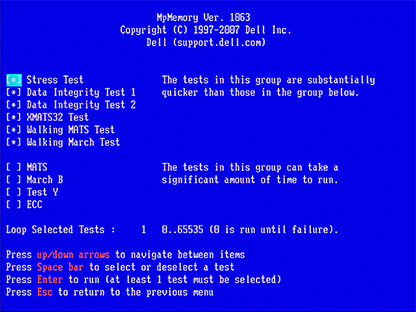
Figur 6: Custom Test (engelsk)
Tiden det tar å kjøre testen, er avhengig av hvor stort minne som er installert i serveren din.
PowerEdge-servere 9G eller 10G
- Last ned den nyeste Dell 32-biters diagnostikken for PowerEdge-serveren din fra Dell.com/Support
- Kjør programmet på arbeidsstasjonen.
- Klikk på Continue (Fortsett).
- Velg en mappe for å pakke ut filer.
- Klikk Create a bootable CD (Opprett en oppstartbar CD).
- Velg en mappe der du vil lagre diags.iso-filen.
- Brenne diags.iso som et bilde til en CD eller monteres som virtuelle medier i DRAC, eller Slik oppretter du en oppstartbar USB-enhet med Rufus for å oppdatere Dell-serverne
- Start serveren til CD / virtuelle medier.
- Velg alternativet #2 - DDGUI Graphics based diagnostics (Grafikbasert diagnostikk).
Ikke glem å registrere testresultatene.
受影響的產品
C Series, HS Series, Modular Infrastructure, Rack Servers, Tower Servers, XE Servers, XR Servers, Legacy Server Models產品
PowerEdge R200, PowerEdge R210, PowerEdge R210 II, PowerEdge R220, PowerEdge R300, PowerEdge R310, PowerEdge R320, PowerEdge R410, PowerEdge R415, PowerEdge R420, PowerEdge R510, PowerEdge R515, PowerEdge R520, PowerEdge R610, PowerEdge R620
, PowerEdge R710, PowerEdge R715, PowerEdge R720, PowerEdge R720XD, PowerEdge R805, PowerEdge R810, PowerEdge R815, PowerEdge R820, PowerEdge R900, PowerEdge R905, PowerEdge R910, PowerEdge R920
...
文章屬性
文章編號: 000132726
文章類型: How To
上次修改時間: 19 11月 2025
版本: 13
向其他 Dell 使用者尋求您問題的答案
支援服務
檢查您的裝置是否在支援服務的涵蓋範圍內。