Odstraňování problémů s rozpoznáním optické jednotky v systému Windows
摘要: Zjistěte, jak diagnostikovat a opravit problémy s rozpoznáváním jednotek CD, DVD nebo Blu-Ray v systémech Windows 11 a Windows 10 ve stolních počítačích nebo noteboocích Dell.
本文章適用於
本文章不適用於
本文無關於任何特定產品。
本文未識別所有產品版本。
症狀
Dotčené operační systémy:
- Windows 11
- Windows 10
Níže uvedené pokyny vám pomohou diagnostikovat a vyřešit problémy v případě, že systém Microsoft Windows nebo jiné aplikace nerozpozná jednotku CD, DVD nebo Blu-Ray.
原因
Důvodů, proč systém Microsoft Windows nebo jiné aplikace nevidí nebo nerozpoznají jednotku CD, DVD nebo Blu-Ray, může být několik. Níže jsou uvedeny pokyny, které vám mohou v některých případech pomoci problém vyřešit, pokud jednotka zcela neselhala.
Pokud se jednotka CD, DVD nebo Blu-Ray nezobrazuje v Průzkumníku souborů nebo v tomto počítači (v systému Microsoft Windows 7 a starších verzích operačního systému Microsoft Windows se nazývala Průzkumník Windows) a je ve Správci zařízení označena žlutým vykřičníkem, použijte níže uvedené pokyny k odstraňování problémů. Ve Správci zařízení si také můžete všimnout, že jedna z následujících chyb je uvedena v oblasti Stav zařízení pod klávesou Windows + R pro otevření dialogového okna Spustit. Zadáním devmgmt.msc v dialogovém okně Spustit a stisknutím klávesy Enter zobrazte Správce zařízení.
- Hardwarové zařízení nelze spustit, protože konfigurační informace (uložené v registru) jsou neúplné nebo poškozené. (Kód 19)
- Zařízení nefunguje správně, protože systém Windows nemůže načíst ovladače potřebné pro toto zařízení. (Kód 31)
- Ovladač (služba) pro toto zařízení byl zakázán. Tyto funkce pravděpodobně zajišťuje alternativní ovladač. (Kód 32)
- Ovladač zařízení pro tento hardware nelze zavést. Ovladač je pravděpodobně poškozený nebo zcela chybí. (Kód 39)
- Ovladač zařízení byl pro tento hardware úspěšně zaveden, ale nelze najít hardwarové zařízení. (Kód 41)
Níže uvedené pokyny lze použít pro interní i externí jednotky CD, DVD nebo Blu-Ray, ale některé základní informace mohou být mírně odlišné.
Poznámka: Níže uvedené pokyny platí pro následující operační systémy Microsoft Windows, některé pokyny se však mohou u starších verzí systému Microsoft Windows mírně lišit:
- Windows 11
- Windows 10
解析度
Další pokyny získáte kliknutím na níže uvedené kroky pro odstraňování problémů. Pokud problém nebyl vyřešen, pokračujte dalším krokem pro odstraňování problémů.
Ujistěte se, že je disk rozpoznán v systému BIOS a v nastavení počítače. Tento krok platí pouze pro počítače s interní jednotkou.
- Restartujte počítač a během restartování opakovaně tiskněte klávesu F2.
- Ověřte, zda je disk rozpoznán v systému BIOS. Pokud ano, přejděte k dalšímu kroku.
Další informace naleznete v článku znalostní databáze Dell Pokyny ke stažení a zobrazení příruček.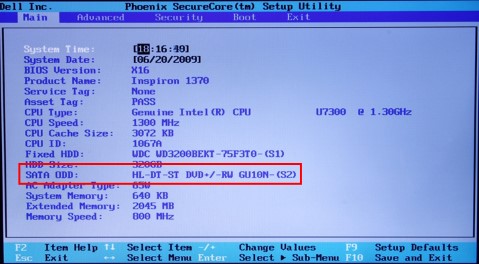
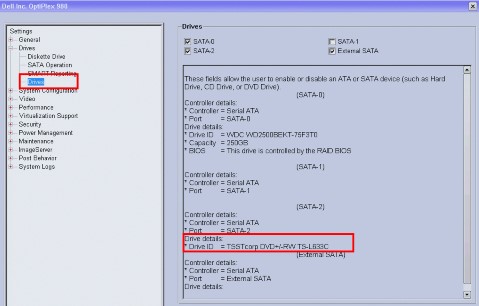

- Pokud systém BIOS disk nerozpozná, bude nutné jej odpojit a znovu připojit k počítači.
Další pokyny k odpojení a připojení jednotky CD, DVD nebo Blu-Ray naleznete v článku znalostní databáze Dell Pokyny ke stažení a zobrazení příruček. - Pokud jednotka stále není detekována, kontaktujte technickou podporu společnosti Dell a zjistěte možnosti záruční opravy.
Můžete spustit Poradce při potížích s hardwarem a zařízeními, který je součástí systému Microsoft Windows. Poradce při potížích s hardwarem a zařízeními je k dispozici pouze v systémech Microsoft Windows 7, Windows 8, Windows 8.1 a Windows 10.
Postup spuštění Poradce při potížích s hardwarem a zařízeními:
- Stisknutím klávesy Windows + R otevřete dialogové okno Spustit.
- V dialogovém okně Spustit zadejte příkaz ovládací a poté stiskněte klávesu Enter.
- Do vyhledávacího pole v pravém horním rohu okna Ovládací panely zadejte text poradce při potížích a potom klikněte na položku Poradce při potížích.
- V části Hardware a zvuk klikněte na možnost Konfigurovat zařízení.
Poznámka: Do systému Windows je nutné přihlásit se účtem s oprávněními správce. Pokud se při spouštění Poradce při potížích s hardwarem a zařízeními zobrazí jakékoli výzvy nástroje Řízení uživatelských účtů, klikněte na tlačítko Ano.
Windows 10 a Windows 11
- Klikněte na tlačítko Start.
- Otevře nastavení
- Klikněte na položku Aktualizace a zabezpečení a poté na položku Odstraňování problémů.
- Klikněte na položku Hardware a zařízení a přejděte ke spuštění poradce při potížích.
- Postupujte podle pokynů na obrazovce a spusťte poradce při potížích.
Ovladače jednotky CD, DVD nebo Blu-Ray jsou součástí operačního systému a není tedy nutné instalovat konkrétní ovladač. Odinstalování ovladače a restartování počítače znovu nainstalujte ovladač, což řeší většinu problémů souvisejících s ovladačem zařízení.
Chcete-li odinstalovat a přeinstalovat ovladač, postupujte následovně:
- Stisknutím klávesy Windows + R otevřete dialogové okno Spustit.
- Zadáním
devmgmt.mscv dialogovém okně Spustit a stiskněte klávesu Enter .Poznámka: Do systému Windows je nutné přihlásit se účtem s oprávněními správce. Pokud se při spouštění Poradce při potížích s hardwarem a zařízeními zobrazí jakékoli výzvy nástroje Řízení uživatelských účtů, klikněte na tlačítko Ano. - V okně Správce zařízení rozbalte položku Jednotky DVD/CD-ROM. Klikněte pravým tlačítkem na jednotku CD/DVD/Blu-Ray v seznamu a poté klikněte na možnost Odinstalovat.
- Kliknutím na tlačítko OK potvrďte, že chcete zařízení odebrat.
- Restartujte počítač (po dokončení restartu operační systém automaticky nainstaluje požadované ovladače).
Pro řešení jiných problémů s jednotkou CD, DVD nebo Blu-ray v počítači si přečtěte článek znalostní databáze Dell Odstraňování problémů s jednotkou CD/DVD nebo Blu-Ray v systému Microsoft Windows.
其他資訊
Doporučené články
Zde je několik doporučených článků týkajících se tohoto tématu, které by vás mohly zajímat.
受影響的產品
Alienware, Inspiron, OptiPlex, Vostro, XPS, G Series, G Series, Alienware, Inspiron, Latitude, Vostro, XPS, Fixed Workstations, Mobile Workstations文章屬性
文章編號: 000134006
文章類型: Solution
上次修改時間: 19 9月 2025
版本: 18
向其他 Dell 使用者尋求您問題的答案
支援服務
檢查您的裝置是否在支援服務的涵蓋範圍內。