İndirilen Paketten Yazıcı Sürücülerini Çıkarma (İngilizce)
摘要: Dell Yazıcı Sürücülerini İndirilen Paketten çıkarma rehberi.
本文章適用於
本文章不適用於
本文無關於任何特定產品。
本文未識別所有產品版本。
症狀
Belirti bilgisi yok.
原因
Neden bilgisi yok.
解析度
İçindekiler:
1. Sürücü Paketinin Türünü Belirleme
Sürücü paketinin türünü belirlemek için:
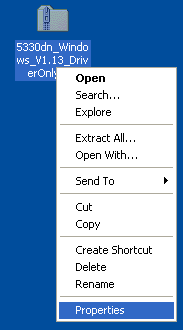
- İndirilen pakete sağ tıklayın ve Özellikler öğesini seçin.
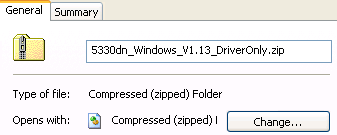
Şekil 1: Özellikler öğesine tıklayın - Sıkıştırılmış (sıkıştırılmış) klasör gösterilirse Dosya Türü özelliğini kontrol edin. Bölüm 2'ye gidin: *.zip Dosyasından Çıkarma.
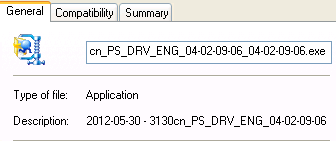
Şekil 2: Sıkıştırılmış dosya türü (sıkıştırılmış) - Uygulama gösterilirse Bölüm 3'e gidin: Kendi Kendine Ayıklanan Arşiv kullanma.
Şekil 3: Dosya Uygulaması türü
2. *.zip Dosyasından Çıkarma
*.zip dosyasının içeriğini ayıklamak için:
- Sürücü paketine sağ tıklayın, Extract All (TümLeri Ayıkla) öğesini seçin.
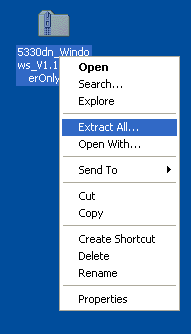
Şekil 4: Tümünü Ayıkla - İleri öğesine tıklayın.
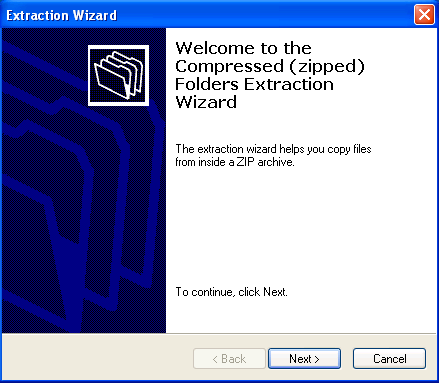
Şekil 5: Ayıklama Sihirbazında İleri öğesine tıklayın - Varsayılan olarak sürücü dosyaları orijinal dosyayla aynı konuma ayıklanır. Bunu değiştirmek için Browse (Gözat) öğesine tıklayın veya devam etmek için Next (İleri) öğesine tıklayın.
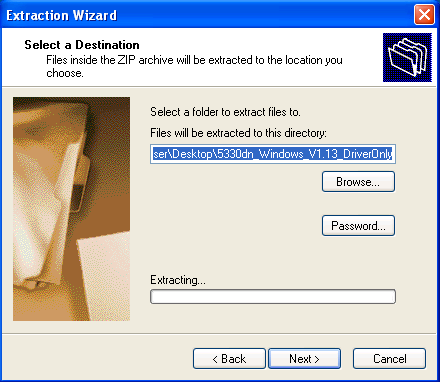
Şekil 6: Ayıklanan dosyaların konumunu seçme - Sihirbazdan çıkmak ve ayıklanan dosyaları görüntülemek için Finish (Son) öğesine tıklayın.
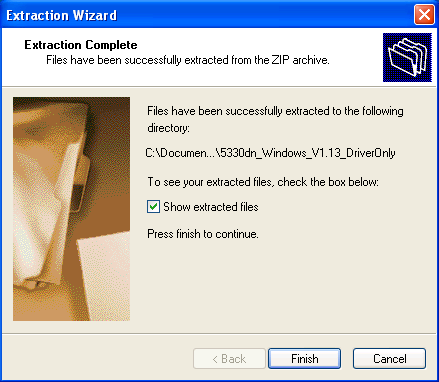
Şekil 7: Dosya ayıklamayı bitirin
3. Kendi Kendine Ayıklanan Arşivi Kullanma
Kendi kendine ayıklanan bir arşivi kullanmak için:
- Sürücü paketine çift tıklayın; kendi kendine ayıklanan iletişim kutusu açılır.
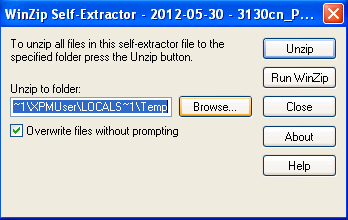
Şekil 8: Kendi kendine ayıklanan - Varsayılan olarak dosyalar geçici klasöre ayıklanır. Gözat öğesine tıklayıp Masaüstü gibi uygun bir konum seçerek ve Tamam öğesine tıklayarak bu ayarın kullanılması önerilir.
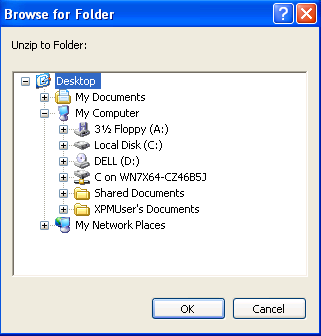
Şekil 9: Dosya konumunu seçme - Dosyaları ayıklamaya başlamak için Sıkıştırmayı Aç öğesine tıklayın.
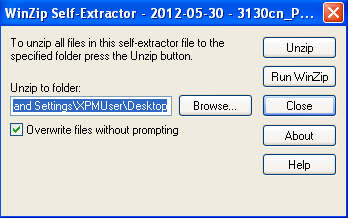
Şekil 10: Dosyaları ayıklamak için sıkıştırmayı açın - Tamamlandığında Tamam'a ve ardından Kapat'a tıklayın.
受影響的產品
Dell Printers, MultiFunction Printers, Legacy Printers, Software & Drivers, Smart Printers文章屬性
文章編號: 000135104
文章類型: Solution
上次修改時間: 26 1月 2023
版本: 4
向其他 Dell 使用者尋求您問題的答案
支援服務
檢查您的裝置是否在支援服務的涵蓋範圍內。