DellノートパソコンでNo POSTまたはシステム起動の問題をトラブルシューティングする方法
摘要: この記事では、Dell製ノートパソコンでNo POSTの問題を特定し、トラブルシューティングする方法について説明します。ノートパソコンの電源が入らない、アクティビティの兆候が見られるなど、No POST問題の症状をカバーしています。また、電源の確認、ハードウェア接続の確認、個々のコンポーネントのテストなど、根本原因を診断するための詳細な手順についても説明します。 このガイドは、No POSTに関する一般的な問題と高度な問題に対するソリューションを提供し、問題を解決してノートパソコンの機能を復元するのに役立ちます。 ...
本文章適用於
本文章不適用於
本文無關於任何特定產品。
本文未識別所有產品版本。
說明
この記事では、No POSTの問題を解決するための一般的なトラブルシューティング手順と高度なトラブルシューティング手順について説明します。各セクションの手順を順番に実行します。
修正1:一般的なNo POST問題を解決するためのトラブルシューティング手順
Dellサポート ライブラリーでは、PCがPOSTしない、PCの電源が入らない、PCでWindowsを起動できないなどの問題に関する情報を提供しています。
No POST問題の解決方法については、「 コンピューターがPOSTしない:ノートパソコンおよびデスクトップでのPOSTエラー 」ライブラリー ページを参照してください。
メモ: PSAおよびePSA、ハード ドライブ、Windowsのエラー コードを含むハードウェア エラー コードについては、Dellナレッジベース記事「 デルの法人向けと消費者向け製品のエラーコード」を参照してください。
メモ: No POSTの問題を解決するために必要な場合は、このページを開いたままにして、より高度なトラブルシューティング手順を実行してください。
POST画面が表示されない場合のトラブルシューティング
再生時間:02:11
字幕:このビデオは複数の言語で利用できます。字幕アイコンをクリックし、希望の言語を選択します。
修正2:輝度設定が最大になっていることを確認する
明るい環境では、コンピューターの電源が入っていても、ディスプレイの明るさが最低レベルに設定されているため、電源が入っていないように見えるため、画面に何も表示されないことがあります
ディスプレイ設定を調整するには、次の手順を実行します。
- 輝度を上げる(
 )キーを繰り返し押します。
メモ: 何も起こらない場合は、 ファンクション (
)キーを繰り返し押します。
メモ: 何も起こらない場合は、 ファンクション ( )キーを押したまま、 輝度を上げる (
 )キーを繰り返し押してみてください。
修正3:外部モニターを接続する
外部モニターを接続すると、PCのLCDがバイパスされるため、画面に問題があるかどうかを特定できます。これは、PCの電源が入っていないように見える原因である可能性があります。
詳細については、Dellナレッジベース記事「モニターをPCに接続する方法」を参照してください。
修正4:過熱を確認する
すべての通気口が塞がれていないことを確認します。ノートパソコンには、CPUなどのコンポーネントが過熱した場合に電源を切る安全回路があります。通気孔をふさぐ枕やソファなどの表面でノートパソコンを使用すると、オーバーヒートがよく発生します。過熱を防ぐために、固い面または頑丈な面の上にPCを縦向きに置き、通気口の周囲に十分なスペースを空けます。
通気孔が汚れていないことを確認する方法については、以下のビデオと手順を参照してください。
通気孔の清掃方法
再生時間:02:00
字幕:多言語対応字幕アイコンをクリックし、希望の言語を選択します。
- ACアダプターを取り外します。
- PCの通気口にほこりやごみがないか確認します
通気口は、PCのモデルに応じてさまざまな場所に配置されている場合があります。お使いのDell PCのユーザー ガイドを参照してください。 - エアダスターで通気口からほこりやごみを取り除きます。
エア ダスターの側面に記載されている指示に従います。エア ダスターを誤って使用するとPCを損傷させる場合があります。注意: 湿気は電子機器や電気部品に恒久的な損傷を与える可能性があるため、ほこりを口で吹き飛ばそうとしないでください。掃除機や送風機を使用しないでください。掃除機や送風機は静電気の原因となり、コンピューター内部の電子部品を損傷させる場合があります。
詳細については、Dellナレッジベース記事「 Dellノートパソコンのオーバーヒートの問題をトラブルシューティングする方法」を参照してください。
修正5:物理的な損傷の兆候を探す
細心の注意を払っていても事故は発生する可能性があります。ノートパソコンを落としたり、重いものを落としたり、液体をこぼしたりしていませんか?
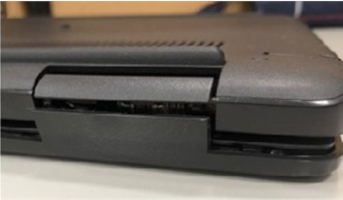
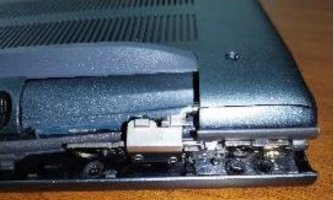
図1および2: プラスチックの破損例
このような状況によって内部が損傷すると、PCが投稿できなくなる可能性があります。
有効なアクシデンタル ダメージ ポリシーに加入していない限り、修理費用は自分で負担する必要があります。保証期間外修理サービスについては、Dellナレッジベース記事「 デルコンピュータで保証期間外修理を手配する方法」を参照してください。
Dell製コンピューターで偶発的な破損を回避する方法
再生時間:03:33
字幕:このビデオは複数の言語で利用できます。字幕アイコンをクリックし、希望の言語を選択します。
アクシデンタル ダメージ サービスに関するチュートリアル
再生時間:00:40
クローズド キャプション:このビデオは複数の言語で利用できます クローズド キャプション アイコンをクリックし、目的の言語を選択します。
修正6:コンポーネントを交換しましたか?
最近、新しいRAM、ハード ドライブ、またはその他のコンポーネントを交換またはアップデートしましたか? ハードウェアを変更した直後にお使いのノートパソコンが動作を停止した場合は、新しいハードウェアに障害が発生しているか、正しく取り付けられていない可能性があります。
コンポーネントを自分でインストールした場合は、コンポーネントの再インストールを試してみてください。分解と再組み立ての詳細については、お使いのDell PCの ユーザー マニュアル を参照してください。
注意: コンポーネントを自分でアップデートまたは交換する場合は、ESD(静電気放出)に対する注意が必要です。作業を開始する前に、「電気機器を取り扱う際の安全上の注意事項」に従ってください。
Dellでは、一部のPC向けに、バッテリー、ハード ドライブ(SSD)、キーボードなどのパーツの交換に役立つビデオを提供しています。サポート ビデオ ライブラリーを参照し、PCのモデル番号でビデオを検索します。
保証期間外修理サービスについては、Dellナレッジベース記事「 デルコンピュータで保証期間外修理を手配する方法」を参照してください。
修正7:コンピューターのRAMを抜き差しする
ノートパソコンは本来持ち運び可能であり、RAMを固定するメカニズムはRAMを所定の位置に固定するように設計されていますが、過度の衝突によりRAMが緩むことがあり、ノートパソコンが投稿できなくなる可能性があります。
ノートパソコンを問題なく開けられる場合は、RAMモジュールを抜き差ししてみて、問題の原因となっているかどうかを確認できます。分解と再組み立ての詳細については、お使いのDell PCの ユーザー マニュアル を参照してください。
注意: コンポーネントを自分でアップデートまたは交換する場合は、ESD(静電気放出)に対する注意が必要です。作業を開始する前に、「電気機器を取り扱う際の安全上の注意事項」に従ってください。
Dellでは、一部のPC向けに、バッテリー、ハード ドライブ(SSD)、キーボードなどのパーツの交換に役立つビデオを提供しています。サポート ビデオ ライブラリーを参照し、PCのモデル番号でビデオを検索してください。
修理オプションのサポートについては、 Dellテクニカル サポートにお問い合わせください。
Dellナレッジベース記事「Dell製デスクトップ コンピューターの一般的なメモリーの問題を診断および解決する方法」を参照してください。
修正8:バッテリーの膨張を点検する
ほとんどのノートパソコンと同様に、Dell製ノートパソコンはリチウム イオン バッテリーを使用しています。このバッテリーは、経年劣化、充電回数、または高熱への露出などの原因によって膨張することがあります。
バッテリーが膨張すると、製品エンクロージャが物理的に損傷し、ノートパソコンが投稿できなくなる可能性があります。
次のいずれかの問題に気付きましたか?
- バッテリーコンパートメントの膨らみまたは膨張。
- ノートパソコンのケースの隙間や区切り。
- トラックパッドまたはキーボードが正しくカチッと音がしない、または持ち上がった感触がある。
- 画面が完全に閉じない、または画面の位置がずれているように見える。
- タッチパッドまたはキーボードが持ち上がっている。
- 平面に置いたシステムが揺れる(台座に不具合があったり、足がなくなっていたりしない)。
- ケースやカバーのパーツの継ぎ目がでこぼこになっている(エンクロージャが裂けている)
コンピューターの使用を再開する前に、損傷したシステム コンポーネントまたは膨張したバッテリーを修理または交換する必要があります。
修理または交換オプションの詳細については、テクニカル サポートにお問い合わせください。
詳細については、「膨 張したリチウムイオン バッテリーの取扱いに関するDellマニュアル」を参照してください。
修正9:CMOSバッテリーを交換する
ノートパソコンのマザーボードには、CMOSチップに電力を供給する小型の丸型バッテリーが搭載されています。このバッテリーには、日付と時刻、ファン速度、ブート シーケンスなどの設定が保存されます。これは、BIOSが起動中にオペレーティング システムをロードし、すべての入出力コンポーネントを管理するために不可欠です。
このバッテリーが切れていると、ノートパソコンが投稿できなくなる可能性があります。
ノートパソコンを問題なく開けられる場合は、CMOSバッテリーを交換してみて、問題の原因となっているかどうかを確認できます。ただし、ほとんどの人は技術者による交換を選択します。
分解と再組み立ての詳細については、お使いのDell PCの ユーザー マニュアル を参照してください。
Dellでは、一部のPC向けに、CMOSバッテリーなどのパーツの交換手順を示すビデオを提供しています。サポート ビデオ ライブラリーを参照し、PCのモデル番号でビデオを検索します。
修理または交換オプションの詳細については、テクニカル サポートにお問い合わせください。
注意: コンポーネントを自分でアップデートまたは交換する場合は、ESD(静電気放出)に対する注意が必要です。作業を開始する前に、「電気機器を取り扱う際の安全上の注意事項」に従ってください。
上記の手順を実行してもコンピューターの電源が入らない場合は、Dellテクニカル サポートに連絡して、現地で利用可能な修理オプションを選択してください。
Dell製ノートパソコンでまだ投稿の問題が発生していますか? お使いのノートパソコンに有効なハードウェア保証がある場合は、修理のためにノートパソコンをDell修理センターに送付できます。Dell認定技術者が、ノートパソコンのNo POSTの問題を診断して修正します。
其他資訊
推奨記事
ここでは、このトピックに関連した役立つ可能性のある推奨記事をいくつか紹介します。
受影響的產品
Chromebook, G Series, Alienware, Dell Plus, Dell Pro, Dell Pro Max, Dell Pro Plus, Dell Pro Premium, Inspiron, Latitude, Dell Pro Rugged, Vostro, XPS, Legacy Laptop Models, Mobile Workstations, Dell Pro Max 16 XE MC16250文章屬性
文章編號: 000141584
文章類型: How To
上次修改時間: 29 7月 2026
版本: 26
向其他 Dell 使用者尋求您問題的答案
支援服務
檢查您的裝置是否在支援服務的涵蓋範圍內。