Resetowanie hasła w urządzeniu TL2000 lub TL4000
摘要: Hasło urządzenia TL2000/TL4000 można zresetować do domyślnych ustawień fabrycznych w przypadku fizycznego dostępu do urządzenia.
本文章適用於
本文章不適用於
本文無關於任何特定產品。
本文未識別所有產品版本。
症狀
原因
解析度
Konfiguracja urządzenia TL2000 lub TL4000a może zostać zresetowana ze względów bezpieczeństwa lub w przypadku zapomnienia hasła. Ten artykuł zawiera szczegółowy opis czynności, które należy wykonać. Do zastosowania tej metody wymagany jest fizyczny dostęp do urządzenia.
Spis treści
-
Resetowanie hasła/konfiguracji do domyślnych ustawień fabrycznych
-
Konfiguracja sieci po przywróceniu konfiguracji
 Uwaga: Przywrócenie konfiguracji fabrycznej spowoduje usunięcie wszystkich bieżących ustawień i powinno być stosowane ostrożnie.
W tej metodzie do wykonania procedury resetowania używany jest interfejs użytkownika z przodu urządzenia.
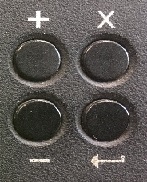
| Symbol | Polecenie |
| + | up |
| - | w dół |
| X | wstecz |
| ← | enter |
1. Resetowanie hasła do domyślnych ustawień fabrycznych
Po zlokalizowaniu interfejsu użytkownika należy skorzystać z poniższych kroków, aby zresetować konfigurację.
-
Naciśnij klawisz Enter (←), aby przejść do menu głównego.

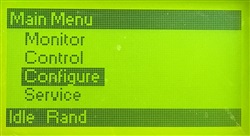
- Naciśnij klawisz w dół, aby przejść do opcji „Configure”, i naciśnij enter.
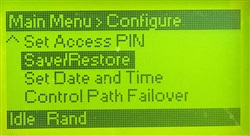
- W menu Configuration naciśnij klawisz enter, aby przejść do następnej strony, i wybierz opcję „Save/Restore”, naciskając klawisz enter.
- Wybierz opcję „Restore Passwords” i naciśnij klawisz enter
Możesz również wybrać opcję „Restore all” i nacisnąć klawisz enter, aby zresetować konfigurację do domyślnych ustawień fabrycznych.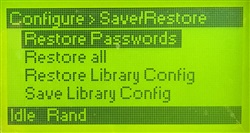
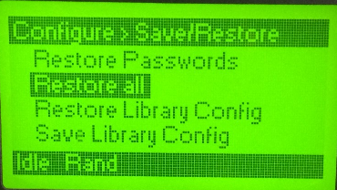
- Urządzenie poprosi o potwierdzenie. Wybierz opcję „Proceed”, aby potwierdzić przywracanie hasła.
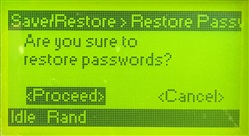
Domyślny login i hasło do konta administratora to
Konto:W nazwie konta i haśle rozróżniane są wielkie i małe litery. Po wprowadzeniu nazwy konta i hasła użyj myszy, aby kliknąć opcję Login, lub naciśnij klawisz Enter.
hasło administratora: secure
2. Konfiguracja sieci po przywróceniu konfiguracji
-
Naciśnij klawisz Enter (←), aby przejść do menu głównego.

- Naciśnij klawisz w dół, aby przejść do opcji „Configure”, i naciśnij enter.
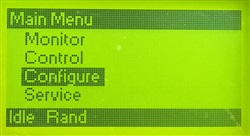
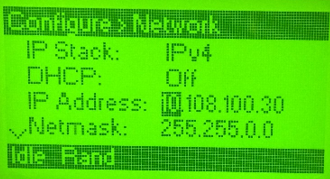
- W menu Configuration naciśnij klawisz enter, aby przejść do następnej strony, i wybierz opcję „Network”, naciskając klawisz enter.
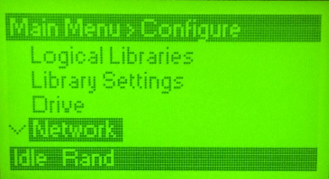
- Naciśnij klawisz enter dla opcji IP Address i wybierz adres za pomocą klawiszy + i -:
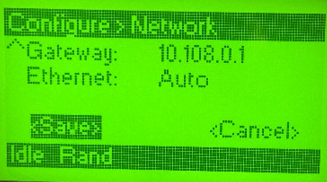
- Po skonfigurowaniu zapisz je, naciskając przyciskSave (Zapisz):
受影響的產品
PowerVault TL2000, PowerVault TL4000文章屬性
文章編號: 000144684
文章類型: Solution
上次修改時間: 03 12月 2021
版本: 4
向其他 Dell 使用者尋求您問題的答案
支援服務
檢查您的裝置是否在支援服務的涵蓋範圍內。