Office 365 구독을 수동으로 갱신, 관리, 취소하는 방법
摘要: 이 문서에서는 Office 365 구독을 수동으로 갱신하거나, 자동 갱신을 사용하지 않도록 설정하거나, 구독을 취소하는 프로세스에 대해 설명합니다.
本文章適用於
本文章不適用於
本文無關於任何特定產品。
本文未識別所有產品版本。
說明
참고: Office 365는 처음 설정할 때 기본적으로 구독을 자동으로 갱신하도록 설정되어 있습니다. 이 설정은 언제든지 변경할 수 있습니다. 자동 갱신을 비활성화하거나 자동 구독 갱신을 사용하지 않으려면 다음 단계를 수행해야 합니다.
- Dell Cloud 지원 포털에 연결합니다.
- Dell에서 제공한 자격 증명을 사용하여 포털에 로그인합니다. 일반적으로 사용자 이름은 사용자가 변경하지 않는 한 Dell 고객 번호입니다.
- 비밀번호를 잊어버린 경우 비밀번호를 잊으셨습니까? - 초기 구독 설정 중에 비밀번호 재설정 링크가 Dell에 제공된 이메일 주소로 전송됩니다.

- 비밀번호 재설정 프로세스 중에 문제가 발생하면 salessupport@office365.dell.com으로 이메일을 보내십시오.
- 비밀번호를 잊어버린 경우 비밀번호를 잊으셨습니까? - 초기 구독 설정 중에 비밀번호 재설정 링크가 Dell에 제공된 이메일 주소로 전송됩니다.
- Account를 선택합니다.
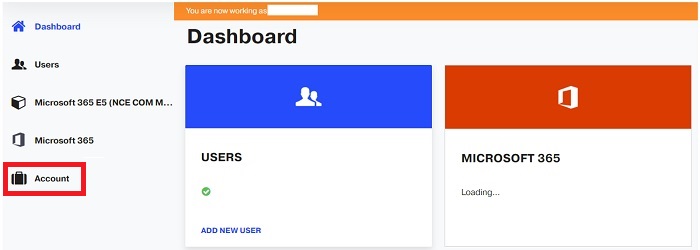
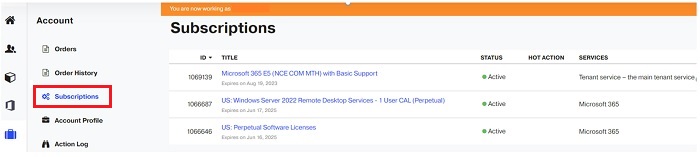
- Subscription을 선택한 다음 갱신할 구독을 선택합니다.
- 구독을 수동으로 갱신하려면 Renew를 선택하십시오.
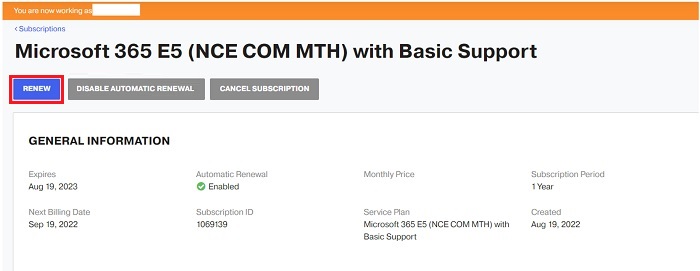 참고: 자동 구독 갱신을 비활성화하려면 Disable Automatic Renewal을 선택합니다.
자세한 내용은 부서 연락처:
부서 - Microsoft 365 Dell 기술 지원 +833-673-6196
이메일 주소 - cloudsoftwarehelp@dell.com
운영 시간 - 24/7
부서 - Microsoft 365 Dell 영업 지원 +888-927-4010
이메일 주소 - salessupport@office365.dell.com
운영 시간 - 월-금 오전 9시 ~오후 6시(동부 기준)
受影響的產品
Microsoft 365 from Dell文章屬性
文章編號: 000186188
文章類型: How To
上次修改時間: 09 3月 2023
版本: 6
向其他 Dell 使用者尋求您問題的答案
支援服務
檢查您的裝置是否在支援服務的涵蓋範圍內。