使用 OpenManage Enterprise 將 PowerEdge 上線至 Dell AIOps
摘要: 請依照本文的指示,將 PowerEdge 伺服器上線至 Dell AIOps。
本文章適用於
本文章不適用於
本文無關於任何特定產品。
本文未識別所有產品版本。
說明
簡介
Dell AIOps 是 Dell 開發的免費雲端原生應用程式,使用 AI 機器學習來主動監控,並評估 Dell 儲存系統和 Connectrix 交換器的整體健全狀況和效能。Dell AIOps 提供智慧、全方位的預測分析,協助 IT 團隊維持系統效能和可靠性。可以使用 Dell 連接用戶端 (可能需要透過已註冊的 Dell 支援使用者身分登入才能檢視此文章) (適用於合格的第 15、16 和 17 代 PowerEdge 伺服器),或使用 OpenManage Enterprise 搭配 AIOps Observability 附掛程式,來將 PowerEdge 系統上線至 Dell AIOps。Dell AIOps 的 Dell 連接用戶端連線類型說明了不同連線類型下的功能支援差異。
使用 AIOps Observability 附掛程式連接 OpenManage Enterprise 的先決條件
在將您的 PowerEdge 系統上線至 Dell AIOps 之前,請確保符合下列條件:
- 登入 Dell AIOps 的使用者必須擁有企業或公司帳戶的 Dell 支援登入資料,才能登入 https://www.dell.com/support。請參閱如何註冊以存取 Dell Technologies 線上支援或升級現有帳戶
- 所有與 Dell AIOps 搭配使用的裝置均須遵守 ProSupport (或更高版本) 合約,才能將資料順利傳送至 Dell AIOps。若要查看 ProSupport 涵蓋範圍,請在 Dell 支援服務與保固頁面上輸入裝置的產品服務編號
- OpenManage Enterprise 需求:
- OpenManage Enterprise v3.7 或更新版本
- OpenManage Enterprise v3.9 或更新版本,提供網路安全支援和模組化機箱支援
- 維護和韌體更新作業需要 OpenManage Enterprise v3.10 與 AIOps Observability 附掛程式 v1.2 或更新版本
- 安裝在 OpenManage Enterprise 上的 CloudIQ 附掛程式 v1.1 或更新版本,提供網路安全性和模組化機箱支援
- OpenManage Enterprise 與 Dell Connectivity Service 之間的連線
- 可存取連接埠 443,以在 OpenManage Enterprise 和 Dell Connectivity Service 之間建立 HTTPS 連線。
- OpenManage Enterprise 的主要網路是公開網路,可在 OpenManage Enterprise 和 Dell AIOps 之間進行 AIOps Observability 附掛程式註冊和檔案傳輸。使用 OpenManage Enterprise 中的文字使用者介面 (TUI) 來選取主要網路介面。
- 在設定 PowerEdge 伺服器期間,應設定 OpenManage Enterprise 以與 iDRAC IP 位址進行通訊。iDRAC 是 Dell AIOps 中顯示的資訊來源。
- 必須為所有受管理的 IDRAC 啟用 Simple Network Management Protocol (SNMP) 設陷,才能進行硬體健全狀況監控 (這可以在 OpenManage Enterprise 的 iDRAC 探索工作中自動執行)。請參閱下方的其他資訊。
注意:存取群組不支援 PowerEdge 伺服器 (和 OpenManage Enterprise)。
- 存取群組可讓客戶限制 MyService360 中資源的可見度。請參閱 Dell 文章 179622:公司管理 - 建立和管理存取群組,以瞭解存取群組的詳細資料。
支援的裝置
- C 系列運算模組
- FC 系列運算模組與機箱
- R 系列
- T 系列
- XC Series
- XE Series
- XR 和 XR2 系列
- FX 模組化機箱
- MX 模組化運算模組和機箱
- M 模組化運算模組和機箱
- VRTX 系列運算模組和機箱
不支援的裝置
- 輸入/輸出彙總工具 (IOA)
- Dell VxRail 超融合應用裝置
- Dell Storage 模組
- Dell Networking 裝置 — 之前是 Dell Force10 裝置
- Dell Technologies AX 節點
- 非 Dell 伺服器
安裝 OpenManage Enterprise AIOps Observability 附掛程式。
- 以系統管理員角色登入 OpenManage Enterprise。
- 前往應用程式設定 > 主控台和附掛程式。AIOps Observability 附掛程式已安裝為預設 OpenManage Enterprise 安裝的一部分。
若其已存在,請前往設定 AIOps Observability 附掛程式程序。否則,請繼續下一步。 - 在「附掛程式」區段中,為 AIOps Observability 附掛程式按一下安裝。隨即會顯示安裝和更新多個附掛程式的精靈。
- 從可安裝的附掛程式清單中,選取 AIOps Observability 附掛程式,然後按一下下一步。
- 在「下載」區段中檢視附掛程式的進度,並在完成時按一下下一步。
重要:即使退出精靈,下載也會繼續進行。 - 閱讀並接受下列協議。接受後,按一下下一步以繼續安裝附掛程式。已登入 OpenManage Enterprise 的使用者數量、進行中的工作和排程工作的詳細資料,會顯示在「檢視與確認」動作對話方塊中。
- 隨即會顯示同意表單,以通知您終端使用者授權合約 (EULA) 的相關資訊。按一下接受。
- 隨即會顯示同意表單,以通知您「基礎結構遙測通知」的相關資訊。按一下接受。
- 選取「我同意在執行附掛程式動作前,已擷取 OpenManage Enterprise 裝置的備份」選項來確認安裝,然後按一下完成。
隨即會顯示安裝作業的狀態。成功安裝附掛程式後,附掛程式區段頂端顯示的狀態會從「可用」或「已下載」變更為「已安裝」。
裝置會重新開機,且已安裝 AIOps Observability 附掛程式。
設定 AIOps Observability 附掛程式。
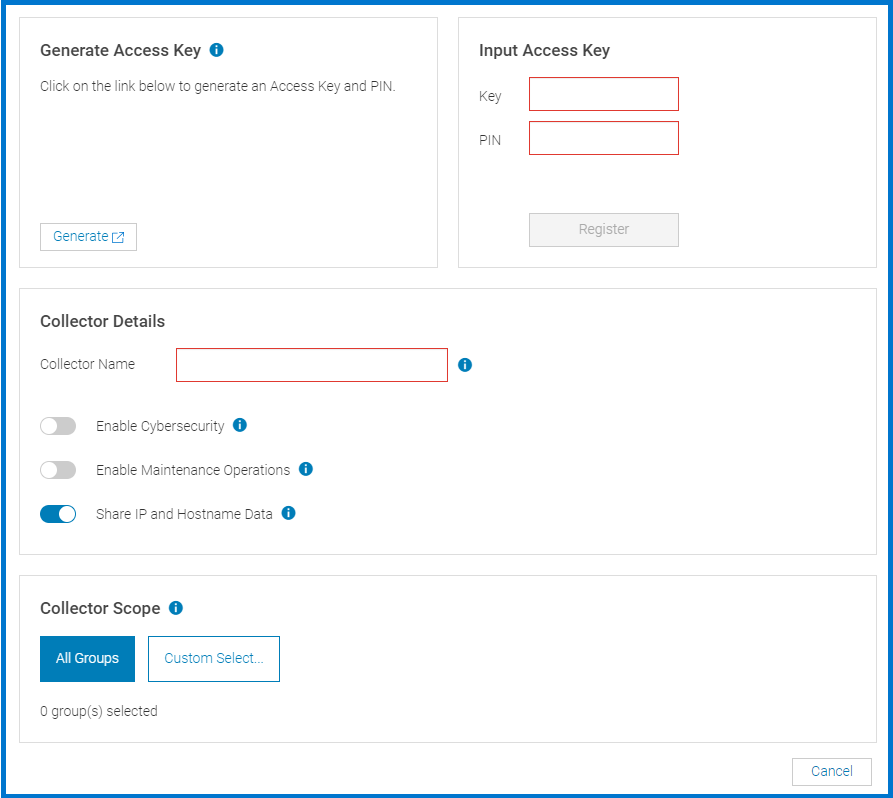
設定 AIOps Observability 附掛程式的過程有兩個步驟。第一步是使用存取金鑰和 PIN 向 Dell Connectivity Service 註冊附掛程式,以建立與 Dell 後端的安全連線。
第二步是指定收集器名稱、在「收集器詳細資訊」下設定網路安全資料收集和維護作業,並選取要將資料傳送至 Dell AIOps 的裝置群組,以從「收集器範圍」進行雲端型監控。
- 使用 Dell Connectivity Service 註冊附掛程式。
注意:如果 OpenManage Enterprise 尚未連線至 Dell Connectivity Service,會顯示錯誤,您可能必須設定代理設定。
- 以管理員角色登入 Enterprise。
- 從「附掛程式」功能表中,前往 AIOps Observability > 概觀。隨即會顯示「概觀」畫面。
- (僅限第一次) 在「APEX AIOps Observability」下的「概觀」頁面頂端的橫幅中,按一下立即啟用。此程序會驗證至 Dell Connectivity Service 基礎結構的連線能力。如果與 Dell Connectivity Service 沒有連線能力,則會出現錯誤,使用者必須設定代理以與 Dell Connectivity Service 基礎結構通訊。
- 請執行下列其中一項動作:
- 若您已使用 Dell Connectivity Service 註冊其他 OpenManage Enterprise 附掛程式,請前往步驟 2:「收集收集器詳細資訊」。
- 或
- 若您尚未使用 Dell Connectivity Service 註冊,請繼續進行下一步。
- 在「產生存取金鑰」區段中,按一下產生以建立新的存取金鑰和 PIN。
- 在「金鑰和 PIN」方塊中輸入產生的資訊。完成此一次性驗證程序並驗證登入資料後,區段會顯示「此 OpenManage Enterprise 收集器已成功註冊至 Dell Connectivity Services」,並標示「完成」核取方塊
- 按一下註冊,等待驗證完成。
- 設定收集器詳細資訊
- 在收集器詳細資訊區段中,輸入收集器名稱。
這是 Dell AIOps 中為收集器顯示的名稱。 - 進行可選設定:
注意:「網路安全」和「維護作業」預設為停用。
- 切換啟用網路安全性滑桿,以啟用網路安全性資料收集。
- 切換啟用維護作業滑桿,以啟用遠端維護作業。
- 若您想要與 Dell 支援分享 IP 位址和主機名稱資訊,請開啟分享 IP 與主機名稱資料。
若您不想分享此資訊,請讓此設定保持關閉。 - 在「收集器範圍」區段中,執行下列其中一項動作:
- 按一下所有群組
- 或
- 按一下自訂選取,然後選取您要將其資料傳送至 Dell AIOps 的裝置群組,以進行雲端型監控。
- 按一下確定以確認選取。
- 檢閱包括收集器名稱、網路安全資料收集組態,以及您選擇的裝置群組等變更,然後按一下套用,以確認您的選取。
AIOps Observability 概觀會顯示 AIOps Observability 附掛程式註冊與設定資訊。
初次使用者存取 Dell AIOps 入口網站
- 在瀏覽器中,前往 https://aiops.dell.com 以存取 Dell AIOps。
- 使用您的 Dell 支援登入資料登入 Dell AIOps。

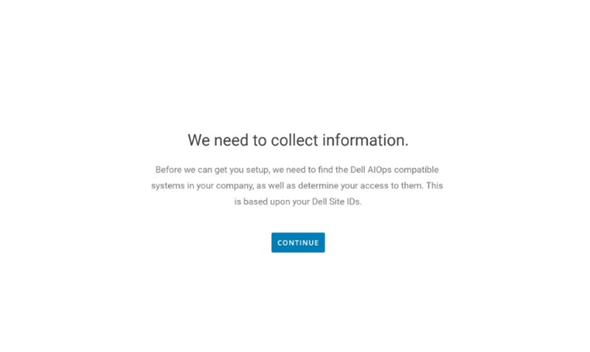
- 當新的使用者登入 Dell AIOps 時,會逐步看到下列上線畫面。


-
Dell AIOps 會根據其支援登入資料,擷取與使用者網站 ID 相關聯的系統。按一下繼續。

-
命令結束後,會顯示成功畫面。

-
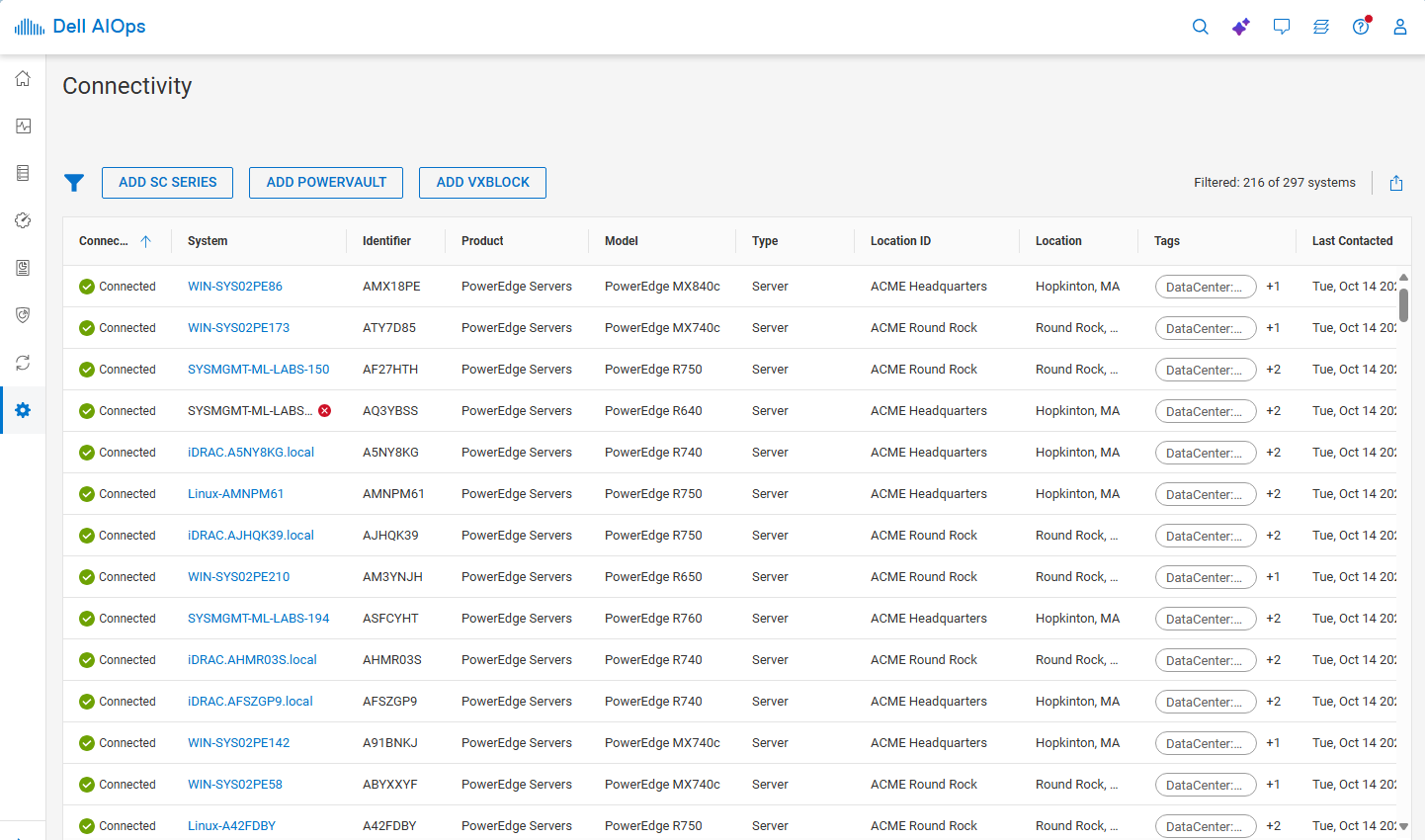
登入 Dell AIOps 後,使用者會看到所有可成功將資料傳送至 AIOps 的系統。
其他資訊
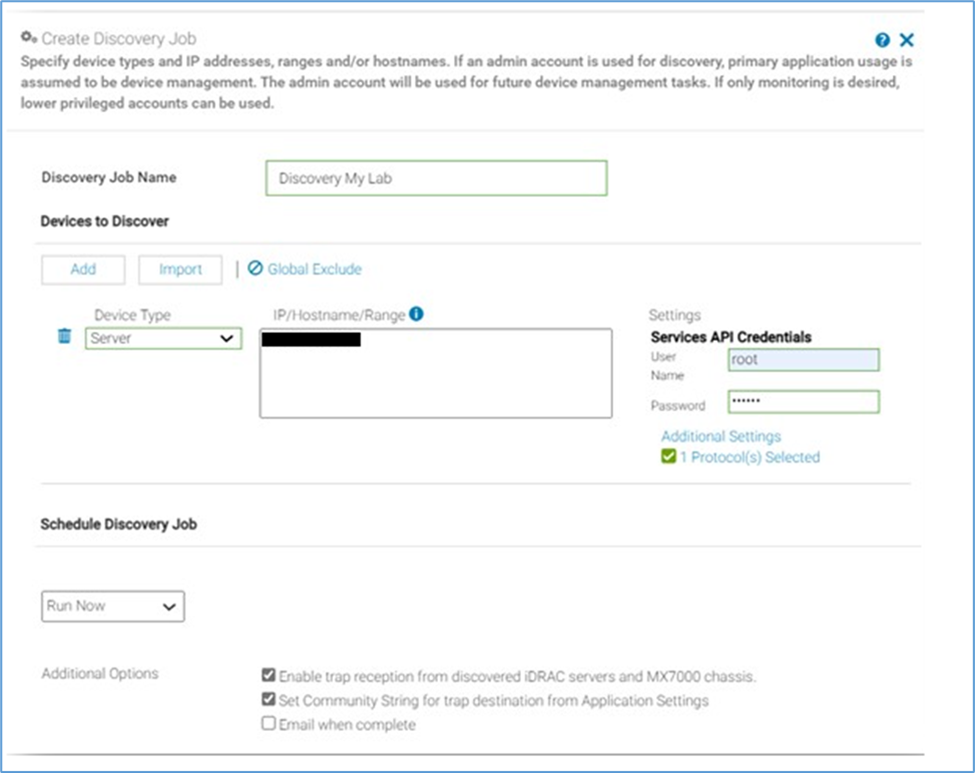
如果需要監控伺服器硬體健全狀況事件,所有受管理的 iDRAC 都需要設定 SNMP 設陷服務、陷阱目的地,以及 SNMP 社群名稱。
選取伺服器 iDRAC 探索,並使用啟用設陷及/或設定社群額外的選項勾選方塊時,這些 iDRAC 設定可設定為 OpenManage Enterprise 探索工作的一部分。
在 OpenManage Enterprise 中建立探索工作的範例 - 畫面底部有兩個勾選方塊,因此探索工作可啟用 SNMP 服務、設定 SNMP 社群名稱,並使用任何已探索到 iDRAC 的 OpenManage Enterprise 資訊設定陷阱目的地。
受影響的產品
APEX AIOps Incident Management, APEX AIOps Infrastructure Observability產品
OpenManage Enterprise APEX AIOps Observability文章屬性
文章編號: 000189403
文章類型: How To
上次修改時間: 12 11月 2025
版本: 28
向其他 Dell 使用者尋求您問題的答案
支援服務
檢查您的裝置是否在支援服務的涵蓋範圍內。