CloudLink: Un nodo de CloudLink se bloquea en modo de emergencia
摘要: Un nodo de CloudLink se bloquea en modo de emergencia.
本文章適用於
本文章不適用於
本文無關於任何特定產品。
本文未識別所有產品版本。
症狀
Después de iniciar el nodo de CloudLink, se muestra el siguiente mensaje:
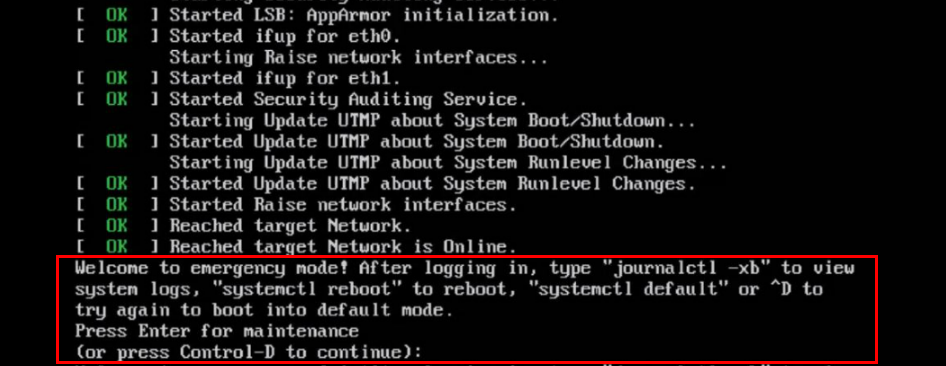
Welcome to emergency mode! After logging in, type "journalctl -xb" to view
system logs, "systemctl reboot" to reboot, "systemctl default" or ^D to
try again to boot into default mode.
Press Enter for maintenance
(or press Control-D to continue):
原因
Este problema se debe a un problema del sistema de archivos que se debe reparar.
解析度
Para resolver el problema del sistema de archivos en el nodo, realice lo siguiente:
Si el sistema de archivos raíz está limpio, puede ejecutar fsck en los otros sistemas de archivos mediante el mismo procedimiento anterior.
Ejecute el comando journalctl -xb. Estos registros pueden indicar si hay un sistema de archivos dañado que se debe reparar.
Puede usar los comandos lsblk y blkid para ayudar a vincular un uuid a su sistema de archivos.
Estos son algunos ejemplos de errores que puede ver en journalctl -xb:
/dev/sda6: Se encontraron inodos que formaban parte de una lista dañada vinculada a huérfanos.
/dev/sda6: INCOHERENCIA INESPERADA: EJECUTE fsck MANUALMENTE.
No se pudo iniciar la comprobación del sistema de archivos en /dev/disk/by-uuid/fd782a8-a70d-045513691c7e
Si no puede reparar el sistema de archivos mediante fsck o si tiene un nodo de Cloudlink que se atasca con frecuencia en el modo de emergencia, debe quitar ese nodo Cloudlink dañado del clúster. A continuación, implementa un nuevo nodo de Cloudlink desde OVA y se une al clúster existente.
Si puede reparar el sistema de archivos, debe comprobar el estado del clúster desde la interfaz del usuario de Cloudlink.
Esto se realiza en SYSTEM > Cluster y garantiza que los estados de sincronización entrante y saliente estén en buen estado.
- Presione Control-D para continuar, pero permanece en modo de emergencia.
- Presione la tecla INTRO para realizar tareas de mantenimiento.
- Ejecute una comprobación del sistema de archivos en el sistema de archivos raíz ( / ).
root@cloudlink:~# lsblk
- Presione y para corregir los errores encontrados.
- Reinicie el nodo.
Si el sistema de archivos raíz está limpio, puede ejecutar fsck en los otros sistemas de archivos mediante el mismo procedimiento anterior.
Ejecute el comando journalctl -xb. Estos registros pueden indicar si hay un sistema de archivos dañado que se debe reparar.
Puede usar los comandos lsblk y blkid para ayudar a vincular un uuid a su sistema de archivos.
Estos son algunos ejemplos de errores que puede ver en journalctl -xb:
/dev/sda6: Se encontraron inodos que formaban parte de una lista dañada vinculada a huérfanos.
/dev/sda6: INCOHERENCIA INESPERADA: EJECUTE fsck MANUALMENTE.
No se pudo iniciar la comprobación del sistema de archivos en /dev/disk/by-uuid/fd782a8-a70d-045513691c7e
Si no puede reparar el sistema de archivos mediante fsck o si tiene un nodo de Cloudlink que se atasca con frecuencia en el modo de emergencia, debe quitar ese nodo Cloudlink dañado del clúster. A continuación, implementa un nuevo nodo de Cloudlink desde OVA y se une al clúster existente.
Si puede reparar el sistema de archivos, debe comprobar el estado del clúster desde la interfaz del usuario de Cloudlink.
Esto se realiza en SYSTEM > Cluster y garantiza que los estados de sincronización entrante y saliente estén en buen estado.
受影響的產品
CloudLink產品
CloudLink SecureVM文章屬性
文章編號: 000197726
文章類型: Solution
上次修改時間: 13 5月 2026
版本: 6
向其他 Dell 使用者尋求您問題的答案
支援服務
檢查您的裝置是否在支援服務的涵蓋範圍內。