CloudLink: Węzeł CloudLink blokuje się w trybie awaryjnym
摘要: Węzeł CloudLink blokuje się w trybie awaryjnym.
本文章適用於
本文章不適用於
本文無關於任何特定產品。
本文未識別所有產品版本。
症狀
Po uruchomieniu węzła CloudLink widoczny jest następujący komunikat:
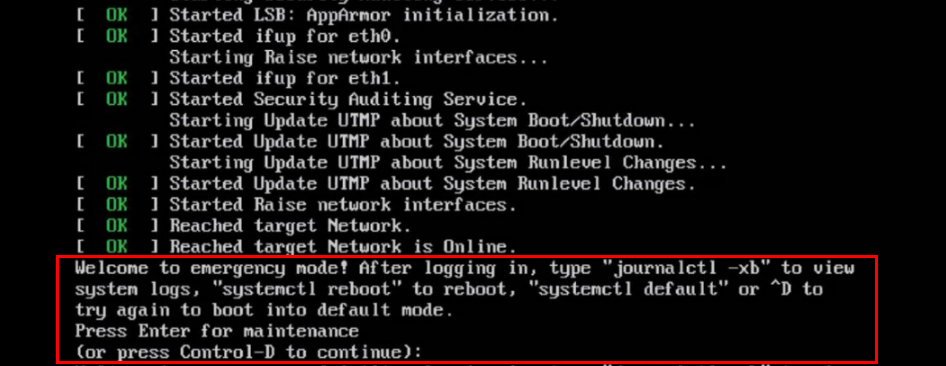
Welcome to emergency mode! After logging in, type "journalctl -xb" to view
system logs, "systemctl reboot" to reboot, "systemctl default" or ^D to
try again to boot into default mode.
Press Enter for maintenance
(or press Control-D to continue):
原因
Ten problem wynika z problemu z systemem plików, który należy naprawić.
解析度
Aby rozwiązać problem z systemem plików w węźle, wykonaj następujące czynności:
Jeśli główny system plików jest czysty, można uruchomić program fsck w innych systemach plików, wykonując tę samą procedurę powyżej.
Uruchom polecenie journalctl -xb. Dzienniki te mogą wskazywać, czy istnieje uszkodzony system plików, który wymaga naprawy.
Za pomocą poleceń lsblk i blkid można połączyć identyfikator użytkownika z systemem plików.
Oto kilka przykładów błędów, które można zobaczyć w journalctl -xb:
/dev/sda6: Wykryto węzły, które były częścią uszkodzonej listy łączy osieroconych.
/dev/sda6: NIEOCZEKIWANA NIESPÓJNOŚĆ: URUCHOM FSCK RĘCZNIE.
Nie można uruchomić funkcji File System Check on /dev/disk/by-uuid/fd782a8-a70d-045513691c7e
Jeśli nie można naprawić systemu plików za pomocą polecenia fsck lub jeśli masz jeden węzeł CloudLink, który często blokuje się w trybie awaryjnym, należy usunąć uszkodzony węzeł CloudLink z klastra. Następnie wdrażasz nowy węzeł CloudLink z OVA i przyłączasz się do istniejącego klastra.
Jeśli możesz naprawić system plików, należy sprawdzić stan klastra w interfejsie użytkownika Cloudlink.
Odbywa się to w klastrze SYSTEM > i upewnij się, że stany synchronizacji przychodzącej i wychodzącej są prawidłowe.
- Naciśnij klawisz Control-D, aby kontynuować, ale pozostaje on w trybie awaryjnym.
- Naciśnij klawisz ENTER, aby przejść do konserwacji.
- Uruchom kontrolę systemu plików w głównym systemie plików.
root@cloudlink:~# lsblk
- Naciśnij klawisz y, aby naprawić wszystkie wykryte błędy.
- Uruchom ponownie węzeł.
Jeśli główny system plików jest czysty, można uruchomić program fsck w innych systemach plików, wykonując tę samą procedurę powyżej.
Uruchom polecenie journalctl -xb. Dzienniki te mogą wskazywać, czy istnieje uszkodzony system plików, który wymaga naprawy.
Za pomocą poleceń lsblk i blkid można połączyć identyfikator użytkownika z systemem plików.
Oto kilka przykładów błędów, które można zobaczyć w journalctl -xb:
/dev/sda6: Wykryto węzły, które były częścią uszkodzonej listy łączy osieroconych.
/dev/sda6: NIEOCZEKIWANA NIESPÓJNOŚĆ: URUCHOM FSCK RĘCZNIE.
Nie można uruchomić funkcji File System Check on /dev/disk/by-uuid/fd782a8-a70d-045513691c7e
Jeśli nie można naprawić systemu plików za pomocą polecenia fsck lub jeśli masz jeden węzeł CloudLink, który często blokuje się w trybie awaryjnym, należy usunąć uszkodzony węzeł CloudLink z klastra. Następnie wdrażasz nowy węzeł CloudLink z OVA i przyłączasz się do istniejącego klastra.
Jeśli możesz naprawić system plików, należy sprawdzić stan klastra w interfejsie użytkownika Cloudlink.
Odbywa się to w klastrze SYSTEM > i upewnij się, że stany synchronizacji przychodzącej i wychodzącej są prawidłowe.
受影響的產品
CloudLink產品
CloudLink SecureVM文章屬性
文章編號: 000197726
文章類型: Solution
上次修改時間: 13 5月 2026
版本: 6
向其他 Dell 使用者尋求您問題的答案
支援服務
檢查您的裝置是否在支援服務的涵蓋範圍內。