Gestion de l'authentification multifacteur dans la console d'administration de Dell Security Management Server
摘要: Dell Security Management Server peut être configuré pour nécessiter une authentification à deux facteurs (2FA) pour la connexion à la console d'administration.
本文章適用於
本文章不適用於
本文無關於任何特定產品。
本文未識別所有產品版本。
說明
Produits concernés :
- Dell Security Management Server
- Dell Security Management Server Virtual
Versions concernées :
- v11.4.0 et versions ultérieures
L’authentification multifacteur peut être gérée au niveau d’un groupe d’utilisateurs ou d’un utilisateur individuel . Cliquez sur la section appropriée ci-dessous pour obtenir plus d'informations.
Groupe d’utilisateurs
- Connectez-vous à la console d'administration de Dell Data Security avec un compte doté du rôle d'administrateur de compte. Pour plus d’informations, consultez Accès à la console d’administration de Dell Data Security Server (en anglais).
Remarque : pour plus d'informations sur les rôles d'administrateur, consultez la section sur les rôles d'administrateur du PDF AdminHelp - Security Management Server dans Manuels et documents.
- Dans le panneau de menu de gauche, développez l'onglet Populations, puis cliquez sur User Groups.
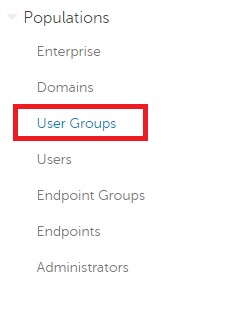
Figure 1 : Groupes d’utilisateurs
- Sélectionnez un groupe d'utilisateurs à modifier dans la liste.
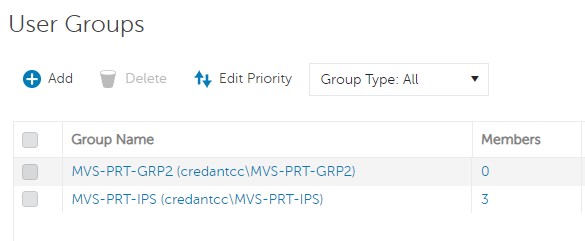
Figure 2 : Sélection d'un groupe d'utilisateurs
Remarque : La position du groupe dans cette liste détermine la priorité du groupe. Pour plus d'informations, consultez la section Edit User Group Priority du PDF AdminHelp - Security Management Server dans Manuels et documents.
- Sélectionnez l'onglet Admin.

Figure 3 : Onglet Admin
- À partir de MFA Configuration :
- Sélectionnez Enabled.
- Sélectionnez Email ou Google Authenticator.
- Cliquez sur le bouton Update.
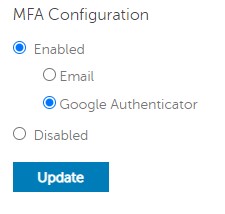
Figure 4 : Configuration MFA
Utilisateur individuel
- Connectez-vous à la console d'administration de Dell Data Security avec un compte doté du rôle d'administrateur de compte. Pour plus d’informations, consultez Accès à la console d’administration de Dell Data Security Server (en anglais).
Remarque : pour plus d'informations sur les rôles d'administrateur, consultez la section sur les rôles d'administrateur du PDF AdminHelp - Security Management Server dans Manuels et documents.
- Dans le panneau de menu de gauche, développez l'onglet Populations, puis cliquez sur Users.
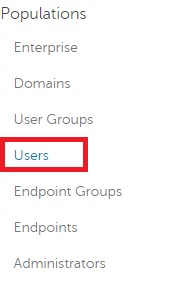
Figure 5 : Utilisateurs
- Sélectionnez un utilisateur à modifier dans la liste.
- Sélectionnez l'onglet Admin.

Figure 6 : Onglet Admin
- À partir de MFA Configuration :
- Sélectionnez Enabled.
- Sélectionnez E-mail, Google Authenticator ou Inherited Configuration from User Group.
- Cliquez sur Update (Mettre à jour).
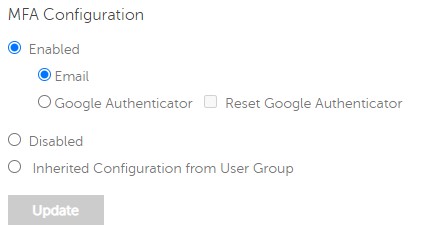
Figure 7 : Configuration MFA
Pour contacter le support technique, consultez l’article Numéros de téléphone du support international Dell Data Security.
Accédez à TechDirect pour générer une demande de support technique en ligne.
Pour plus d’informations et de ressources, rejoignez le Forum de la communauté Dell Security.
受影響的產品
Dell Encryption文章屬性
文章編號: 000200440
文章類型: How To
上次修改時間: 22 11月 2023
版本: 6
向其他 Dell 使用者尋求您問題的答案
支援服務
檢查您的裝置是否在支援服務的涵蓋範圍內。