Управление многофакторной аутентификацией в консоли администрирования Dell Security Management Server
摘要: Для входа в консоль администрирования можно настроить Dell Security Management Server на использование двухфакторной аутентификации (2FA).
本文章適用於
本文章不適用於
本文無關於任何特定產品。
本文未識別所有產品版本。
說明
Многофакторной аутентификацией можно управлять для Dell Security Management Server или Dell Security Management Server Virtual.
Затронутые продукты:
- Dell Security Management Server
- Dell Security Management Server Virtual
Затронутые версии:
- 11.4.0 и более поздние версии
Многофакторной аутентификацией можно управлять на уровне группы пользователей или индивидуального пользователя. Выберите нужный раздел ниже, чтобы ознакомиться с дополнительными сведениями.
Группа пользователей
- Войдите в консоль администрирования Dell Data Security с учетной записью, которая имеет роль администратора учетной записи. Для получения дополнительной информации см. статью Доступ к консоли администрирования Dell Data Security Server.
Примечание: Для получения дополнительной информации о ролях администратора см. раздел «Роли администратора» в PDF-файле AdminHelp - Security Management Server в разделе Руководства и документы по поддержке Dell Encryption.
- В левой панели меню разверните вкладку Populations и нажмите User Groups.

- Выберите группу пользователей из списка для редактирования.
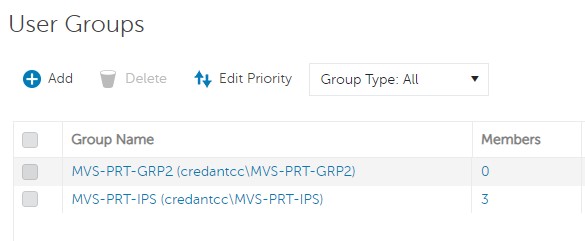 Примечание: Приоритет группы определяется положением группы в этом списке. Для получения дополнительной информации см. раздел «Редактирование приоритета группы пользователей» в PDF-файле AdminHelp - Security Management Server в разделе Руководства и документы по поддержке Dell Encryption.
 - Выберите вкладку Admin.

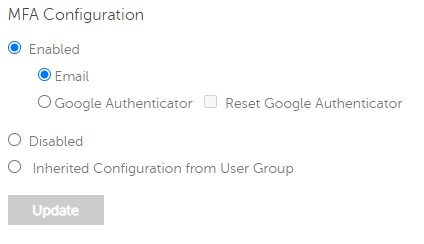
- Из конфигурации MFA:
- Выберите Enabled.
- Выберите Email или Google Authenticator.
- Нажмите кнопку Update.

Индивидуальный пользователь
- Войдите в консоль администрирования Dell Data Security с учетной записью, которая имеет роль администратора учетной записи. Для получения дополнительной информации см. статью Доступ к консоли администрирования Dell Data Security Server.
Примечание: Для получения дополнительной информации о ролях администратора см. раздел «Роли администратора» в PDF-файле AdminHelp - Security Management Server в разделе Руководства и документы по поддержке Dell Encryption.
- В левой панели меню разверните вкладку Populations и нажмите Users.

- Выберите пользователя из списка для редактирования.
- Выберите вкладку Admin.

- Из конфигурации MFA:
- Выберите Enabled.
- Выберите Email, Google Authenticator или Inherited Configuration из группы пользователей.
- Нажмите кнопку Update.
受影響的產品
Dell Encryption文章屬性
文章編號: 000200440
文章類型: How To
上次修改時間: 21 7月 2026
版本: 7
向其他 Dell 使用者尋求您問題的答案
支援服務
檢查您的裝置是否在支援服務的涵蓋範圍內。