Luo AZSHCI-klusteri Windows Admin Centerissä ja rekisteröi se Azureen.
摘要: Tässä artikkelissa ja videossa käsitellään Azure Stack HCI -klusterin luomista Windows Admin Centerissä ja kyseisen klusterin rekisteröintiä Azuressa.
本文章適用於
本文章不適用於
本文無關於任何特定產品。
本文未識別所有產品版本。
說明
Tietämyskannan tarkistus:
Suosittelemme tutustumaan seuraaviin käsitteisiin ennen lukemisen jatkamista:
Käytännön tietämys seuraavista tekniikoista on edellytys:
Tässä ohjeessa/esittelyssä käytetään neljää Hyper-V-virtuaalikonetta ja tarkempia tietoja:
WAC1-selaimeen on asennettu sekä Microsoft Edge- että Google Chrome -selaimet. Kumpaa tahansa voidaan käyttää tämän oppaan seuraamiseen. Internet Explorer on poistettu WAC1 :ssä seuraavalla DISM-komennolla:
AZSHCIOS-N1- ja AZSHCIOS-N2-järjestelmään on asennettu Azure Stack HCI -käyttöjärjestelmä, jonka voi ladata täältä:
https://azure.microsoft.com/en-us/contact/azure-stack-hci/
AZSHCIOS-N1- ja AZSHCIOS-N2-järjestelmissä on kaksi virtuaalista verkkokorttia: Yksi liitetty ulkoiseen Hyper-V-virtuaalikytkimeen, jota käytetään hallinnassa, ja toinen, joka on yhteydessä yksityiseen Hyper-V-virtuaalikytkimeen, jota käytetään tallennus-/laskentaliikenteessä.
AZSHCIOS-N1 - ja AZSHCIOS-N2-laitteissa on oma virtuaalinen SCSI-ohjain, jossa on neljä VHDX-asemaa, joita käytetään Storage Spaces Direct (S2D) -ratkaisuissa.
Sisäkkäinen virtualisointi on otettu käyttöön virtuaalikoneissa AZSHCIOS-N1 ja AZSHCIOS-N2 suorittamalla seuraavat komennot virtuaalikoneita isännöineessä Hyper-V-palvelimessa:
Hyper-V-rooli on lisätty virtuaalikoneisiin AZSHCIOS-N1 ja AZSHCIOS-N2 seuraavalla DISM-komennolla :
Kaikkien virtuaalikoneiden käyttöjärjestelmä päivitettiin kokonaan uusimpaan saatavilla olevaan CU-versioon ennen tämän esittelyn aloittamista.
1. Azure Stack HCI -klusterin luominen Windows Admin Centerissä:
2. Azure Stack HCI -klusterin rekisteröinnin tilan tarkistaminen Azuressa:
3. Azure Stack HCI -klusterin rekisteröinti Azuressa:
Tässä esittelyssä käytetään Azuren 30 päivän kokeilutilausta. Tilaustunnuksen voi paikantaa kirjautumalla Azure-portaaliin ja valitsemalla Azure Services (Azure-palvelut) -kohdassa Subscriptions (Tilaukset) -kuvakkeen.
4. Mistä tiedän, että tämä toimi?
Suosittelemme tutustumaan seuraaviin käsitteisiin ennen lukemisen jatkamista:
- Mikä AZSHCI on?
- Miksi AZSHCI:n rekisteröinti Azureen on tarpeellista?
- Mikä On Windows Admin Center?
- Azure-kokeilukäyttöoikeus


Käytännön tietämys seuraavista tekniikoista on edellytys:
- Hyper-V
- Vikasietoklusteri
- Storage Spaces Direct
- PowerShell
- DISM
Tässä ohjeessa/esittelyssä käytetään neljää Hyper-V-virtuaalikonetta ja tarkempia tietoja:
- VM1 = DC1 = Windows Server 2022 -toimialueen ohjauskone > 2 Gt RAM-muistia > 30 Gt:n VHDX
- VM2 = WAC1 = Windows Server 2019 Windows Admin Center > 4 Gt RAM-muistia > 30 Gt:n VHDX
- VM3 = AZSHCIOS-N1 = Azure Stack HCI OS > 8 Gt RAM-muistia > 30 Gt:n VHDX + 4 x 200 Gt:n VHDX-muistia (S2D)
- VM4 = AZSHCIOS-N2 = Azure Stack HCI -käyttöjärjestelmä > 8 Gt RAM-muistia > 30 Gt:n VHDX + 4 x 200 Gt:n VHDX-muistia (S2D)
WAC1-selaimeen on asennettu sekä Microsoft Edge- että Google Chrome -selaimet. Kumpaa tahansa voidaan käyttää tämän oppaan seuraamiseen. Internet Explorer on poistettu WAC1 :ssä seuraavalla DISM-komennolla:
dism /online /Remove-Capability /CapabilityName:Browser.InternetExplorer~~~~0.0.11.0
AZSHCIOS-N1- ja AZSHCIOS-N2-järjestelmään on asennettu Azure Stack HCI -käyttöjärjestelmä, jonka voi ladata täältä:
https://azure.microsoft.com/en-us/contact/azure-stack-hci/
AZSHCIOS-N1- ja AZSHCIOS-N2-järjestelmissä on kaksi virtuaalista verkkokorttia: Yksi liitetty ulkoiseen Hyper-V-virtuaalikytkimeen, jota käytetään hallinnassa, ja toinen, joka on yhteydessä yksityiseen Hyper-V-virtuaalikytkimeen, jota käytetään tallennus-/laskentaliikenteessä.
AZSHCIOS-N1 - ja AZSHCIOS-N2-laitteissa on oma virtuaalinen SCSI-ohjain, jossa on neljä VHDX-asemaa, joita käytetään Storage Spaces Direct (S2D) -ratkaisuissa.
Sisäkkäinen virtualisointi on otettu käyttöön virtuaalikoneissa AZSHCIOS-N1 ja AZSHCIOS-N2 suorittamalla seuraavat komennot virtuaalikoneita isännöineessä Hyper-V-palvelimessa:
Set-VMProcessor -VMName -ExposeVirtualizationExtensions $true
Hyper-V-rooli on lisätty virtuaalikoneisiin AZSHCIOS-N1 ja AZSHCIOS-N2 seuraavalla DISM-komennolla :
DISM /Online /Enable-Feature /All /FeatureName:Microsoft-Hyper-V
Kaikkien virtuaalikoneiden käyttöjärjestelmä päivitettiin kokonaan uusimpaan saatavilla olevaan CU-versioon ennen tämän esittelyn aloittamista.
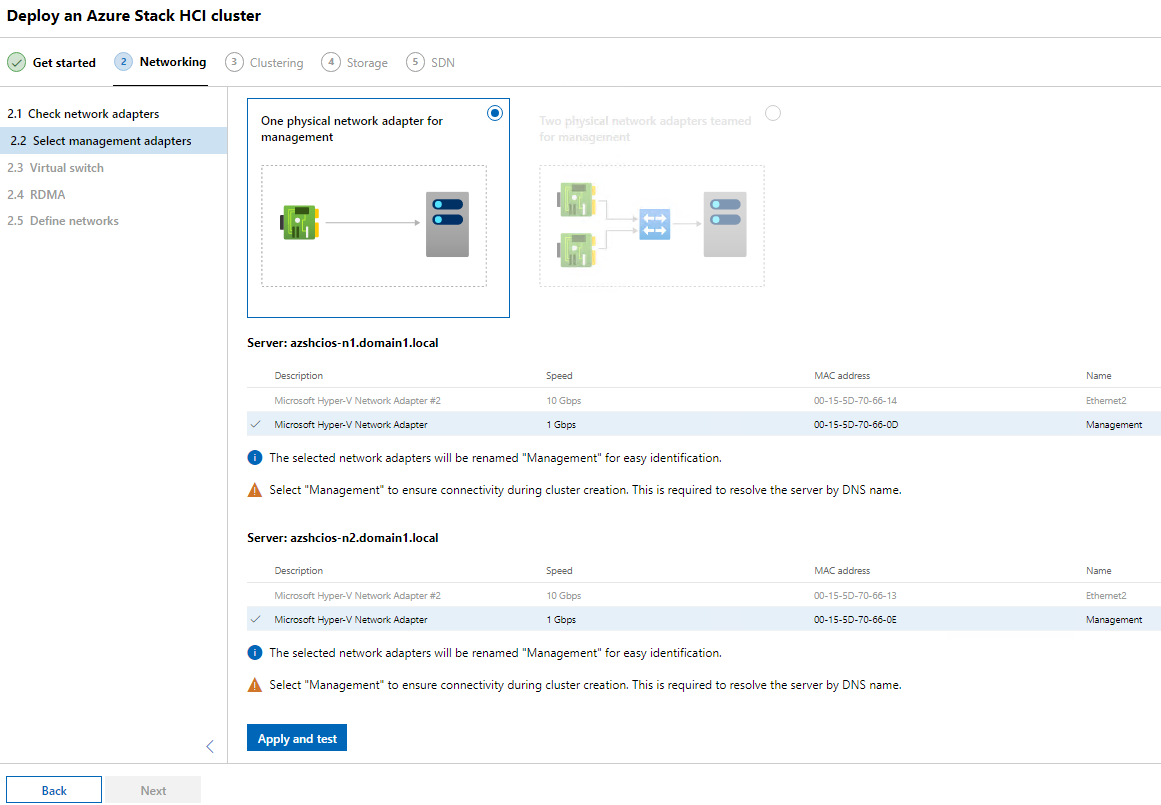
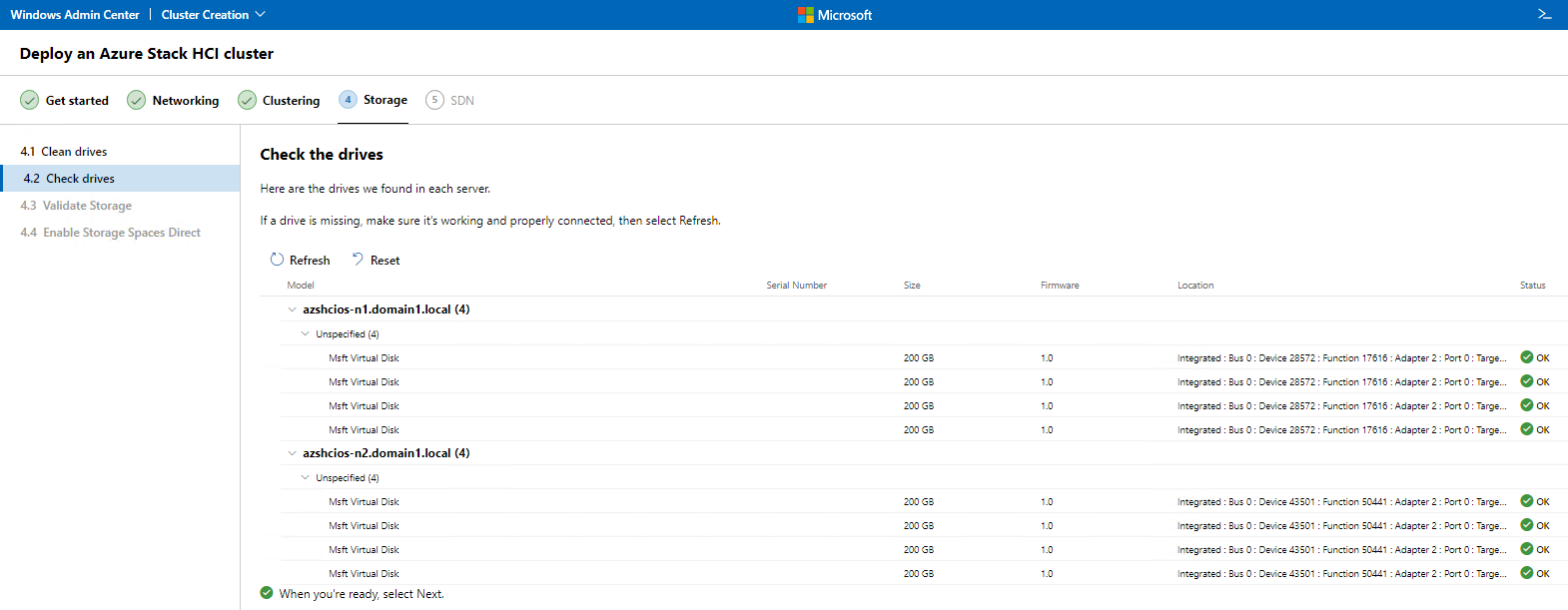
1. Azure Stack HCI -klusterin luominen Windows Admin Centerissä:
- Avaa WAC1:ssä Windows Admin Center -yhdyskäytäväpalvelin Windows Admin Centeristä.
- Valitse vasemmasta yläkulmasta Lisää ja valitse Serverclusters -kohdassa Createnew.
- Select AzureStackHCI klusterin tyypiksi ja valitseLuo.
- Valitse prerequisites-näytössä Next.
- Kirjoita Add servers (Lisää palvelimet) -näytössä järjestelmänvalvojan tunnistetiedot yhdistettäessä klusteriin kuuluviin palvelimiin (tässä demossa AZSHCIOS-N1 ja AZSHCIOS-N2).
- Kirjoita edelleen Add servers (Lisää palvelimet) -näytössä solmujen tietokoneen nimi ja valitse Add (Lisää). Kun palvelimet näkyvät Ready-luettelossa, valitse Seuraava.
- Kun palvelimet on lueteltu valmiina, valitse Seuraava.
- Kirjoita Join Domain (Liity toimialueeseen) -näytössä palvelinten liittämiseen liittyvät tunnistetiedot, valitse Apply changes (Ota muutokset käyttöön ) ja Next (Seuraava).
- Valitse Install required features -näytössä Install ja Next.
- Valitse Install updates (Asenna päivitykset) -näytössä Next (Seuraava).
- Valitse Install hardware updates (Asenna laitteistopäivitykset) -näytössä Next (Seuraava).
- Valitse Restart servers (Käynnistä palvelimet uudelleen) -näytössä Restart servers (Käynnistä palvelimet uudelleen ) ja Next (Seuraava).
- Valitse Choose how to configure host networking -näytössä Manuallyconfigure host networking (Määritä isäntäverkko) ja valitse Next (Seuraava).
- Valitse Tarkista verkkosovittimet -näytössä Seuraava.
- Valitse yksi fyysinen verkkosovitin hallintaa varten, valitse kunkin isännän hallintasovittimet, valitse Apply and Testjavalitse Next.
- Valitse Virtual Switch (Virtuaalikytkin) -näytössä Skip virtual switch creation (Ohitavirtuaalikytkimenluonti)-valintaruutu ja valitse Next (Seuraava).
- Valitse RDMA-määritysnäytössä Next (Seuraava) (ohita).
- Kirjoita Define networks (Määritä verkot) -näytössä tallennussovittimien nimi, IP-osoite ja aliverkon peite ja valitse Apply and Test (Käytä ja testaa). Valitse Seuraava: Klusterointi.
- Valitse Validate the cluster -näytössä Validate ja odota, kunnes vahvistus on valmis. Valitse siinä tapauksessa Seuraava.
- Määritä Create the Cluster (Luo klusteri) -näytössä klusterille nimi ja IP-osoite ja valitse Create cluster (Luo klusteri). Kun klusteri on luotu, valitse Seuraava: Tallennus.
- ValitseOptionally erase all existing data-näytössä Next.
- Laajenna ja tarkastele asemien Tarkista asemat -näytössä Azure Stack HCI -solmuihin määritettyjä asemia, joita käytetään Storage Spaces Direct (S2D) -laitteissa, ja vahvista tallennustila valitsemalla Seuraava.
- Ota Storage Spaces Direct käyttöön valitsemalla Enable Storage Spaces Direct -näytössä Enable.
- Kun tämä on valmis, valitse Next:SDN ja valitse Deploy the Network Controller -näytössä Ohita.
2. Azure Stack HCI -klusterin rekisteröinnin tilan tarkistaminen Azuressa:
- Avaa Windows Admin Center ja avaa tämän klusterin koontinäyttö valitsemalla all connections -kohdassa juuri luodun Azure Stack HCI -klusterin (Cluster1.domain1.local) hyperlinkki.
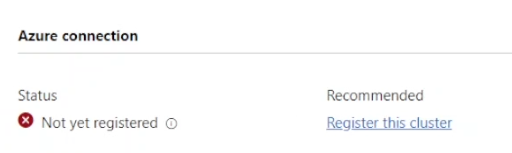
- Tila näkyy Koontinäytön Azure-yhteyden kohdassa Not yet registered (Ei vielä rekisteröity).
3. Azure Stack HCI -klusterin rekisteröinti Azuressa:
- Avaa Powershell hallintatietokoneessa, johon Windows Admin Center on asennettu (tässä demossa WAC1), ja lataa tarvittava moduuli seuraavalla komennolla ja valmistele se:
- Asennusmoduuli -Name Az.StackHCI
- Vahvista kehotteet ja luota pakettiin ja asenna NuGet, jos ne tulevat näyttöön.
- Rekisteröi Azure Stack HCI -klusteri azure-tilaukseen suorittamalla seuraava komento:
-
Register-AzStackHCI -SubscriptionId "" -ComputerName AZSHCIOS-N1
-
Tässä esittelyssä käytetään Azuren 30 päivän kokeilutilausta. Tilaustunnuksen voi paikantaa kirjautumalla Azure-portaaliin ja valitsemalla Azure Services (Azure-palvelut) -kohdassa Subscriptions (Tilaukset) -kuvakkeen.
4. Mistä tiedän, että tämä toimi?
- Avaa klusterin 1 koontinäyttö Valitsemalla Windows Admin Centerin All connections -kohdassa Azure Stack HCI -klusteriobjektin hyperlinkki.
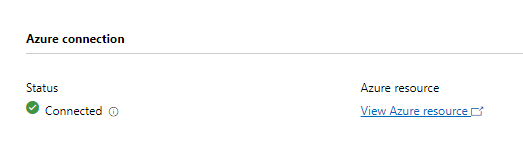
- Juuri luomasi klusteri näkyy Koontinäytön Azure-yhteyden kohdassa Connected (Yhdistetty).
受影響的產品
Dell EMC Cloud For Microsoft Azure Stack產品
Integrated System for Microsoft Azure Stack Hub 14G, Dell Hybrid Cloud System for Microsoft文章屬性
文章編號: 000204313
文章類型: How To
上次修改時間: 17 5月 2023
版本: 6
向其他 Dell 使用者尋求您問題的答案
支援服務
檢查您的裝置是否在支援服務的涵蓋範圍內。