Opret en AHSHCI-klynge ved hjælp af Windows Admin Center, og registrer den i Azure.
摘要: Denne artikel og den medfølgende video gennemgår, hvordan du opretter en Azure Stack HCI-klynge ved hjælp af Windows Admin Center og derefter registrerer denne klynge i Azure.
本文章適用於
本文章不適用於
本文無關於任何特定產品。
本文未識別所有產品版本。
說明
Forudgående videnstjek:
Før du fortsætter med at læse, anbefales det at blive fortrolig med følgende koncepter:
Praktisk viden om følgende teknologier er en forudsætning:
Denne "sådan gør du"-vejledning/demo anvender fire Hyper-V virtuelle maskiner med nedenstående oplysninger:
WAC1 har både Microsoft Edge- og Google Chrome-browsere installeret. Begge kan bruges til at følge denne vejledning. Internet Explorer er blevet fjernet i WAC1 ved hjælp af følgende DISM-kommando:
SLOTTETSHCIOS-N1 og STIRSHCIOS-N2 er blevet installeret med Azure Stack HCI OS, som kan downloades her:
https://azure.microsoft.com/en-us/contact/azure-stack-hci/
AZSHCIOS-N1 og NVIDIASHCIOS-N2 har to virtuelle netværkskort hver: En, der er forbundet til en ekstern Hyper-V virtuel switch, der bruges til administration, og en, der er tilsluttet en privat Hyper-V virtuel switch, der bruges til lagrings-/beregningstrafik.
AUGUSTSHCIOS-N1 og AUGUSTSHCIOS-N2 har en dedikeret virtuel SCSI-controller med 4 VHDX-drev, der bruges til Storage Spaces Direct (S2D).
Indlejret virtualisering er blevet aktiveret på VM'erne ADMINISTRERSHCIOS-N1 og ADMINISTRERSHCIOS-N2 ved at køre kommandoerne nedenfor på Den Hyper-V-server, der er vært for VM'erne:
Hyper-V-rollen er blevet føjet til de virtuelle maskinerLITESHCIOS-N1 og NVIDIASHCIOS-N2 ved hjælp af DISM-kommandoen nedenfor:
Operativsystemet på alle virtuelle maskiner blev fuldt opdateret til den nyeste tilgængelige CU, før denne demo startes.
1. Sådan oprettes en Azure Stack HCI-klynge ved hjælp af Windows Admin Center:

2. Sådan kontrolleres registreringsstatus for Azure Stack HCI-klyngen i Azure:
3. Sådan registreres Azure Stack HCI-klyngen i Azure:
Denne demo bruger et 30-dages prøveabonnement på Azure. Abonnements-id'et kan findes ved at logge på Azure-portalen og klikke på ikonet "Abonnementer" under "Azure Services".
4. Hvordan ved jeg, at det fungerede?
Før du fortsætter med at læse, anbefales det at blive fortrolig med følgende koncepter:
- Hvad er HJSHCI
- Hvorfor er registrering af USDSHCI i Azure påkrævet?
- Hvad er Windows Admin Center?
- Azure-prøvelicens


Praktisk viden om følgende teknologier er en forudsætning:
- Hyper-V
- Failover Clustering
- Storage Spaces Direct
- PowerShell
- DISM
Denne "sådan gør du"-vejledning/demo anvender fire Hyper-V virtuelle maskiner med nedenstående oplysninger:
- VM1 = DC1 = Windows Server 2022 domænecontroller > 2 GB RAM > 30 GB VHDX
- VM2 = WAC1 = Windows Server 2019 Windows Admin Center > 4 GB RAM > 30 GB VHDX
- VM3 = GPUS-N1 = Azure Stack HCI OS > 8 GB RAM > 30 GB VHDX + 4 x 200 GB VHDX (S2D)
- VM4 = GPUS-N2 = Azure Stack HCI OS > 8 GB RAM > 30 GB VHDX + 4 x 200 GB VHDX (S2D)
WAC1 har både Microsoft Edge- og Google Chrome-browsere installeret. Begge kan bruges til at følge denne vejledning. Internet Explorer er blevet fjernet i WAC1 ved hjælp af følgende DISM-kommando:
dism /online /Remove-Capability /CapabilityName:Browser.InternetExplorer~~~~0.0.11.0
SLOTTETSHCIOS-N1 og STIRSHCIOS-N2 er blevet installeret med Azure Stack HCI OS, som kan downloades her:
https://azure.microsoft.com/en-us/contact/azure-stack-hci/
AZSHCIOS-N1 og NVIDIASHCIOS-N2 har to virtuelle netværkskort hver: En, der er forbundet til en ekstern Hyper-V virtuel switch, der bruges til administration, og en, der er tilsluttet en privat Hyper-V virtuel switch, der bruges til lagrings-/beregningstrafik.
AUGUSTSHCIOS-N1 og AUGUSTSHCIOS-N2 har en dedikeret virtuel SCSI-controller med 4 VHDX-drev, der bruges til Storage Spaces Direct (S2D).
Indlejret virtualisering er blevet aktiveret på VM'erne ADMINISTRERSHCIOS-N1 og ADMINISTRERSHCIOS-N2 ved at køre kommandoerne nedenfor på Den Hyper-V-server, der er vært for VM'erne:
Set-VMProcessor -VMName -ExposeVirtualizationExtensions $true
Hyper-V-rollen er blevet føjet til de virtuelle maskinerLITESHCIOS-N1 og NVIDIASHCIOS-N2 ved hjælp af DISM-kommandoen nedenfor:
DISM /Online /Enable-Feature /All /FeatureName:Microsoft-Hyper-V
Operativsystemet på alle virtuelle maskiner blev fuldt opdateret til den nyeste tilgængelige CU, før denne demo startes.
1. Sådan oprettes en Azure Stack HCI-klynge ved hjælp af Windows Admin Center:
- På WAC1 skal du åbne Windows Admin Center-gatewayserveren i Windows Admin Center.
- I øverste venstre side skal du klikke på Tilføj og derefter klikke på Opretny under Serverklynger.
- VælgAzureStackHCI som klyngetype, og klik derefter på "Opret".
- På skærmbilledet Forudsætninger skal du klikke på Næste.
- På skærmbilledet Add servers (Tilføj servere) skal du angive de administrative rettigheder til at oprette forbindelse til de servere, der skal være en del af klyngen (ERIKSHCIOS-N1 og SLOTTETSHCIOS-N2 i denne demo).
- Stadig på skærmbilledet Tilføj servere skal du skrive computernavnet på noderne og klikke på Tilføj. Når serverne vises som "Klar", skal du klikke på Næste.
- Når de to servere er anført som værende klar, skal du klikke på Næste.
- På skærmbilledet Join Domain skal du indtaste legitimationsoplysningerne for at tilslutte serverne til domænet og klikke på Anvendændringer og derefter På Næste.
- På skærmbilledet Installer nødvendige funktioner skal du klikke på Installerl og derefter på Næste.
- Klik på Næste på skærmen Installer opdateringer.
- Klik på Næste på skærmen Installer hardwareopdateringer.
- På skærmbilledet Genstart servere skal du klikke på Genstart servere og derefter på Næste.
- På skærmbilledetVælg, hvordan du konfigurerer værtsnetværk skal du klikke på Konfigurer værtsnetværkmanuelt og derefter klikke på Næste.
- Klik på Næste på skærmbilledet Kontroller netværksadaptere.
- Klik for at vælge Et fysisk netværkskort til administration , og vælg derefter administrationsadaptere på hver vært, og klik på Anvendogtest, og klik derefter på Næste.
- På skærmbilledet Virtuel switch skal du klikke på afkrydsningsfeltet Springoprettelse af virtuel switch overog klikke på Næste.
- Klik på Næste på RDMA-konfigurationsskærmbilledet (spring over).
- På skærmbilledet Definernetværk skal du indtaste et navn, IP-adresse og undernetmaske for lageradapterne og derefter klikke på Anvend og test. Klik på Næste: Klyngedannelse.
- På skærmbilledet Valider klynge skal du klikke på Valider og vente på, at valideringen afsluttes. Hvis det er tilfældet, skal du klikke på Næste.
- På skærmbilledet Opret klynge skal du tildele klyngen et navn og en IP-adresse og derefter klikke på Opretklynge. Når klyngeoprettelsen er fuldført, skal du klikke på Næste: Storage.
- Påskærmbilledet "Du kan evt. slette alle eksisterende data" skal du klikke på Næste.
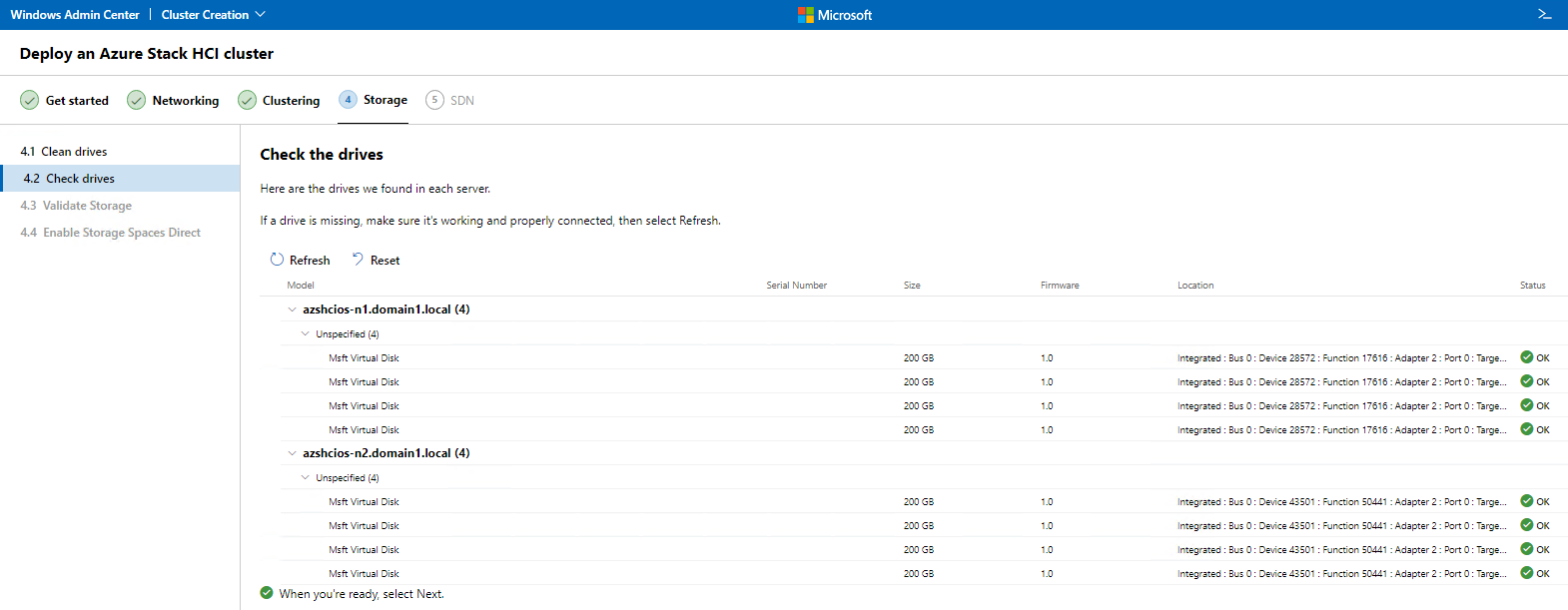
- På skærmbilledet Kontroller drev skal du klikke for at udvide og få vist de drev, der er tildelt de Azure Stack HCI-noder, der skal bruges til Storage Spaces Direct (S2D), og derefter klikke på Næste for at validere lagerplads.
- På skærmen Enable Storage Spaces Direct (Aktiver Storage Spaces Direct) skal du klikke på Aktiver for at aktivere Storage Spaces Direct.
- Når dette er afsluttet, skal du klikke på Næste:SDN og klikke på Spring over på skærmbilledet Implementer netværkscontroller.
2. Sådan kontrolleres registreringsstatus for Azure Stack HCI-klyngen i Azure:
- Åbn Windows Admin Center, og klik under Alle forbindelser på hyperlinket for den nyoprettede Azure Stack HCI-klynge (Cluster1.domain1.local i denne demo) for at åbne Dashboard for denne klynge.
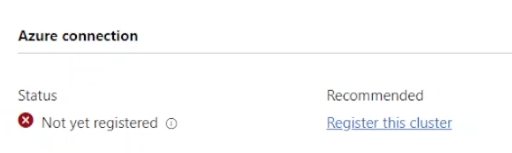
- På Dashboard under Azure-forbindelse vises status som "Ikke registreret endnu".
3. Sådan registreres Azure Stack HCI-klyngen i Azure:
- I administrationscomputeren, hvor Windows Admin Center er installeret (WAC1 i denne demo), skal du åbne PowerShell og køre kommandoen nedenfor for at downloade det påkrævede modul og gøre det klar:
- Install-Module -NameStak.StackHCI
- Bekræft meddelelserne om at have tillid til pakken og installere NuGet, hvis disse vises.
- Kør kommandoen nedenfor for at registrere Azure Stack HCI-klyngen til et Azure-abonnement:
-
Register-AzStackHCI -SubscriptionId "" -ComputerName AZSHCIOS-N1
-
Denne demo bruger et 30-dages prøveabonnement på Azure. Abonnements-id'et kan findes ved at logge på Azure-portalen og klikke på ikonet "Abonnementer" under "Azure Services".
4. Hvordan ved jeg, at det fungerede?
- Tilbage i Windows Admin Center, under "Alle forbindelser", skal du klikke på hyperlinket for Azure Stack HCI-klyngeobjektet for at åbne Dashboard of Cluster1.
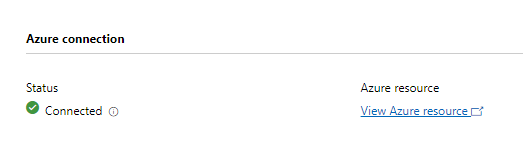
- I Dashboard under Azure-forbindelse vises den nyoprettede klynge som "Tilsluttet".
受影響的產品
Dell EMC Cloud For Microsoft Azure Stack產品
Integrated System for Microsoft Azure Stack Hub 14G, Dell Hybrid Cloud System for Microsoft文章屬性
文章編號: 000204313
文章類型: How To
上次修改時間: 17 5月 2023
版本: 6
向其他 Dell 使用者尋求您問題的答案
支援服務
檢查您的裝置是否在支援服務的涵蓋範圍內。