Crie um cluster do AZSHCI usando o Windows Admin Center e registre-o no Azure.
摘要: Este artigo e o vídeo a seguir discutem como criar um cluster do Azure Stack HCI usando o Windows Admin Center e, em seguida, registrar esse cluster no Azure.
本文章適用於
本文章不適用於
本文無關於任何特定產品。
本文未識別所有產品版本。
說明
Verificação pré-conhecimento:
Antes de continuar a leitura, é recomendável se familiarizar com os seguintes conceitos:
O conhecimento prático das seguintes tecnologias é um pré-requisito:
Este guia/demonstração de instruções utiliza quatro máquinas virtuais hyper-V com os detalhes abaixo:
O WAC1 tem os navegadores Microsoft Edge e Google Chrome instalados. Qualquer um pode ser usado para seguir este guia. O Internet Explorer foi removido no WAC1 usando o seguinte comando DISM:
O AZSHCIOS-N1 e o AZSHCIOS-N2 foram instalados com o sistema operacional Azure Stack HCI, que pode ser baixado aqui:
https://azure.microsoft.com/en-us/contact/azure-stack-hci/
AZSHCIOS-N1 e AZSHCIOS-N2 têm duas NICs virtuais cada: Um conectado a um comutador virtual hyper-V externo usado para gerenciamento e um conectado a um comutador virtual hyper-V privado usado para tráfego de armazenamento/computação.
O AZSHCIOS-N1 e o AZSHCIOS-N2 têm uma controladora SCSI virtual dedicada com 4 unidades VHDX usadas para Espaços de Armazenamento Diretos (S2D).
A virtualização aninhada foi habilitada nas VMs AZSHCIOS-N1 e AZSHCIOS-N2 executando os comandos abaixo no servidor Hyper-V que hospeda as VMs:
A função Hyper-V foi adicionada às máquinas virtuais AZSHCIOS-N1 e AZSHCIOS-N2 usando o comando DISM abaixo:
O sistema operacional em todas as máquinas virtuais foi totalmente atualizado para o CU mais recente disponível antes de iniciar esta demonstração.
1. Para criar um cluster do Azure Stack HCI usando o Windows Admin Center:
2. Para verificar o status de registro do cluster do Azure Stack HCI no Azure:
3. Para registrar o cluster do Azure Stack HCI no Azure:
Esta demonstração usa uma assinatura de avaliação de 30 dias do Azure. O ID da assinatura pode ser localizado por login no portal do Azure e clicando no ícone "Subscriptions" (Assinaturas) em "Azure Services" (Serviços do Azure).
4. Como posso saber se isso funcionou?

Antes de continuar a leitura, é recomendável se familiarizar com os seguintes conceitos:
- O que é AZSHCI
- Por que o registro do AZSHCI no Azure é necessário?
- O que é o Windows Admin Center?
- Licença de avaliação do Azure


O conhecimento prático das seguintes tecnologias é um pré-requisito:
- Hyper-V
- Failover Clustering
- Espaços de Armazenamento Diretos
- Powershell
- DISM
Este guia/demonstração de instruções utiliza quatro máquinas virtuais hyper-V com os detalhes abaixo:
- VM1 = DC1 = Controlador de domínio do Windows Server 2022 > 2 GB de RAM > VHDX de 30 GB
- VM2 = WAC1 = Windows Server 2019 Windows Admin Center > 4 GB de RAM > VHDX de 30 GB
- VM3 = AZSHCIOS-N1 = SO Azure Stack HCI > 8 GB de RAM > VHDX de 30 GB + 4 VHDXs de 200 GB (S2D)
- VM4 = AZSHCIOS-N2 = SO Azure Stack HCI > 8 GB de RAM > VHDX de 30 GB + 4 VHDXs de 200 GB (S2D)
O WAC1 tem os navegadores Microsoft Edge e Google Chrome instalados. Qualquer um pode ser usado para seguir este guia. O Internet Explorer foi removido no WAC1 usando o seguinte comando DISM:
dism /online /Remove-Capability /CapabilityName:Browser.InternetExplorer~~~~0.0.11.0
O AZSHCIOS-N1 e o AZSHCIOS-N2 foram instalados com o sistema operacional Azure Stack HCI, que pode ser baixado aqui:
https://azure.microsoft.com/en-us/contact/azure-stack-hci/
AZSHCIOS-N1 e AZSHCIOS-N2 têm duas NICs virtuais cada: Um conectado a um comutador virtual hyper-V externo usado para gerenciamento e um conectado a um comutador virtual hyper-V privado usado para tráfego de armazenamento/computação.
O AZSHCIOS-N1 e o AZSHCIOS-N2 têm uma controladora SCSI virtual dedicada com 4 unidades VHDX usadas para Espaços de Armazenamento Diretos (S2D).
A virtualização aninhada foi habilitada nas VMs AZSHCIOS-N1 e AZSHCIOS-N2 executando os comandos abaixo no servidor Hyper-V que hospeda as VMs:
Set-VMProcessor -VMName -ExposeVirtualizationExtensions $true
A função Hyper-V foi adicionada às máquinas virtuais AZSHCIOS-N1 e AZSHCIOS-N2 usando o comando DISM abaixo:
DISM /Online /Enable-Feature /All /FeatureName:Microsoft-Hyper-V
O sistema operacional em todas as máquinas virtuais foi totalmente atualizado para o CU mais recente disponível antes de iniciar esta demonstração.
1. Para criar um cluster do Azure Stack HCI usando o Windows Admin Center:
- No WAC1, no servidor de gateway do Windows Admin Center, abra o Windows Admin Center.
- No lado superior esquerdo, clique em Add e, em Serverclusters, clique em Createnew.
- SelecioneAzureStackHCI como o tipo de cluster e clique em "Create".
- Na tela de pré-requisitos, clique em Avançar.
- Na tela Adicionar servidores, digite as credenciais administrativas para se conectar aos servidores que serão parte do cluster (AZSHCIOS-N1 e AZSHCIOS-N2 nesta demonstração).
- Ainda na tela Adicionar servidores , digite o nome do computador dos nós e clique em Adicionar. Quando os servidores aparecerem listados como "Ready" (Pronto), clique em Next (Avançar).
- Quando os dois servidores forem listados como prontos, clique em Avançar.
- Na tela Join Domain, digite as credenciais para associar os servidores ao domínio e clique em Applychanges e, em seguida, Next.
- Na tela Instalar recursos necessários , clique em Instalarl e , em seguida, em Avançar.
- Na tela Instalar atualizações , clique em Avançar.
- Na tela Instalar atualizações de hardware, clique em Avançar.
- Na tela Reiniciar servidores , clique em Reiniciar servidores e , em seguida, em Avançar.
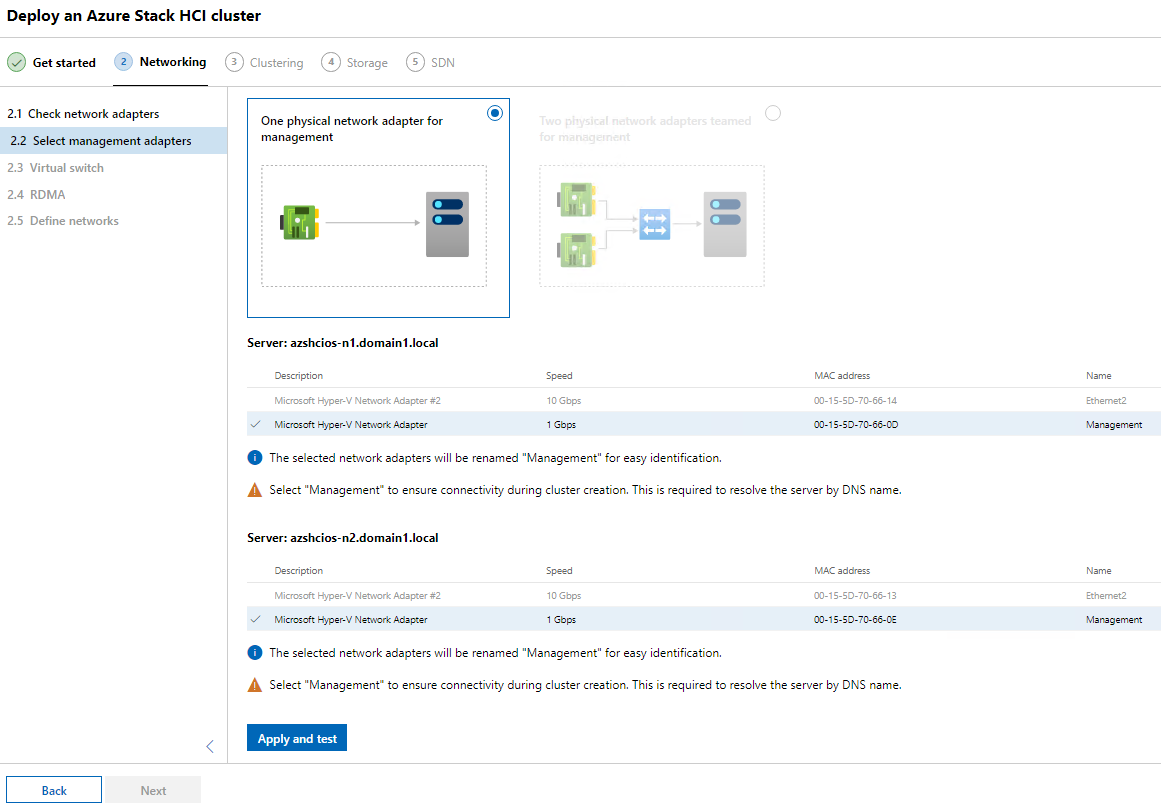
- Na tela Choose how to configure host networking , clique em Manuallyconfigurehostnetworking e, em seguida, clique em Next.
- Na tela Verificar os adaptadores de rede , clique em Avançar.
- Clique para selecionar um adaptador de rede física para gerenciamento e, em seguida, selecione os adaptadores de gerenciamento em cada host e clique em Apply and teste, em seguida, clique em Next.
- Na tela Virtual switch , clique na caixa de seleção Skipvirtualswitchcreatione clique em Next.
- Clique em Avançar na tela de configuração do RDMA (ignorar).
- Na tela Definirredes, digite um nome, endereço IP e máscara de sub-rede para os adaptadores de armazenamento e clique em Aplicar e teste. Clique em Avançar: Organização por clusters.
- Na tela Validate the cluster , clique em Validate e aguarde até que a validação seja concluída. Quando isso ocorrer, clique em Avançar.
- Na tela Create the cluster , atribua um nome e um endereço IP ao cluster e clique em Createcluster. Quando a criação do cluster estiver concluída, clique em Next: De armazenamento.
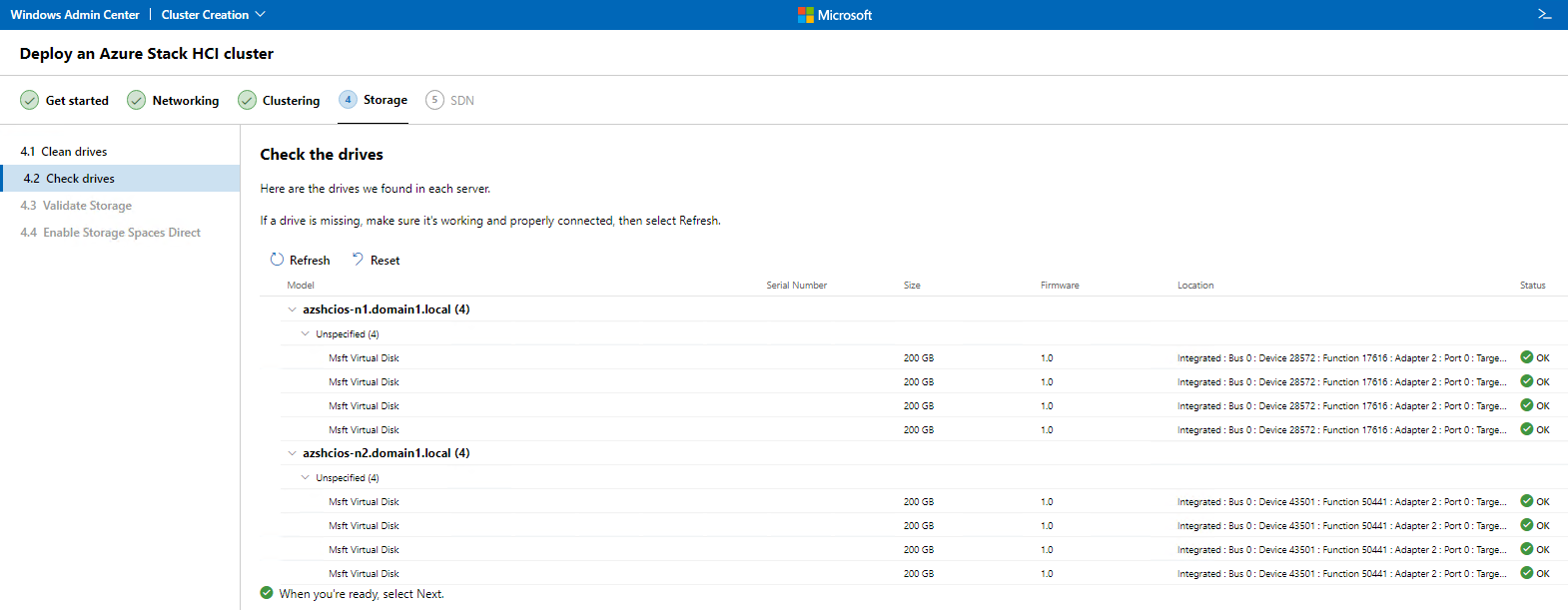
- Na tela "Opcionalmente, apague todos os dados existentes", clique em Avançar.
- Na tela Verificar as unidades, clique para expandir e visualizar as unidades atribuídas aos nós do Azure Stack HCI a serem usados para Espaços de Armazenamento Diretos (S2D) e, em seguida, clique em Avançar para validar o armazenamento .
- Na tela Enable Storage Spaces Direct , clique em Enable para ativar o Storage Spaces Direct.
- Quando terminar, clique em Next:SDN e , na tela Deploy the Network Controller, clique em Skip.
2. Para verificar o status de registro do cluster do Azure Stack HCI no Azure:
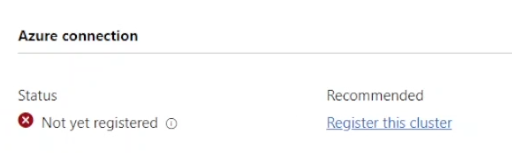
- Abra o Windows Admin Center e, em Todas as conexões, clique no hiperlink do cluster do Azure Stack HCI recém-criado (Cluster1.domain1.local nesta demonstração) para abrir o painel de controle desse cluster.
- No Painel de controle, em conexão com o Azure, o status é exibido como "Ainda não registrado".
3. Para registrar o cluster do Azure Stack HCI no Azure:
- No computador de gerenciamento em que o Windows Admin Center está instalado (WAC1 nesta demonstração), abra o PowerShell e execute o comando abaixo para fazer download do módulo necessário e preparar- lo:
- Install-Module -Name Az.StackHCI
- Confirme os prompts para confiar no pacote e para instalar o NuGet se eles forem exibidos.
- Execute o comando abaixo para registrar o cluster do Azure Stack HCI em uma assinatura do Azure:
-
Register-AzStackHCI -SubscriptionId "" -ComputerName AZSHCIOS-N1
-
Esta demonstração usa uma assinatura de avaliação de 30 dias do Azure. O ID da assinatura pode ser localizado por login no portal do Azure e clicando no ícone "Subscriptions" (Assinaturas) em "Azure Services" (Serviços do Azure).
4. Como posso saber se isso funcionou?
- De volta ao Windows Admin Center, em "Todas as conexões", clique no hiperlink do objeto do cluster do Azure Stack HCI para abrir o painel de controle do Cluster1.
- No Painel de controle, em conexão com o Azure, o cluster recém-criado é exibido como "Conectado".
受影響的產品
Dell EMC Cloud For Microsoft Azure Stack產品
Integrated System for Microsoft Azure Stack Hub 14G, Dell Hybrid Cloud System for Microsoft文章屬性
文章編號: 000204313
文章類型: How To
上次修改時間: 17 5月 2023
版本: 6
向其他 Dell 使用者尋求您問題的答案
支援服務
檢查您的裝置是否在支援服務的涵蓋範圍內。